Primi passi con XREAL AURA
Configura XREAL AURA in pochi minuti.
Prima di iniziare
Prepara:
- Tutti gli elementi della confezione, presenti e integri
- Una rete Wi-Fi per la configurazione iniziale
- Un account Google, obbligatorio per attivare il dispositivo
- Un caricatore PD/PPS compatibile, non incluso, preferibilmente da almeno 18 W
Suggerimento: carica Compute Puck prima del primo uso oppure usalo durante la ricarica. Collegalo all’alimentazione e attendi che il LED indichi una carica sufficiente.
Passaggio 1: caricare Compute Puck
Carica Compute Puck prima del primo utilizzo.
-
Prendi il cavo di ricarica USB-C incluso.
-
Collegalo alla porta di ricarica del Compute Puck.
-
Collega l’altra estremità a un caricatore PD/PPS.
-
Attendi che il LED indichi la ricarica.
Approfondisci: Alimentazione e ricarica
Passaggio 2: collegare gli occhiali al Compute Puck

Gli occhiali si collegano al Compute Puck per la modalità Android XR.
- Prendi il cavo degli occhiali. Individua l’estremità angolata.
- Collega gli occhiali. Inserisci il connettore angolato nella porta USB-C all’estremità posteriore dell’asta sinistra. La forma permette un uso confortevole anche da sdraiati.
- Collega Compute Puck. Inserisci il connettore diritto nella porta degli occhiali.
Avvertenza: usa sempre il cavo degli occhiali incluso. Cavi di terze parti possono causare difetti dell’immagine, problemi di tracciamento, malfunzionamenti della fotocamera o prestazioni ridotte.
Passaggio 3: accendere
Nota: il dispositivo non si accende automaticamente collegando gli occhiali; devi accenderlo manualmente.
- Tieni premuto il pulsante di accensione del Compute Puck per 2 secondi fino alla vibrazione. Il LED lampeggia rapidamente in bianco. Indossa gli occhiali e attendi il logo XREAL e le istruzioni iniziali.
Non si accende? Verifica la carica. Consulta le domande frequenti.
Passaggio 4: indossare gli occhiali
Per indossarli e allineare correttamente lo schermo:
- Rimuovi le pellicole protettive dalle lenti.
- Installa prima le lenti graduate preparate, se necessarie (vedi la guida alle lenti graduate).
- Indossa gli occhiali come quelli normali.
- Regolali per centrare lo schermo nella visuale.
In caso di forte sdoppiamento, bordi sfocati o affaticamento degli occhi, togli subito gli occhiali e regolali nuovamente. Consulta Vestibilità e comfort per cambiare naselli o angolo delle aste.
Importante: limita la prima sessione a meno di 30 minuti. In caso di vertigini o nausea, interrompi e riposa. Non continuare nonostante il disagio.
Passaggio 5: configurare Android XR
Indossando gli occhiali, la procedura iniziale di Android XR si avvia automaticamente.
Ti guida nella connessione Wi-Fi, nell’accesso all’account Google e nell’apprendimento dei gesti delle mani e delle interazioni essenziali. Consigliamo di completare il tutorial per familiarizzare con l’informatica spaziale.
Passaggio 6: regolare il comfort
Segui le indicazioni software e dedica qualche minuto alla vestibilità:
Scegliere i naselli
Prova le misure S/M/L incluse:
- S — Lo schermo appare più in basso (preinstallati)
- M — Standard
- L — Lo schermo appare più in alto
Regolare l’angolo delle aste
Se lo schermo non è allineato agli occhi, scegli una delle tre posizioni: -3,5°, 0°, +3,5°.
Verificare l’IPD
Assicurati che la misura corrisponda alla tua distanza interpupillare:
- M: 60–66 mm
- L: 66–72 mm
Controlla il contrassegno sull’asta. Bordi sfocati o tagliati possono indicare una misura errata.
Guida dettagliata: Regolazione della vestibilità
Passaggio 7: fissare Compute Puck
Prima di muoverti o usare il dispositivo a lungo, fissa saldamente Compute Puck per evitare cadute e proteggere le porte.
Clip da cintura
Consulta Fissare Compute Puck per istruzioni dettagliate.
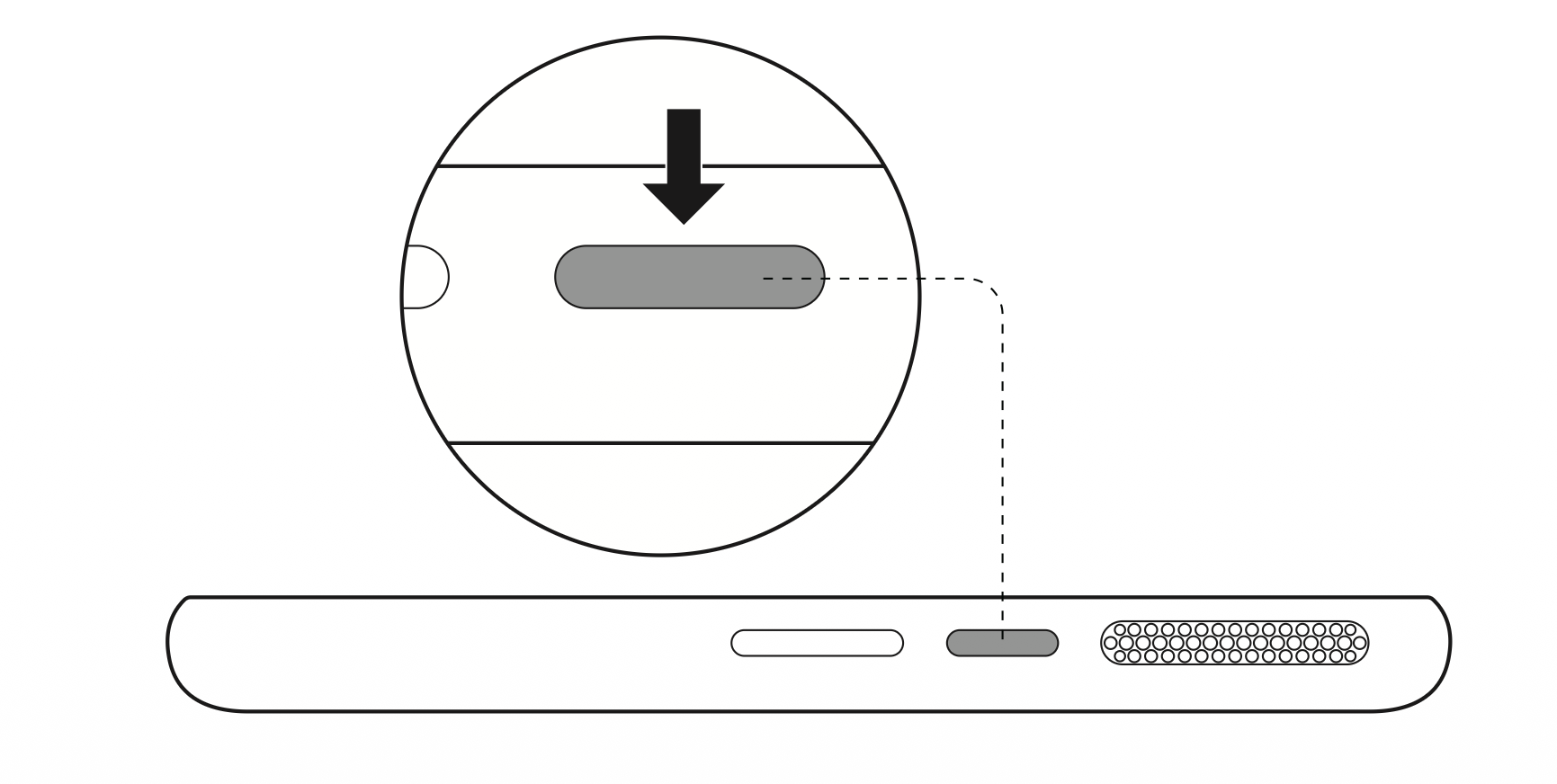
Allinea e fai scorrere la clip nella sede posteriore. Dopo l’inserimento, premi saldamente verso il basso fino al bloccaggio per evitare distacchi o cadute durante l’uso. Agganciala poi a una tasca o alla cintura. Compute Puck normalmente resta capovolto, permettendo al cavo di risalire naturalmente.

Laccetto

- A — Al collo: Compute Puck poggia sul petto, con touchpad verso l’esterno e griglie superiori libere.
- B — A tracolla: il laccetto attraversa spalla e busto, con Compute Puck sul fianco, per maggiore stabilità durante camminate o spostamenti. In entrambi i casi, il cavo deve risalire naturalmente con un po’ di gioco.
Tutto pronto
Dopo la configurazione entri nello spazio Home. Puoi:
- Avviare app
- Provare Gemini Live
- Esplorare le impostazioni, ad esempio associare controller e tastiere Bluetooth
- Scaricare app da Google Play Store
Passaggi successivi
- Usare XREAL AURA — Consigli e situazioni quotidiane
- Usare come schermo esterno — Gli occhiali come schermo autonomo
- Android XR — Scoprire sistema e app
Serve aiuto
- Consulta le domande frequenti
- Per il software, visita l’assistenza Google Android XR
- Contatta l’assistenza XREAL
Successivo: Usare XREAL AURA | Usare come schermo esterno