Primeros pasos con XREAL AURA
Configure XREAL AURA en minutos.
Antes de empezar
Asegúrese de tener:
- Todo el contenido de la caja, sin daños
- Una red Wi-Fi para la configuración inicial
- Una cuenta de Google (necesaria para activar el dispositivo)
- Un cargador PD/PPS compatible (no incluido), preferiblemente de 18 W o más
Consejo: Cargue Compute Puck antes del primer uso o úselo mientras carga. Conéctelo a la corriente y espere a que el LED indique carga suficiente.
Paso 1: cargar Compute Puck
Cargue Compute Puck antes del primer uso.
-
Busque el cable de carga USB-C de la caja.
-
Conéctelo al puerto de carga de Compute Puck.
-
Conecte el otro extremo a un cargador PD/PPS.
-
Espere a que el LED indique carga.
Más información: Alimentación y carga
Paso 2: conectar las gafas a Compute Puck

Las gafas se conectan a Compute Puck para usar Android XR.
- Busque el cable de gafas. Identifique el extremo acodado.
- Conecte a las gafas. Inserte el conector acodado en el USB-C al final de la patilla izquierda. Su forma facilita el uso al llevar las gafas o estar tumbado.
- Conecte a Compute Puck. Inserte el conector recto en el puerto de las gafas de Compute Puck.
Advertencia: Use siempre el cable incluido. Los cables de terceros pueden causar defectos de imagen, problemas de seguimiento, fallos de cámara o bajo rendimiento.
Paso 3: encender
Nota: El dispositivo no se enciende automáticamente al conectar las gafas; debe encenderlo manualmente.
- Mantenga pulsado el botón de encendido 2 segundos en Compute Puck hasta notar una vibración. El LED parpadea rápidamente en blanco. Póngase las gafas y espere al logotipo XREAL y las instrucciones de inicio.
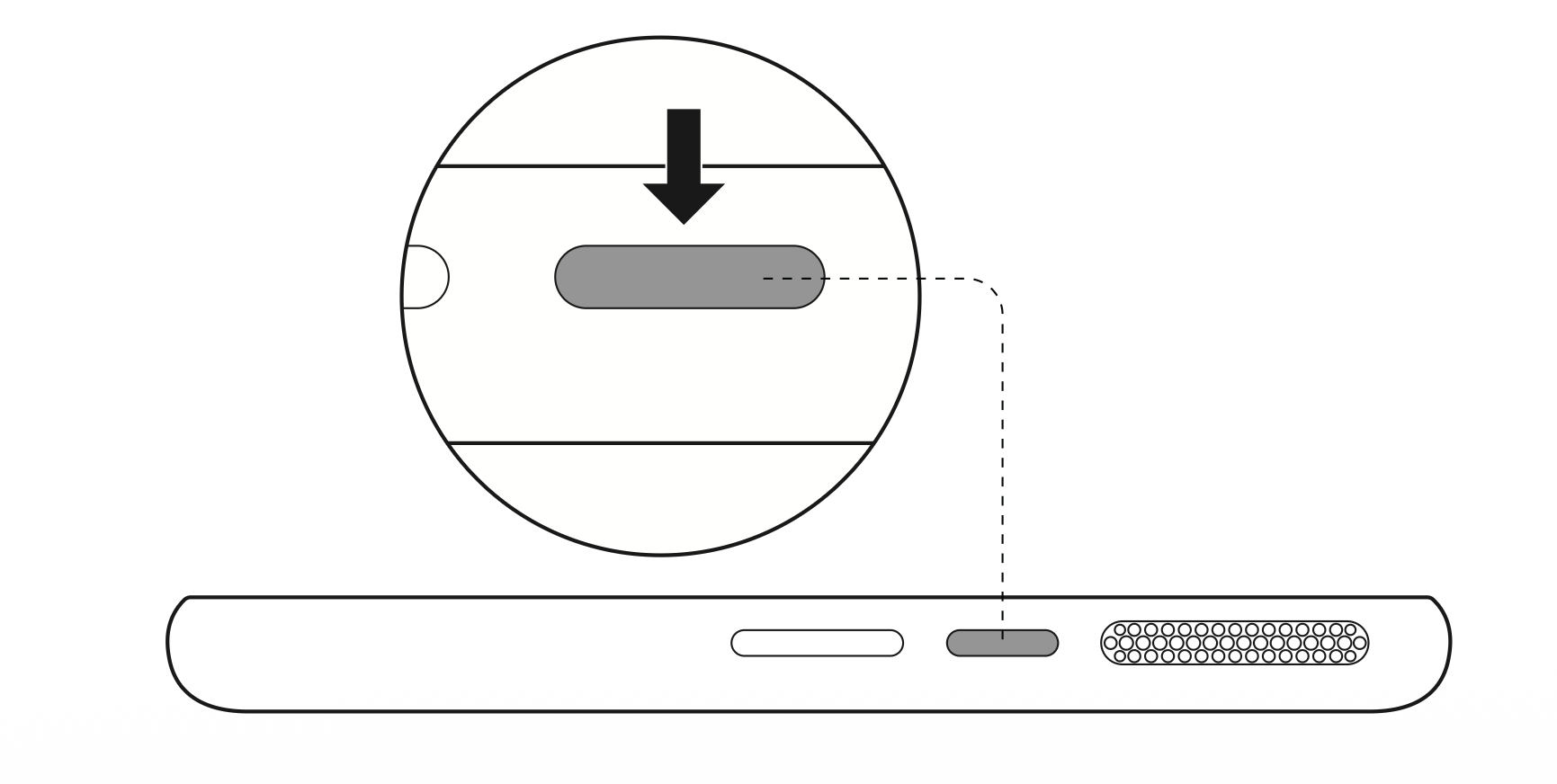
¿No se enciende? Compruebe que Compute Puck tenga carga suficiente. Consulte Preguntas frecuentes (FAQ).
Paso 4: ponerse las gafas
Siga estos pasos para ponerse las gafas y alinear correctamente la imagen:
- Retire las películas protectoras de las lentes.
- Instale primero las lentes graduadas preparadas si necesita corrección visual (consulte Guía de lentes graduadas).
- Póngase las gafas como unas gafas normales.
- Ajuste para centrar la imagen en su campo de visión.
Si experimenta imágenes fantasma intensas, bordes borrosos o fatiga ocular, quítese las gafas inmediatamente y ajuste la colocación. Consulte Ajuste y comodidad para cambiar almohadillas o ajustar patillas.
Importante: En el primer uso, limite la sesión a menos de 30 minutos. Si siente mareo o náuseas, deje de usar el dispositivo y descanse. No intente soportar las molestias.
Paso 5: completar Android XR
Al ponerse las gafas, se abre automáticamente el asistente inicial de Android XR.
Le guiará para conectar Wi-Fi, iniciar sesión en Google y aprender gestos de manos e interacciones esenciales. Recomendamos completar todo el tutorial para familiarizarse con la computación espacial.
Paso 6: ajustar la comodidad
Durante la configuración inicial, siga las instrucciones del software y dedique unos minutos a ajustar las gafas cómodamente:
Elija la almohadilla adecuada
Pruebe las almohadillas incluidas S/M/L para encontrar la mejor:
- S — La imagen aparece más baja (preinstalada)
- M — Estándar
- L — La imagen aparece más alta
Ajuste el ángulo de las patillas
Si la imagen no se alinea con los ojos, ajuste las patillas. Hay tres posiciones: -3,5°, 0° y +3,5°.
Compruebe la IPD
Compruebe que el tamaño corresponda a su distancia interpupilar:
- M: 60–66 mm
- L: 66–72 mm
Revise la marca de la patilla. Si los bordes se ven borrosos o recortados, puede que el tamaño no sea correcto.
Guía detallada: Ajuste de colocación
Paso 7: sujetar Compute Puck
Antes de desplazarse o usarlo durante mucho tiempo, sujete Compute Puck firmemente. Así evita caídas y protege los puertos.
Clip para cinturón
Para instrucciones y comprobaciones detalladas, consulte Sujetar Compute Puck.
Alinee el clip e insértelo en la ranura posterior de Compute Puck. Después, presione firmemente hasta que quede bloqueado para evitar que se suelte o caiga. Después puede engancharlo al bolsillo o cintura. Normalmente cuelga invertido para que el cable salga hacia arriba de forma natural.

Cordón

- A — Al cuello: Lleve el cordón al cuello con Compute Puck sobre el pecho, panel táctil hacia fuera y ventilación superior libre.
- B — Cruzado: Lleve el cordón diagonal por hombro y torso con Compute Puck a la cadera para mayor estabilidad al caminar o viajar. En ambos casos, deje que el cable suba de forma natural con algo de holgura.
Todo listo
Al terminar entra en el espacio de inicio. Desde ahí puede:
- Abrir aplicaciones
- Probar Gemini Live
- Explorar ajustes, como emparejar mandos y teclados Bluetooth
- Descargar aplicaciones de Google Play Store
Qué sigue
- Usar XREAL AURA — Consejos y situaciones de uso diario
- Usar como pantalla externa — Gafas como pantalla independiente
- Android XR — Sistema operativo y aplicaciones
¿Necesita ayuda?
- ¿Tiene problemas? Consulte Preguntas frecuentes (FAQ)
- Para dudas de software, visite Ayuda de Google Android XR
- Contacte con Soporte de XREAL
Siguiente: Usar XREAL AURA | Usar como pantalla externa