Erste Schritte mit XREAL AURA
Richten Sie XREAL AURA in wenigen Minuten ein.
Bevor Sie beginnen
Stellen Sie sicher, dass Sie Folgendes haben:
- Vollständigen, unbeschädigten Lieferumfang
- WLAN für die Ersteinrichtung
- Google-Konto (zur Geräteaktivierung erforderlich)
- Kompatibles PD/PPS-Ladegerät (nicht enthalten), empfohlen ab 18 W
Tipp: Laden Sie den Compute Puck vor der ersten Verwendung oder verwenden Sie ihn beim Laden. Schließen Sie ihn an die Stromversorgung an und warten Sie, bis die LED ausreichende Ladung anzeigt.
Schritt 1: Compute Puck laden
Laden Sie den Compute Puck vor der ersten Verwendung.
-
Nehmen Sie das Ladekabel (USB-C) aus der Verpackung.
-
Verbinden Sie es mit dem Ladeanschluss am Compute Puck.
-
Verbinden Sie das andere Ende mit einem PD/PPS-Ladegerät.
-
Warten Sie, bis die LED den Ladevorgang anzeigt.
Weitere Informationen: Stromversorgung und Laden
Schritt 2: Brille mit Compute Puck verbinden

Für den Android-XR-Modus wird die Brille mit dem Compute Puck verbunden.
- Nehmen Sie das Brillenkabel. Suchen Sie das Ende mit dem abgewinkelten Stecker.
- An die Brille anschließen. Stecken Sie den abgewinkelten Stecker in den USB-C-Anschluss am hinteren Ende des linken Bügels. Die abgewinkelte Form ermöglicht bequeme Nutzung beim Tragen oder Liegen.
- An Compute Puck anschließen. Stecken Sie den geraden Stecker in den Brillenanschluss am Compute Puck.
Warnung: Verwenden Sie immer das mitgelieferte Brillenkabel. Fremdkabel können Bildartefakte, Trackingprobleme, Kamerafehler oder Leistungseinbußen verursachen.
Schritt 3: Einschalten
Hinweis: Das Gerät wird nicht automatisch eingeschaltet wenn Sie die Brille anschließen; Sie müssen es manuell einschalten.
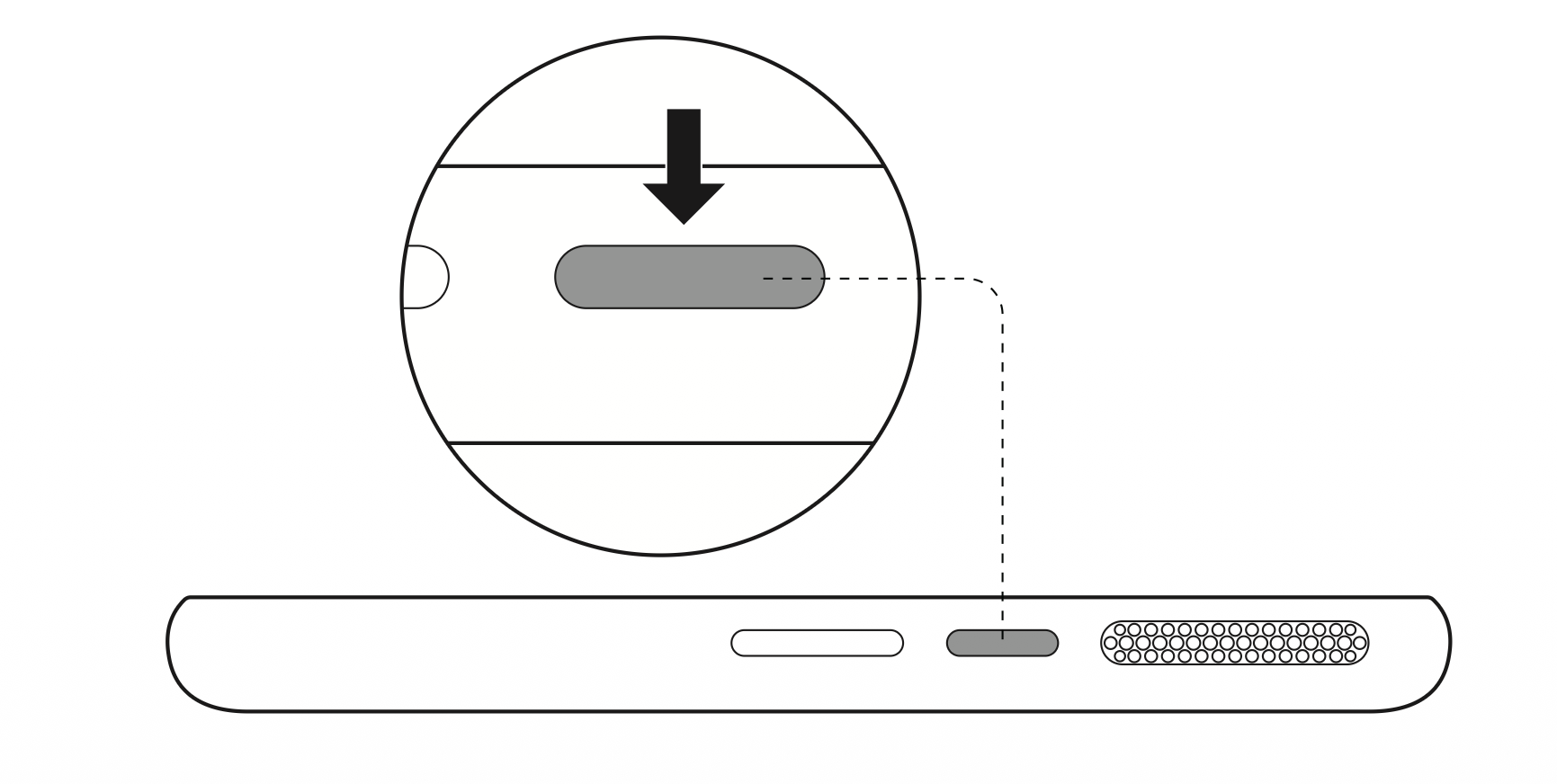
- Halten Sie die Ein-/Aus-Taste 2 Sekunden gedrückt am Compute Puck, bis Sie eine Vibration spüren. Die LED blinkt schnell weiß. Setzen Sie die Brille auf und warten Sie kurz auf das XREAL-Logo und die Starthinweise.
Lässt sich nicht einschalten? Prüfen Sie, ob der Compute Puck ausreichend geladen ist. Siehe Häufig gestellte Fragen (FAQ).
Schritt 4: Brille aufsetzen
Gehen Sie zum Aufsetzen und korrekten Ausrichten der Anzeige wie folgt vor:
- Entfernen Sie vorhandene Schutzfolien von den Gläsern.
- Setzen Sie zuerst Ihre vorbereiteten Korrekturgläser ein falls Sie Sehkorrektur benötigen (siehe Anleitung für Korrekturgläser).
- Setzen Sie die Brille auf wie eine gewöhnliche Brille.
- Passen Sie den Sitz an, bis die Anzeige mittig liegt in Ihrem Sichtfeld.
Falls Sie starke Geisterbilder, unscharfe Ränder oder Augenbelastung bemerken, nehmen Sie die Brille sofort ab und passen Sie den Sitz an. Siehe Passform und Komfort zum Wechseln der Nasenpads oder Anpassen der Bügelwinkel.
Wichtig: Begrenzen Sie die erste Sitzung auf weniger als 30 Minuten. Beenden Sie bei Schwindel oder Übelkeit die Nutzung und machen Sie eine Pause. Versuchen Sie nicht, Beschwerden zu ignorieren.
Schritt 5: Android-XR-Einrichtung abschließen
Nach dem Aufsetzen startet der Android-XR-Einrichtungsassistent automatisch.
Er führt Sie durch WLAN-Verbindung, Google-Anmeldung sowie grundlegende Handgesten und Systeminteraktionen. Schließen Sie das gesamte Tutorial ab, um sich mit räumlicher Computernutzung vertraut zu machen.
Schritt 6: Komfort anpassen
Folgen Sie während der Ersteinrichtung der Softwareanleitung und nehmen Sie sich einige Minuten Zeit, um die Brille bequem anzupassen:
Passendes Nasenpad wählen
Probieren Sie die mitgelieferten Nasenpads S/M/L aus, um den besten Sitz zu finden:
- S — Bildschirm erscheint tiefer im Sichtfeld (vormontiert)
- M — Standard
- L — Bildschirm erscheint höher im Sichtfeld
Bügelwinkel einstellen
Falls die Anzeige nicht gut zu Ihren Augen ausgerichtet ist, passen Sie den Bügelwinkel an. Drei Positionen stehen zur Verfügung: -3,5°, 0° und +3,5°.
IPD-Passform prüfen
Stellen Sie sicher, dass die Größe zu Ihrer Pupillendistanz passt:
- M: 60–66 mm
- L: 66–72 mm
Prüfen Sie die Markierung am Bügel. Unscharfe oder abgeschnittene Anzeigeränder können auf eine falsche Größe hinweisen.
Ausführliche Anleitung: Passformanpassung
Schritt 7: Compute Puck sichern
Befestigen Sie den Compute Puck vor Bewegung oder längerer Verwendung sicher. Das verhindert Stürze und schützt die Kabelanschlüsse.
Gürtelclip
Ausführliche Anleitungen und Kontrollen finden Sie unter Compute Puck befestigen.
Richten Sie den Clip aus und schieben Sie ihn in die Halterung auf der Rückseite des Compute Puck. Drücken Sie den Clip nach dem Einsetzen fest nach unten, bis er sicher einrastet damit er sich nicht löst oder herunterfällt. Anschließend können Sie ihn an Tasche oder Bund befestigen. Der Compute Puck hängt normalerweise kopfüber, sodass das Kabel natürlich nach oben verläuft.

Trageband

- A — Um den Hals: Tragen Sie das Band um den Hals, sodass der Compute Puck auf der Brust liegt. Touchpad nach außen und obere Lüftungsgitter frei halten.
- B — Quer über dem Körper: Tragen Sie das Band diagonal über Schulter und Oberkörper mit dem Compute Puck an der Hüfte für mehr Stabilität beim Gehen oder Pendeln. Führen Sie das Brillenkabel bei beiden Trageweisen locker und natürlich nach oben.
Sie sind bereit
Nach der Einrichtung gelangen Sie in den Startbereich. Dort können Sie:
- Apps starten
- Gemini Live erleben
- Einstellungen erkunden, etwa Bluetooth-Controller und -Tastaturen koppeln
- Apps aus dem Google Play Store herunterladen
Wie geht es weiter?
- XREAL AURA verwenden — Tipps und Situationen für den Alltag
- Als externen Bildschirm verwenden — Brille als eigenständiges Display nutzen
- Android XR — Betriebssystem und Apps kennenlernen
Hilfe benötigt?
- Probleme? Siehe Häufig gestellte Fragen (FAQ)
- Bei Softwarefragen besuchen Sie Google Android XR Hilfe
- Kontaktieren Sie XREAL Support
Weiter: XREAL AURA verwenden | Als externen Bildschirm verwenden