XREAL AURA 快速入门
只需几分钟,即可开启您的 XREAL AURA 之旅。
开始前的准备
请确保您已准备好以下各项:
- 确认 包装清单 中的所有物品齐全且无损坏
- 拥有可用的 Wi-Fi 网络(用于初始设置)
- 拥有一个 Google 账户(激活设备所必需)
- 准备一个兼容 PD/PPS 协议的充电器(套装不含充电器,建议功率 18W 或更高)
提示: 我们建议在首次使用前先为计算盒子充电,也可以边用边充。连接电源并等待 LED 指示灯显示电量充足。
第一步:为计算盒子充电
在首次使用前,请先为计算盒子充电:
-
从包装中取出 充电线 (USB-C)
-
将其插入计算盒子的充电端口
-
将另一端连接至 PD/PPS 充电器
-
观察 LED 指示灯,确认其处于充电状态
了解更多: 电源与充电详情
第二步:连接眼镜与计算盒子
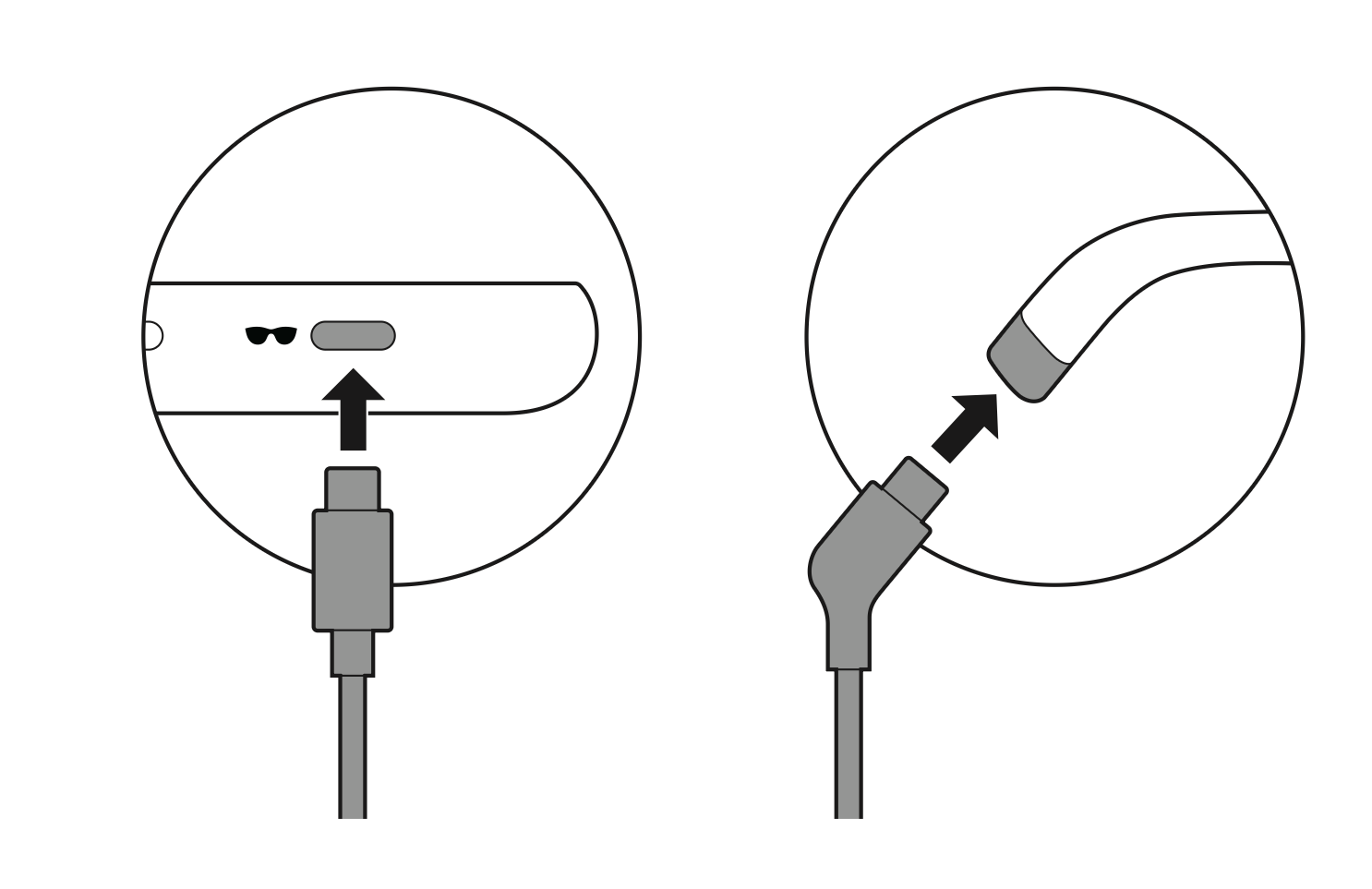
这是配合 Android XR 使用 XREAL AURA 的主要连接方式。
- 准备眼镜连接线:找到随附的眼镜专用连接线,确认带有弯头接头的一端。
- 连接至眼镜:将弯头接头插入左镜腿末梢的 USB-C 接口。弯头设计可确保在佩戴使用或躺卧时更加舒适。
- 连接至计算盒子:将直头接头插入计算盒子的眼镜端口。
警告: 请务必使用随附的专用眼镜连接线。使用第三方线缆可能会导致画面出现伪影、空间追踪失败、摄像头/传感器工作异常或系统性能下降。
第三步:开启电源
注意: 眼镜连接计算盒子后不会自动开机,需要手动开启电源。
- 长按计算盒子上的电源键 2 秒,直到感受到震动。LED 指示灯白色快速闪烁,戴上眼镜,等待片刻即可看到 XREAL Logo 以及相关开机提示。
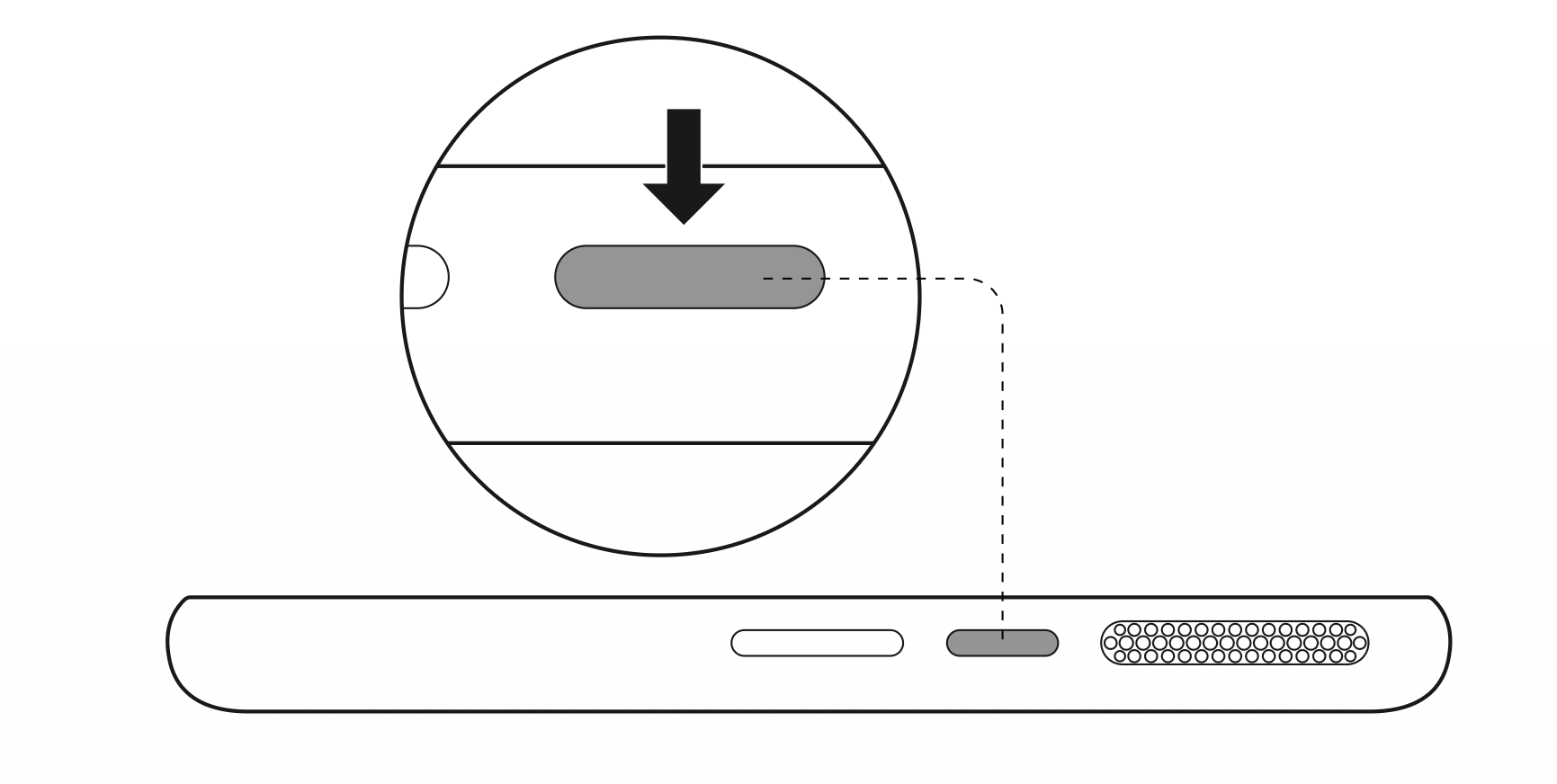
无法开机? 请检查计算盒子是否有电。参见 常见问题 (FAQ)。
第四步:佩戴眼镜
请按以下步骤佩戴眼镜,并将显示画面调整到合适位置:
- 撕下镜片上的所有保护膜
- 如需使用近视/处方镜片,请先安装配好度数的处方镜片(详见 处方镜片指南)
- 像佩戴普通眼镜一样戴上 XREAL AURA
- 调整佩戴位置,使显示画面位于您的视野正中心
如果您感到画面严重重影、边缘模糊,或者眼睛迅速感到酸胀,请立刻摘下眼镜并调整佩戴。请参阅 佩戴与调节指南 更换鼻托或调节镜腿角度。
重要: 首次使用的用户,建议首次体验时间控制在 30 分钟以内。如果您在任何时候产生晕眩或恶心感,请立刻停止使用设备并在摘下眼镜后稍作休息。绝对不要试图硬撑。
第五步:完成 Android XR 设置
戴上眼镜后,系统将自动启动 Android XR 初始设置向导。
设置向导会引导您连接 Wi-Fi 网络、登录 Google 账户,并学习基础手势追踪与系统交互操作。建议跟随屏幕提示完整体验向导教程,以快速熟悉空间计算的使用方式。
第六步:舒适度调节
在初始设置过程中,跟随软件的引导调整佩戴,并花几分钟时间优化您的佩戴体验:
选择合适的鼻托
尝试包装中附带的不同尺寸鼻托 (S/M/L),找到最适合您的一款:
- S — 画面在视野中更低(已预装)
- M — 标准尺寸
- L — 画面在视野中更高
调节镜腿角度
如果画面看起来不处于视野中心或边缘被遮挡,请尝试调节镜腿角度。支持三档调节:-3.5°、0°、+3.5°。
确认瞳距 (IPD) 适配
确保您使用的硬件版本与您的双眼瞳距匹配:
- M (标准号): 适配 60-66mm
- L (大号): 适配 66-72mm
请检查镜腿内侧的标记。如果画面边缘模糊或感觉被切边,可能需要更换不同尺寸的版本。
详细指南: 佩戴与调节手册
第七步:固定计算盒子
在结束设置准备起身四处走动之前,请务必使用随附的配件稳妥地固定好计算盒子。
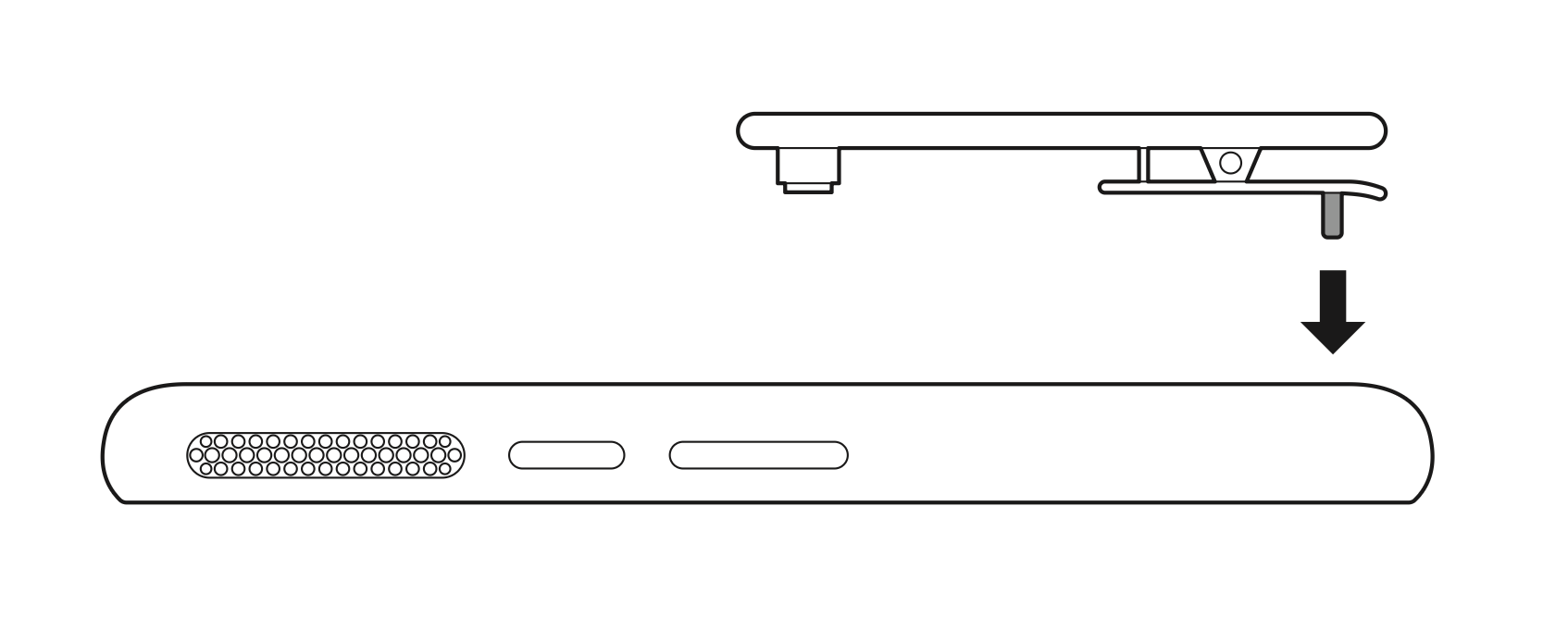
背夹
详细操作与使用前检查,请参阅固定计算盒子。
将背夹对准计算盒子背部的安装槽卡入,装入后请用力按压背夹卡扣确认完全锁定,以防佩戴使用过程中意外松脱跌落损坏设备。随后即可将计算盒子挂在口袋或裤腰上。计算盒子通常呈“倒挂”姿态,可让线缆顺畅向上排布。
挂绳
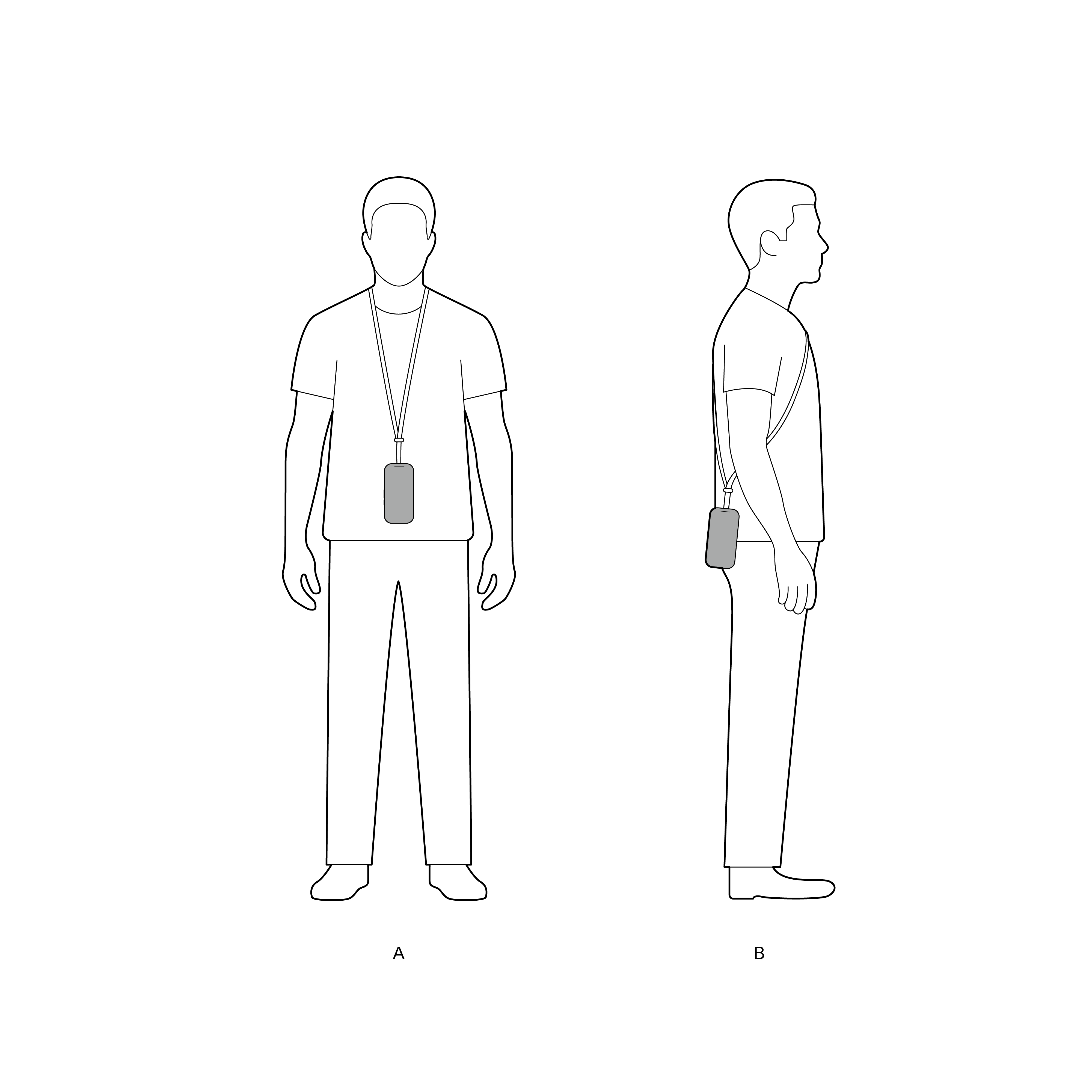
- A — 正面颈挂佩戴:将挂绳挂于颈部,计算盒子自然垂于胸前。确保触控板朝外、顶部出风散热孔朝上且无遮挡。
- B — 身侧斜挎佩戴:将挂绳斜跨在肩部与躯干两侧,计算盒子贴于腰侧。更适合走动及通勤使用,提供更稳妥的贴身固定。两种方式下,眼镜连接线均应顺畅向上走线并保留适度弯曲余量。
您已准备就绪!
完成设置后,您将进入 Home Space(主共享空间)。在这里您可以:
- 启动应用
- 体验 Gemini Live
- 探索设置,例如配对蓝牙手柄和键盘
- 通过 Google Play 商店下载应用
下一步
- 使用您的 XREAL AURA — 日常使用技巧与常见生活场景
- 作为外部显示器使用 — 独立外接显示器投屏模式
- Android XR 系统与软件 — 了解软件体验及 Google 服务
需要帮助?
- 遇到问题?请查看 常见问题 (FAQ)
- 关于软件问题,请访问 Google Android XR 帮助中心
- 联系 XREAL 支持团队
下一步: 使用您的 XREAL AURA | 作为外部显示器使用