XREAL AURA 시작하기
몇 분 만에 XREAL AURA를 설정할 수 있습니다.
시작 전 준비
다음을 준비하세요.
- 빠짐없이 손상되지 않은 패키지 구성품
- 초기 설정용 Wi-Fi 네트워크
- Google 계정(기기 활성화에 필요)
- PD/PPS 호환 충전기(별도 구매), 18W 이상 권장
팁: 처음 사용하기 전에 Compute Puck을 충전하거나 충전하면서 사용하세요. 전원을 연결하고 LED가 충분한 충전량을 나타낼 때까지 기다립니다.
1단계: Compute Puck 충전하기
처음 사용하기 전에 Compute Puck을 충전하세요.
-
패키지에서 충전 케이블(USB-C)을 꺼냅니다.
-
Compute Puck의 충전 포트에 연결합니다.
-
PD/PPS 충전기에 반대쪽 끝을 연결합니다.
-
LED가 충전을 표시할 때까지 기다립니다.
자세히 알아보기: 전원 및 충전
2단계: 글래스를 Compute Puck에 연결하기

Android XR 모드에서는 글래스를 Compute Puck에 연결합니다.
- 안경 케이블을 준비합니다. 꺾인 커넥터가 있는 끝을 확인합니다.
- 글래스에 연결합니다. 왼쪽 안경다리 뒤쪽 끝의 USB-C 포트에 꺾인 커넥터를 삽입합니다. 꺾인 디자인으로 글래스를 착용하거나 누운 상태에서도 편안하게 사용할 수 있습니다.
- Compute Puck에 연결합니다. 일자형 커넥터를 Compute Puck의 글래스 포트에 삽입합니다.
경고: 항상 기본 제공 안경 케이블을 사용하세요. 타사 케이블은 화면 이상, 추적 문제, 카메라 오작동 또는 성능 저하를 유발할 수 있습니다.
3단계: 전원 켜기
참고: 글래스를 연결해도 기기의 전원이 자동으로 켜지지 않습니다. 직접 전원을 켜야 합니다.
- 진동이 느껴질 때까지 Compute Puck의 전원 버튼을 2초간 길게 누릅니다. LED 표시등이 흰색으로 빠르게 깜박입니다. 글래스를 착용하고 잠시 기다리면 XREAL 로고와 시작 안내가 표시됩니다.
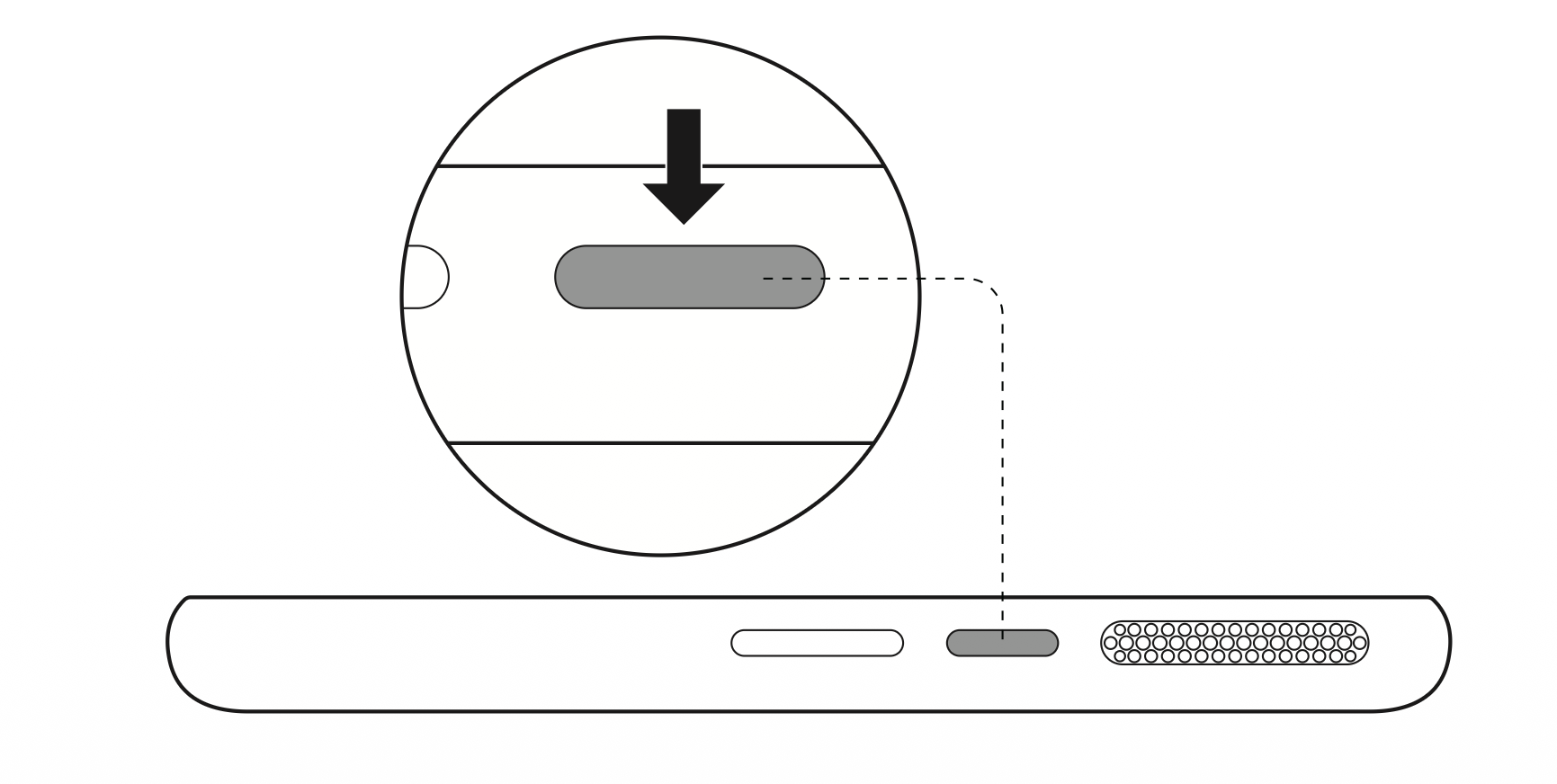
전원이 켜지지 않나요? Compute Puck이 충분히 충전되었는지 확인하세요. 자주 묻는 질문(FAQ)을 참조하세요.
4단계: 글래스 착용하기
다음 단계에 따라 글래스를 착용하고 화면을 올바르게 맞추세요.
- 렌즈의 보호 필름을 모두 제거합니다.
- 시력 교정이 필요한 경우 준비한 도수 렌즈를 먼저 장착합니다(도수 렌즈 가이드 참조).
- 일반 안경처럼 글래스를 착용합니다.
- 화면이 시야 중앙에 오도록 조절합니다.
심한 잔상, 흐릿한 가장자리 또는 눈의 피로가 느껴지면 즉시 글래스를 벗고 착용 상태를 조절하세요. 코받침 교체 또는 안경다리 각도 조절은 착용 및 편안함을 참조하세요.
중요: 처음 사용하는 경우 첫 사용 시간을 30분 미만으로 제한하세요. 어지럽거나 메스꺼우면 사용을 중지하고 쉬세요. 불편함을 참고 계속 사용하지 마세요.
5단계: Android XR 설정 완료하기
글래스를 착용하면 Android XR 초기 설정 마법사가 자동으로 실행됩니다.
마법사가 Wi-Fi 연결, Google 계정 로그인, 기본 손 추적 동작 및 시스템 조작을 안내합니다. 공간 컴퓨팅에 익숙해지도록 안내 튜토리얼을 끝까지 완료하는 것이 좋습니다.
6단계: 편안하게 조절하기
초기 설정 중 소프트웨어 안내에 따라 착용 상태를 조절하고, 몇 분 동안 글래스가 편안하게 맞도록 조절하세요.
올바른 코받침 선택
제공된 코받침(S/M/L)을 사용해 가장 잘 맞는 것을 찾으세요.
- S — 화면이 시야에서 더 낮게 표시됩니다(기본 장착)
- M — 표준
- L — 화면이 시야에서 더 높게 표시됩니다
안경다리 각도 조절
화면이 눈에 잘 맞지 않으면 안경다리 각도를 조절하세요. -3.5°, 0°, +3.5°의 세 단계가 있습니다.
IPD 적합 여부 확인
동공 간 거리에 맞는 크기인지 확인하세요.
- M: 60~66mm
- L: 66~72mm
안경다리의 표시를 확인하세요. 화면 가장자리가 흐리거나 잘려 보이면 크기가 맞지 않을 수 있습니다.
상세 가이드: 착용 조절
7단계: Compute Puck 고정하기
이동하거나 장시간 사용하기 전에 Compute Puck을 단단히 고정하세요. 실수로 떨어뜨리는 것을 방지하고 케이블 포트를 보호합니다.
벨트 클립
상세 절차 및 확인 사항은 Compute Puck 고정하기를 참조하세요.
Compute Puck 뒷면 슬롯에 클립을 맞추어 밀어 넣습니다. 사용 중 느슨해지거나 떨어지지 않도록 삽입한 후 클립이 단단히 잠길 때까지 아래로 힘주어 누르세요. 그런 다음 주머니나 허리밴드에 고정할 수 있습니다. 클립에 고정하면 Compute Puck은 보통 거꾸로 매달려 케이블이 자연스럽게 위로 향합니다.

랜야드

- A — 목에 걸기: 랜야드를 목에 걸고 Compute Puck을 가슴에 놓습니다. 터치패드는 바깥쪽을 향하게 하고 상단 통풍 그릴을 막지 마세요.
- B — 몸에 가로질러 메기: 랜야드를 어깨와 몸통에 대각선으로 메고 Compute Puck을 엉덩이 옆에 놓습니다. 걷거나 통근할 때 안정성이 높아집니다. 두 방식 모두 안경 케이블이 적당한 여유를 두고 자연스럽게 위로 향하도록 하세요.
준비 완료
설정이 완료되면 홈 공간에 들어갑니다. 여기서 다음을 할 수 있습니다.
- 앱 실행
- Gemini Live 체험
- Bluetooth 컨트롤러 및 키보드 페어링 등의 설정 살펴보기
- Google Play 스토어에서 앱 다운로드
다음 단계
- XREAL AURA 사용하기 — 일상 사용 팁 및 활용 상황
- 외부 디스플레이로 사용하기 — 글래스를 독립형 디스플레이로 사용
- Android XR — 운영체제와 앱 알아보기
도움이 필요한 경우
- 문제가 있나요? 자주 묻는 질문(FAQ)을 확인하세요
- 소프트웨어 관련 질문은 Google Android XR 도움말을 방문하세요
- XREAL 지원에 문의하세요
다음: XREAL AURA 사용하기 | 외부 디스플레이로 사용하기