Premiers pas avec XREAL AURA
Configurez XREAL AURA en quelques minutes.
Avant de commencer
Préparez :
- Tous les éléments de la boîte, présents et intacts
- Un réseau Wi-Fi pour la configuration initiale
- Un compte Google, obligatoire pour activer l’appareil
- Un chargeur PD/PPS compatible, non fourni, de préférence 18 W ou plus
Conseil : chargez le Compute Puck avant la première utilisation, ou utilisez-le pendant la charge. Branchez-le et attendez que le voyant indique une charge suffisante.
Étape 1 : charger le Compute Puck
Chargez le Compute Puck avant la première utilisation.
-
Prenez le câble de charge USB-C fourni.
-
Branchez-le sur le port de charge du Compute Puck.
-
Branchez l’autre extrémité sur un chargeur PD/PPS.
-
Attendez que le voyant indique la charge.
En savoir plus : Alimentation et charge
Étape 2 : connecter les lunettes au Compute Puck

Les lunettes se connectent au Compute Puck pour le mode Android XR.
- Prenez le câble des lunettes. Repérez l’extrémité coudée.
- Connectez les lunettes. Insérez le connecteur coudé dans le port USB-C à l’extrémité arrière de la branche gauche. Sa forme permet un usage confortable, y compris allongé.
- Connectez le Compute Puck. Insérez le connecteur droit dans son port des lunettes.
Avertissement : utilisez toujours le câble des lunettes fourni. Les câbles tiers peuvent provoquer des défauts d’image, de suivi, de caméra ou de performances.
Étape 3 : allumer
Remarque : l’appareil ne s’allume pas automatiquement lorsque les lunettes sont connectées ; vous devez l’allumer manuellement.
- Maintenez le bouton d’alimentation du Compute Puck pendant 2 secondes jusqu’à sentir une vibration. Le voyant clignote rapidement en blanc. Mettez les lunettes et attendez le logo XREAL et les instructions de démarrage.
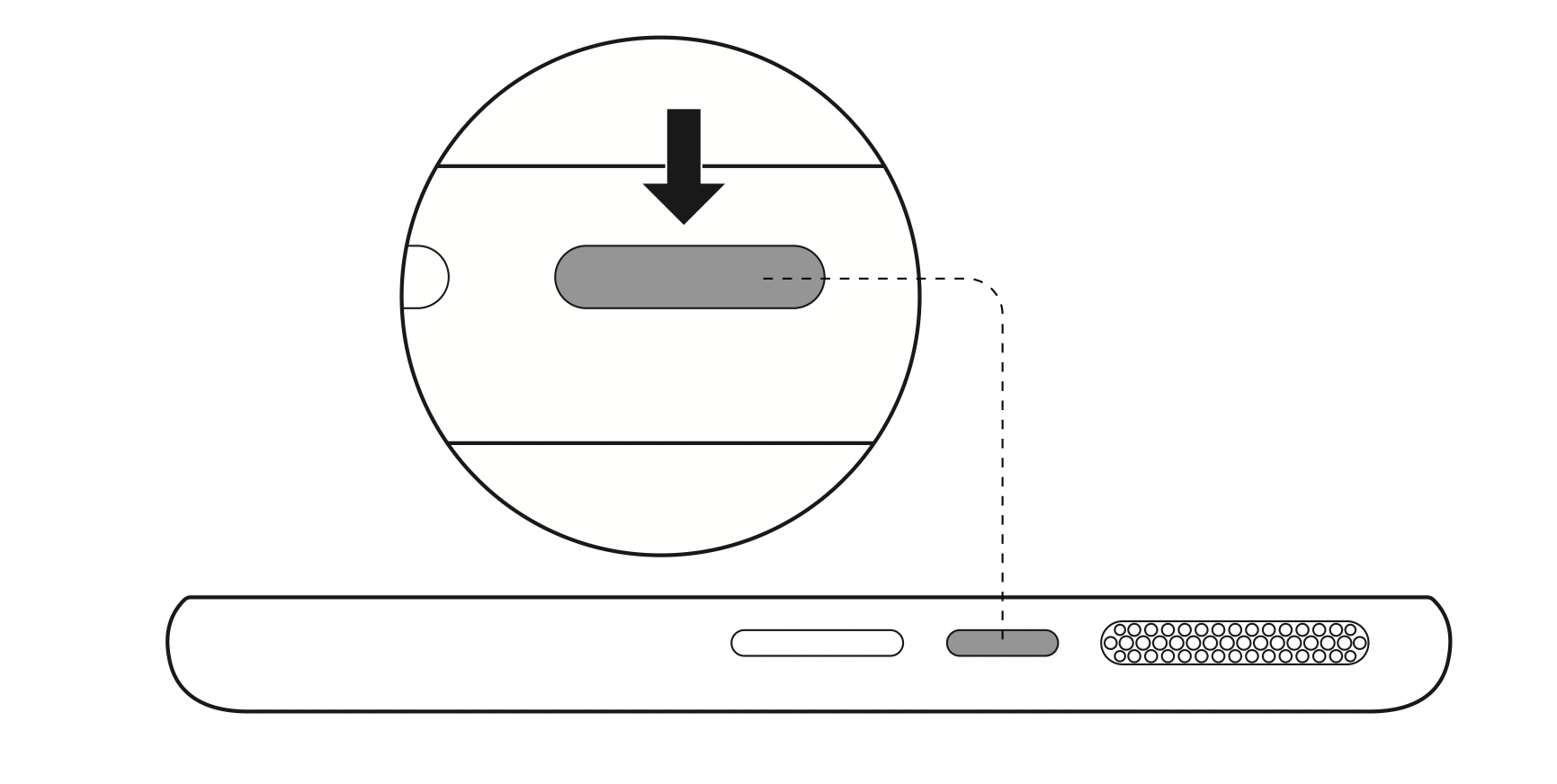
L’appareil ne s’allume pas ? Vérifiez sa charge. Consultez les questions fréquentes.
Étape 4 : mettre les lunettes
Pour les porter et aligner correctement l’affichage :
- Retirez les films protecteurs des verres.
- Installez d’abord vos verres correcteurs préparés si nécessaire (voir le guide des verres correcteurs).
- Mettez les lunettes comme des lunettes ordinaires.
- Ajustez-les pour centrer l’affichage dans votre vision.
En cas de fort dédoublement, bords flous ou fatigue oculaire, retirez immédiatement les lunettes et réajustez-les. Consultez Ajustement et confort pour changer les plaquettes ou l’angle des branches.
Important : limitez la première séance à moins de 30 minutes. En cas de vertiges ou de nausées, arrêtez et reposez-vous. Ne persistez pas malgré la gêne.
Étape 5 : configurer Android XR
Une fois les lunettes mises, l’assistant de configuration initiale Android XR se lance automatiquement.
Il vous guide pour la connexion Wi-Fi, le compte Google, les gestes de suivi des mains et les interactions essentielles. Nous recommandons de suivre le tutoriel complet pour découvrir l’informatique spatiale.
Étape 6 : ajuster le confort
Suivez les indications logicielles et prenez quelques minutes pour régler le port :
Choisir les plaquettes nasales
Essayez les tailles S/M/L fournies :
- S — L’écran apparaît plus bas (préinstallées)
- M — Standard
- L — L’écran apparaît plus haut
Régler l’angle des branches
Si l’affichage n’est pas aligné avec vos yeux, réglez les branches sur l’une des trois positions : -3,5°, 0°, +3,5°.
Vérifier l’IPD
Assurez-vous que la taille correspond à votre distance interpupillaire :
- M : 60–66 mm
- L : 66–72 mm
Vérifiez le marquage sur la branche. Des bords flous ou coupés peuvent indiquer une taille inadaptée.
Guide détaillé : Réglage de l’ajustement
Étape 7 : fixer le Compute Puck
Avant de vous déplacer ou d’utiliser l’appareil longtemps, fixez fermement le Compute Puck pour éviter les chutes et protéger les ports.
Clip de ceinture
Consultez Fixer le Compute Puck pour les instructions détaillées.
Alignez et faites glisser le clip dans la fente arrière. Après insertion, appuyez fermement vers le bas jusqu’au verrouillage pour éviter qu’il se détache ou tombe pendant l’utilisation. Accrochez-le ensuite à une poche ou à la taille. Le Compute Puck pend normalement à l’envers, ce qui permet au câble de remonter naturellement.

Cordon

- A — Autour du cou : le Compute Puck repose sur la poitrine, pavé tactile vers l’extérieur et grilles supérieures dégagées.
- B — En bandoulière : le cordon traverse l’épaule et le torse, avec le Compute Puck à la hanche, pour plus de stabilité pendant la marche ou les trajets. Dans les deux cas, le câble doit remonter naturellement avec un peu de mou.
Tout est prêt
Après configuration, vous entrez dans l’espace d’accueil. Vous pouvez :
- Lancer des applications
- Découvrir Gemini Live
- Explorer les paramètres, notamment l’association de manettes et claviers Bluetooth
- Télécharger des applications sur Google Play Store
Étapes suivantes
- Utiliser XREAL AURA — Conseils et situations d’usage quotidien
- Utiliser comme écran externe — Les lunettes comme écran autonome
- Android XR — Découvrir le système et les applications
Besoin d’aide
- Consultez les questions fréquentes
- Pour le logiciel, consultez l’aide Google Android XR
- Contactez l’assistance XREAL
Suite : Utiliser XREAL AURA | Utiliser comme écran externe