Présentation du matériel
XREAL AURA se compose de lunettes XREAL AURA et d'un Compute Puck qui fonctionnent ensemble pour offrir des expériences d'informatique spatiale.
Cette architecture permet de conserver des lunettes légères tout en offrant une grande puissance de calcul. Les lunettes restent confortables lors d'un port prolongé, tandis que le Compute Puck contient le processeur, la batterie de grande capacité et le pavé tactile. Vous pouvez tenir le Compute Puck, le glisser dans une poche ou le fixer à vos vêtements.
Remarque : Les fonctions disponibles et leur comportement peuvent varier selon la version du logiciel.
Lunettes XREAL AURA
Les lunettes XREAL AURA sont un dispositif d'affichage AR léger à vision optique directe, conçu pour être porté comme des lunettes ordinaires. La monture en alliage de magnésium intègre des écrans Sony Micro-OLED 1200P haute résolution, des caméras de suivi spatial, des haut-parleurs audio spatial à oreilles libres et des verres électrochromes réglables.
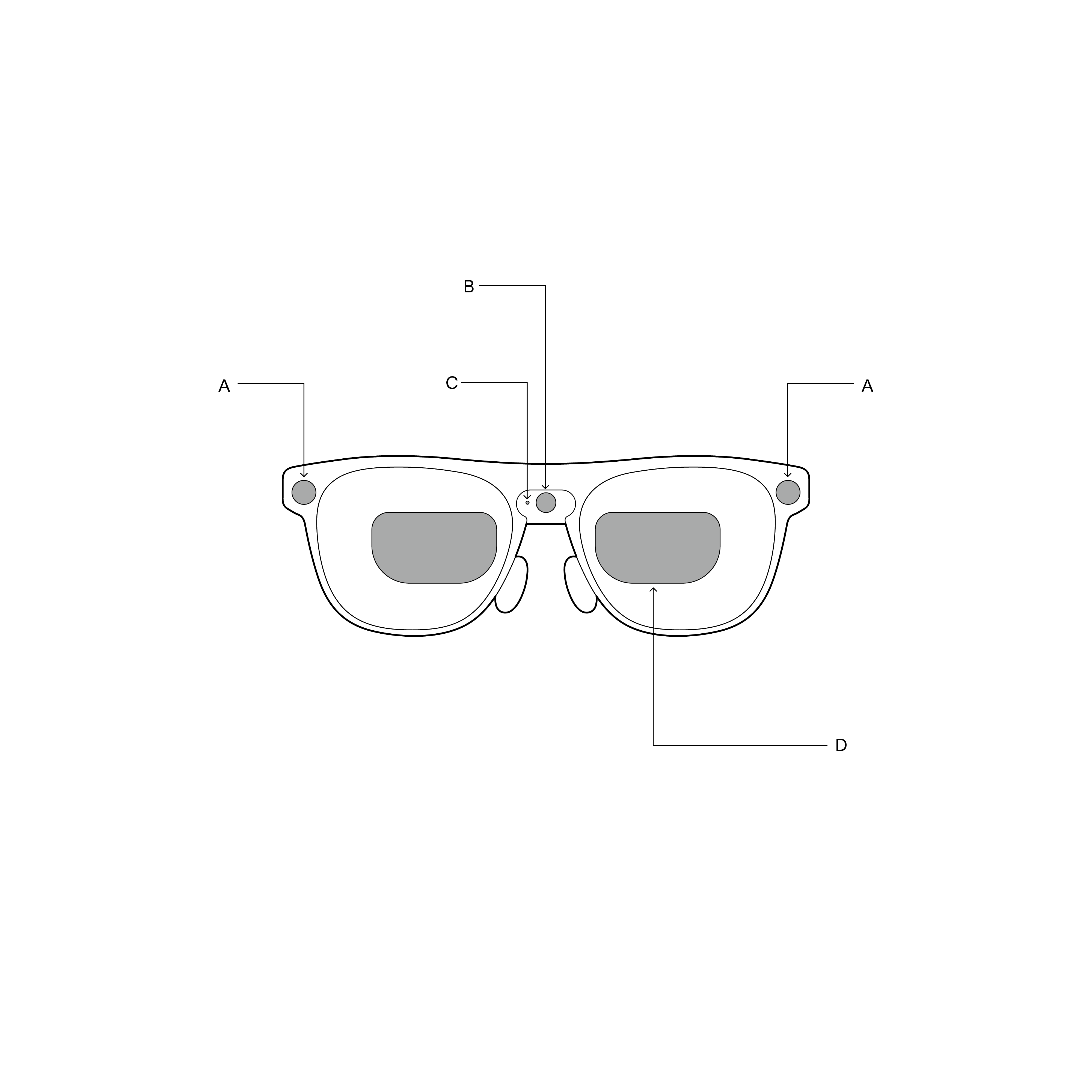
- A — Caméras de suivi orientées vers l'environnement : Caméras de suivi haute précision situées aux charnières gauche et droite de la monture, utilisées pour l'ancrage spatial 6DoF (six degrés de liberté) et le suivi des mains.
- B — Caméra RGB : Caméra frontale fournissant des données visuelles à Google Gemini.
- C — Témoin de confidentialité : Un voyant blanc s'allume pour informer les personnes autour de vous lorsque la caméra est active ou que Gemini fonctionne.
- D — Verres X Prism : Les panneaux d'affichage projettent du contenu spatial dans votre champ de vision tout en laissant le monde réel visible.
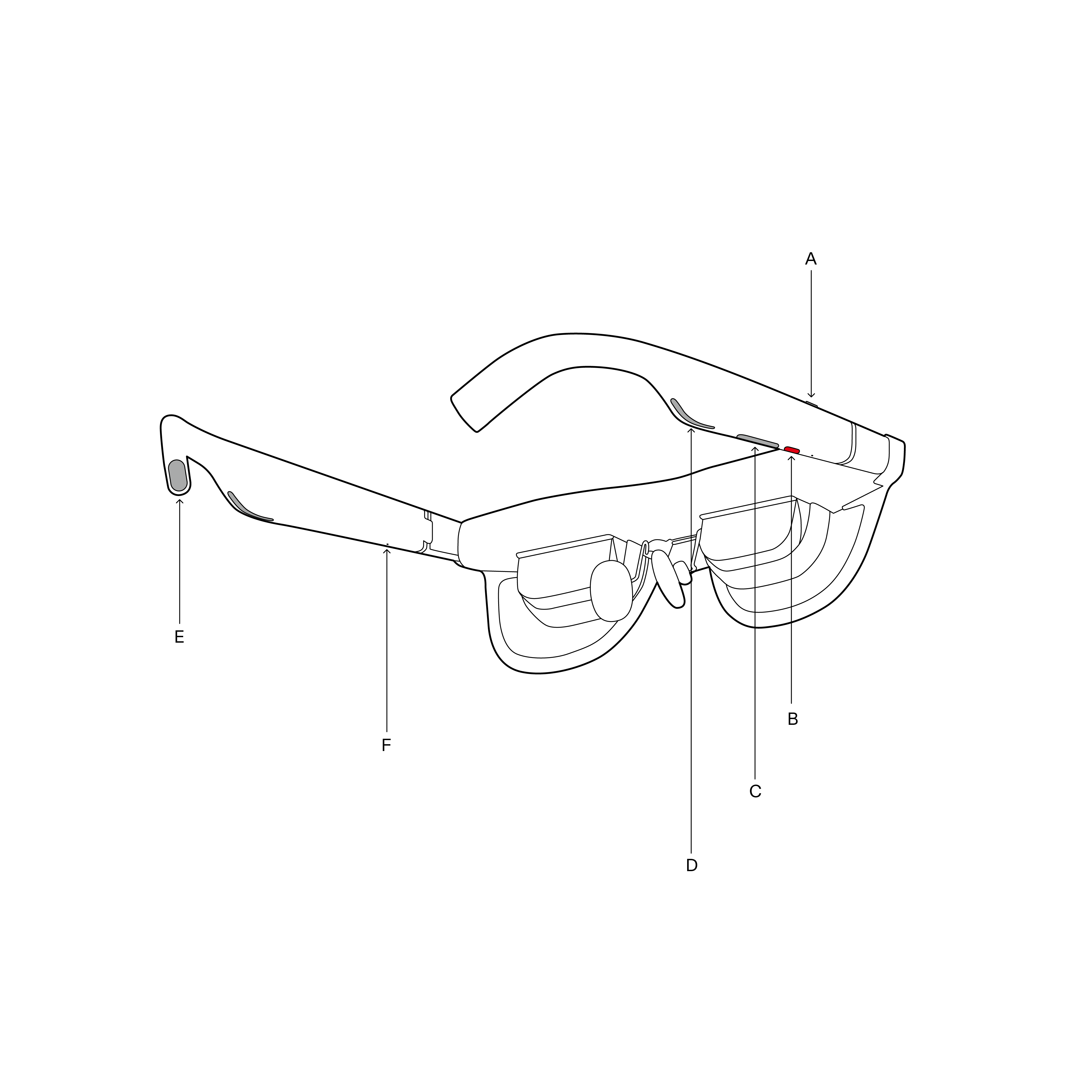
- A — Bouton Accueil : Situé sur le dessus de la branche droite ; ouvre le lanceur d'applications, active Gemini par un appui de 0.5 s ou ouvre l'application Appareil photo par un double appui.
- B — Bouton X : Bouton physique rouge sous la branche droite ; fait défiler les niveaux d'assombrissement électrochrome ou recentre la vue spatiale lors d'un appui prolongé.
- C — Bouton +/- : Situé sous la branche droite ; règle le volume du système en mode XR ou la luminosité de l'écran en mode écran externe.
- D — Haut-parleur (branche droite) : Sortie acoustique à oreilles libres orientant le son vers votre oreille.
- E — Port USB-C : Port de connexion du câble dédié aux lunettes, situé à l'extrémité arrière de la branche gauche. Les lunettes XREAL AURA n'ont pas de batterie intégrée ; elles sont alimentées par le Compute Puck ou l'appareil hôte connecté, s'allument automatiquement à la connexion et s'éteignent lorsque le câble est retiré. Ne branchez pas les lunettes directement sur une prise secteur ou une batterie externe.
- F — Haut-parleur (branche gauche) : Sortie acoustique à oreilles libres située sur la branche gauche.
Remarque : Les principaux boutons physiques (Accueil, +/- et bouton X rouge) se trouvent sur la branche droite, tandis que le port USB-C dédié au câble des lunettes est situé à l'extrémité arrière de la branche gauche. Les boutons physiques ont des fonctions différentes selon le mode actif (mode Android XR avec le Compute Puck ou utilisation comme écran externe connecté directement à d'autres appareils hôtes).
Système d'affichage
Les lunettes intègrent deux écrans Sony Micro-OLED 1200P d'une résolution de 1920 × 1200 par œil. Le système optique projette un écran virtuel à une distance de vision confortable, avec un champ de vision (FOV) diagonal de 70°, correspondant à la zone d'image visible.
Assombrissement électrochrome
Les verres offrent 5 niveaux de transparence réglables. Appuyez une fois sur le bouton X pour faire défiler les niveaux d'assombrissement :
- Niveau 5 (le plus sombre) : Idéal en plein soleil ou pour regarder des films avec un minimum de lumière extérieure.
- Niveau 4 : Idéal dans les environnements intérieurs lumineux.
- Niveau 3 : Idéal pour la productivité, en équilibrant les fenêtres virtuelles et l'environnement réel.
- Niveau 2 : Idéal dans les environnements intérieurs peu éclairés.
- Niveau 1 (le plus transparent) : Idéal pour rester debout, discuter ou marcher en conservant une perception maximale du monde réel.
Avertissement : Une utilisation à l'arrêt est recommandée. Si vous devez vous déplacer, réglez les verres au niveau 1 (le plus clair) et déplacez-vous uniquement lentement dans une zone limitée, en vous assurant de toujours voir clairement votre environnement.
Suivi spatial
Deux caméras de suivi orientées vers l'environnement, montées aux charnières de la monture, suivent l'orientation et la position de votre tête dans l'espace. Elles permettent l'ancrage spatial 6DoF et le suivi des mains, afin que les applications et fenêtres virtuelles restent ancrées dans le monde réel lorsque vous bougez.
Audio et microphones
Des haut-parleurs audio spatial à oreilles libres sont intégrés aux deux branches et diffusent le son directement vers vos oreilles sans masquer les sons environnants.
Quatre microphones intégrés captent votre voix pour les appels et les commandes Gemini, avec réduction du bruit et formation de faisceau pour filtrer le bruit ambiant.
Compute Puck
Le Compute Puck est l'unité de calcul Android XR qui fait fonctionner votre XREAL AURA. Il contient le système sur puce, la mémoire, la batterie et le ventilateur de refroidissement actif.
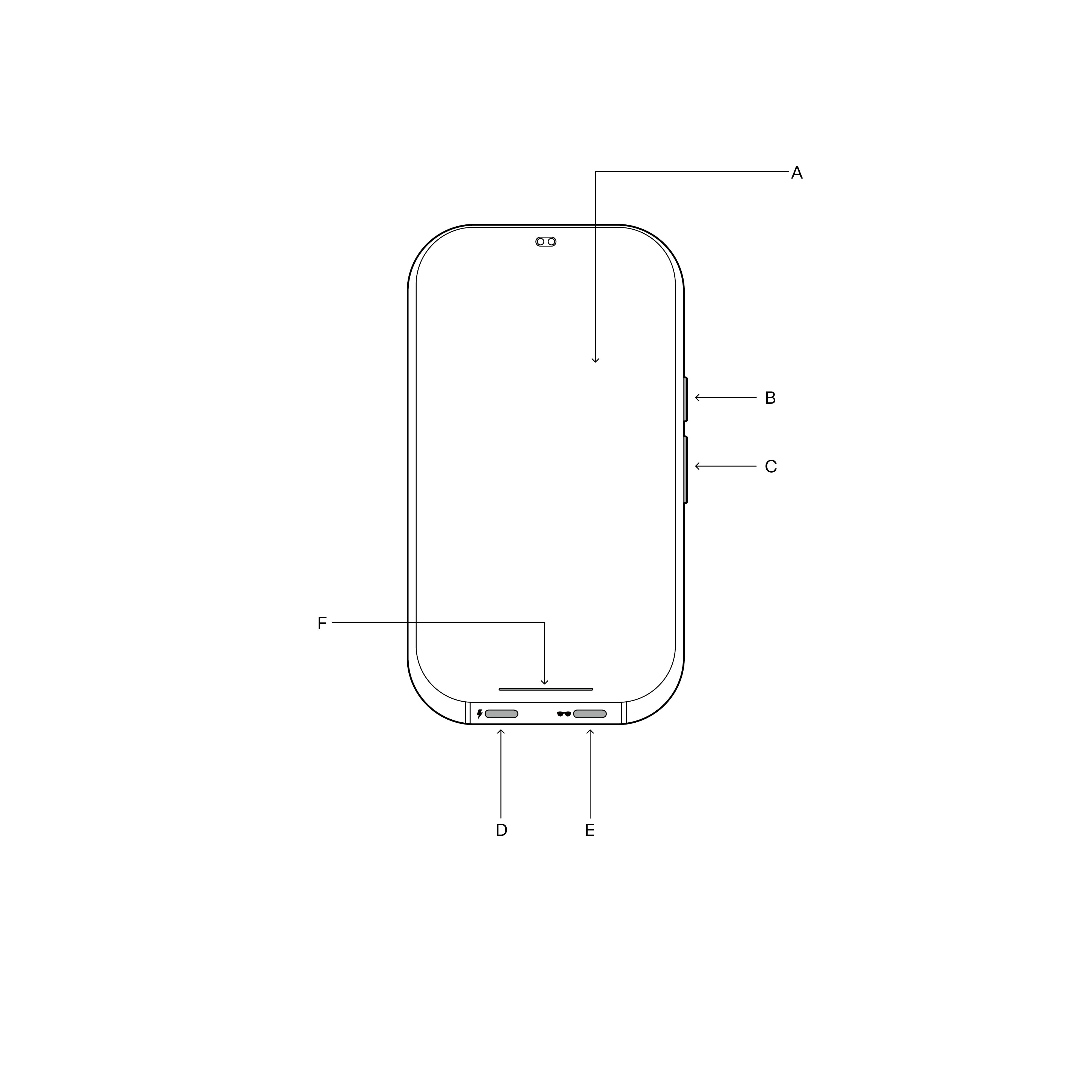
- A — Pavé tactile : Surface prenant en charge les gestes multipoints pour une navigation précise dans le système.
- B — Bouton Alimentation / Empreinte digitale : Maintenez-le enfoncé 2 secondes pour allumer l'appareil, 3.5 secondes pour l'éteindre ; appuyez pour afficher ou masquer le lanceur d'applications ; permet le déverrouillage par empreinte digitale. Retirer ou débrancher les lunettes met l'appareil en veille.
- C — Commande de volume : Commande latérale permettant d'augmenter (+) ou de diminuer (-) le volume audio du système.
- D — Port de recharge (⚡) : Identifié par une icône d'alimentation. Branchez-y le câble de recharge et un chargeur compatible PD/PPS (jusqu'à 57 W) pour recharger le Compute Puck. Ce port accepte également une entrée vidéo USB-C provenant d'ordinateurs portables, de téléphones ou de consoles portables pour projeter leurs écrans sous forme de fenêtres virtuelles.
- E — Port lunettes (👓) : Identifié par une icône de lunettes. Branchez vos lunettes XREAL AURA uniquement sur ce port à l'aide du connecteur droit du câble des lunettes. Ce port transmet aux lunettes les signaux vidéo et audio DisplayPort (DP) à haut débit, l'alimentation et les données USB de suivi spatial 6DoF. N'y branchez ni chargeur ni source d'affichage externe.
- F — Bande LED dynamique : Bande lumineuse d'état située au bord inférieur du pavé tactile, indiquant le niveau de batterie, l'état du démarrage et les notifications.
Connexions sans fil
- Wi-Fi : Connexion aux réseaux Wi-Fi 6 et Wi-Fi 6E (bandes 2.4 GHz, 5 GHz et 6 GHz) pour la configuration, le téléchargement d'applications et la diffusion en continu.
- Bluetooth : Connectez des accessoires Bluetooth tels que des casques, claviers, souris et manettes dans les paramètres.
- Services de localisation : Prise en charge du positionnement GPS et Wi-Fi pour la navigation et les applications AR utilisant la localisation.
Gestion thermique
Un ventilateur de refroidissement actif maintient le processeur à une température optimale. Il démarre automatiquement lorsque le Compute Puck est allumé et adapte dynamiquement sa vitesse à la charge du système.
Avertissement : N'obstruez pas les grilles de ventilation sur le dessus du Compute Puck. Ne placez jamais le Compute Puck dans une poche serrée ou un sac fermé pendant l'exécution d'applications exigeantes ou la recharge rapide, car il pourrait surchauffer. Utilisez le clip de ceinture fourni pour le fixer à vos vêtements ou à votre ceinture.
Conditions d'utilisation
Utilisez votre appareil dans les limites suivantes :
- Température d'utilisation : 0 °C à 35 °C (32 °F à 95 °F)
- Température de stockage : -20 °C à 45 °C (-4 °F à 113 °F)
- Humidité : Jusqu'à 95 %, sans condensation
- Altitude : Jusqu'à 3 000 m (10 000 pieds)
Avertissement : XREAL AURA ne résiste pas à l'eau. Gardez les lunettes et le Compute Puck à l'écart de l'eau, de la pluie et des autres liquides.
Suite : Premiers pas | Utiliser votre XREAL AURA