OSD の概要
OSD(オンスクリーンディスプレイ)は、グラスの各種設定や機能にアクセスするためのユーザーインターフェースです。
X ボタンの機能

右テンプル下側の赤い「X」ボタンをダブルクリックすると OSD メニューが開き、次の操作ができます。
- 2D/3Dモードの切り替え
- 画面サイズの調整
- 表示距離の調整
- 表示モードの選択
- 「ショートカットキー」の設定
OSD メニュー画面
メインメニューの分類
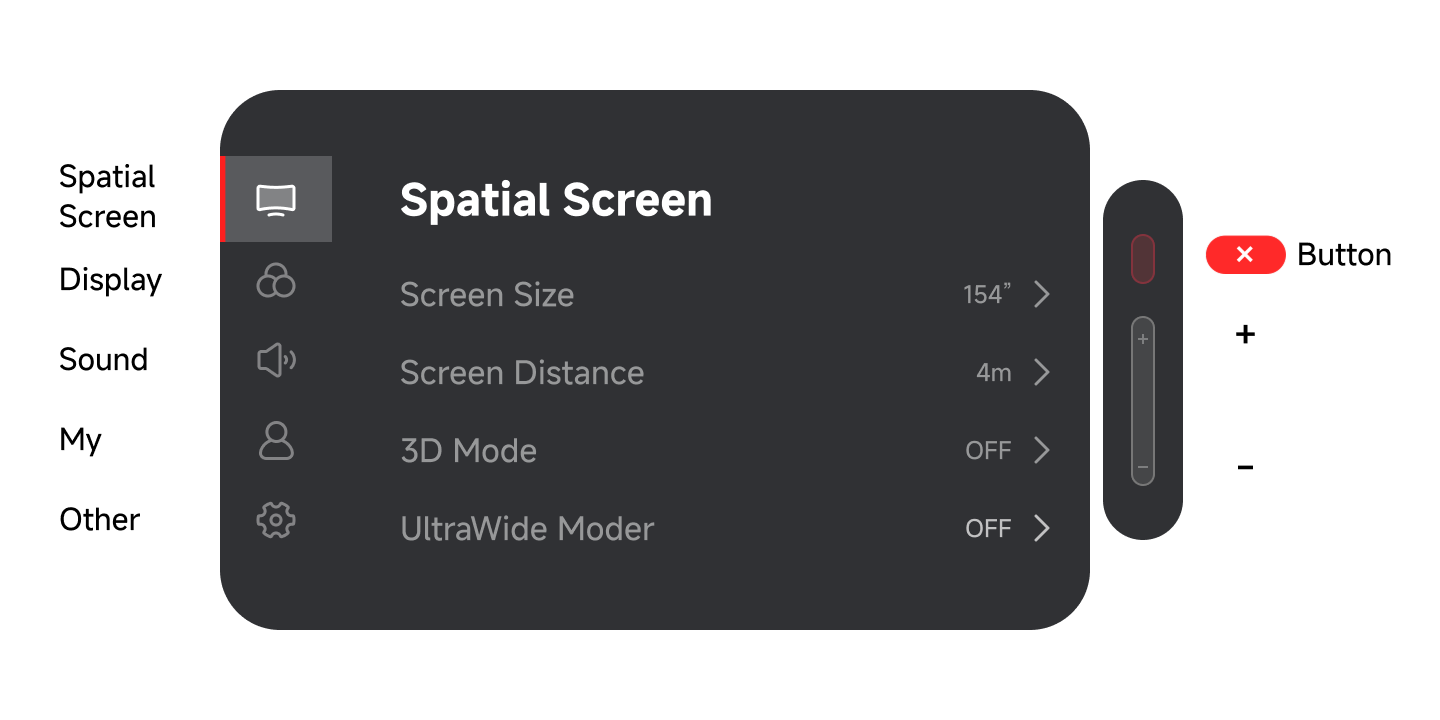
空間スクリーン
| 機能 | 説明 |
|---|---|
| 画面サイズ | 大きい表示や小さい表示など、お好みに合わせて画面サイズを調整します。 |
| 表示距離 | 画面を少し近づけたり遠ざけたりして、最も快適な視聴距離を探します。 |
| 空間アンカー(XREAL Eye 接続時のみ) | 有効にすると任意の場所に画面を固定でき、希望の位置に本物のテレビが浮かんでいるように感じられます。 |
| 3D表示モード | 画面に臨場感を与えます。奥行きと没入感が強まり、番組やゲームにおすすめです。 |
| ワイドスクリーンモード | 視野を広げて1つの画面でより多くの情報を見られます。娯楽にも作業にも適しています。 |
| サイド表示 | 邪魔にならないように画面を小さくし、視聴しながら別の作業もできます。 |
| 追跡ブレ補正 | 歩行や移動中も画面を安定させ、鮮明で快適に見られる状態を保ちます。 |
| 自動調光クロミック | 光の変化に自動的に対応し、より自然で鮮明な視聴体験を提供します。 |
| 画面センター調整 | 固定モードで画面の水平を微調整し、自分に合った見え方にします。 |
| 瞳孔間距離調整 | 映像が目に合うよう瞳孔間距離を簡単に調整し、より鮮明で快適に見られるようにします。 |
表示
| 機能 | 説明 |
|---|---|
| 色温度調整 | お好みに応じて色温度を暖色または寒色に調整します。 |
| 文字強調 | 文字が読みにくい場合に、より鮮明で読みやすくします。 |
| 明るさ増強 | 明るさをすぐに上げ、昼夜ともコンテンツをはっきり表示します。 |
オーディオ
| 機能 | 説明 |
|---|---|
| ボリューム | 音量を調整して、より没入感のある、または静かな体験にします。 |
| オーディオ規格 | 音声規格を切り替え、安定した接続と高品質な音声を実現します。 |
マイ
| 機能 | 説明 |
|---|---|
| ショートカットキー | クリック、長押し、ダブルクリックに好みの操作を割り当て、素早く簡単に操作できます。 |
| XREAL Eye(XREAL Eye 接続時のみ) | XREAL Eye で撮影した写真・動画の管理、録画設定、ストレージの管理ができます。 |
その他
| 機能 | 説明 |
|---|---|
| チュートリアル | 操作方法がわからない場合、順を追った説明で簡単に使い始められます。 |
| センサーリセット | 定期的にセンサーを調整し、応答精度と滑らかで自然な体験を維持します。 |
| 言語設定 | 最も使いやすい言語に簡単に切り替えられます。 |
| メニュー選択方向を反転する | 左手でも右手でも操作しやすいようにメニューの向きを反転します。 |
| 規制情報 | 安全で規制に適合した使用に必要な、デバイスの規制・認証情報を表示します。 |
| バージョン | 現在のファームウェアバージョンを確認し、更新状況を把握できます。 |
| シリアル番号 | アフターサービスやデバイス管理に役立つ固有の識別番号です。 |
| 工場出荷設定に戻す | 1回の操作で工場出荷時の状態に戻し、すべての設定をリセットして使い直せます。 |
| 自動シャットダウン | しばらく操作がない場合に自動で電源を切り、電力を節約してバッテリーの持続時間を延ばします。 |
| ラボ/実験室 | ワイドスクリーンや DP 音声の電源オフ後の設定保持を設定し、再起動後も好みの設定を維持します。 |
| ユーザー契約 | 製品の使用条件や関連情報を確認できます。 |
ボタン操作
- 「+ / -」ボタンでメニュー機能を移動します
- 「+ / -」ボタンをクリックして「クイックパネル」に入ります
- 「X」ボタンで確定します
- 「X」ボタンをダブルクリックして OSD メニューを終了/表示します