ワイドスクリーンモードの概要
XREAL One シリーズは、異なるアスペクト比の「ワイドスクリーンモード」に対応し、映画、ゲーム、短尺動画、マルチタスクでより没入感のある視聴体験を提供します。
「ワイドスクリーンモード」では、画面のアスペクト比を「16:18」/「21:9」/「32:9」に切り替えられます。ただし、すべてのデバイスやシステムが実際の32:9信号形式の映像出力に対応しているわけではありません。そのため、一部のデバイスではこのモードを有効にしても、完全なウルトラワイド表示にならない場合があります。
対応するウルトラワイド形式
「16:18」 縦方向の視野が広がり、縦長コンテンツの閲覧、動画や短尺メディアの視聴、マルチタスクに適しています。
「21:9」 「32:9」よりもデバイスやゲームとの互換性が高い形式です。Samsung のスマートフォンでは追加設定なしで DeX モードで直接利用できます。
「32:9」 以前から対応しているウルトラワイド仕様で、デバイスの映像信号出力に対する要件が高くなっています。
ワイドスクリーンモードを有効にする
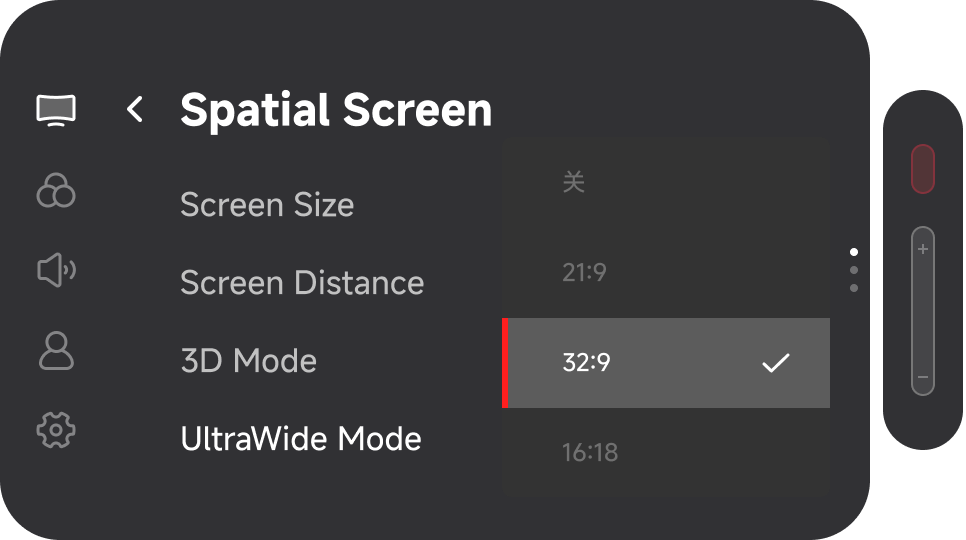
- 「X」ボタンをダブルクリックしてメニューを開きます
- 「空間スクリーン」で「ワイドスクリーンモード」を選択します
- 希望のサイズを選択して「ワイドスクリーンモード」を有効にします
ヒント
「ワイドスクリーンモード」では、コンピューターでグラスを拡張ディスプレイに設定してください。画面のミラーリングに設定するとメイン画面と同じアスペクト比を維持するため、このモードの効果が見えない場合があります。
カスタマイズ設定
画面サイズの調整 ワイドスクリーンモード内で、お好みに合わせて画面サイズをカスタマイズできます。
表示距離の調整 視聴距離を調整できます。最短距離は1メートルで、細部を近くで確認できます。
電源オフ後の設定保持
- 赤い「X」ボタンをダブルクリックして OSD メニューを開き、「その他」を選択します。
- 「その他」メニューで「-」ボタンを押し続けて最後のページへ移動すると、「ラボ/実験室」があります。
- 赤い「X」ボタンをクリックして「ラボ/実験室」に入り、「21:9」/「32:9」または「16:18」を選択して、対応するデフォルトのワイドスクリーンモードを有効にします。
- 有効にすると、グラスは接続するたびに自動的に「ワイドスクリーンモード」に入ります。
ワイドスクリーンモードに対応する主なデバイス
- iPad
- Mac コンピューター
- Windows PC
- Windows 携帯型デバイス
- Steam Deck(設定方法はデバイス別の説明を参照)
- デスクトップモード対応の一部の Android デバイス
- Samsung DeX
- Huawei デスクトップモード
ワイドスクリーンモードに対応しない主なデバイス
- iPhone
- 一般的なモバイル Android デバイス
- Nintendo Switch
- Xbox
- PlayStation
ヒント
- 接続先のデバイスが選択したアスペクト比の映像出力に対応していない場合、「ワイドスクリーンモード」を有効にしても実際のウルトラワイド表示にならない場合があります。
- XREAL 1S でワイドスクリーンモード中に3D表示モードを有効にすると、表示解像度は1080pのままになります。