Panoramica OSD
L’OSD (menu sullo schermo) dà accesso alle diverse impostazioni e funzioni degli occhiali.
Funzione del pulsante X

Premi due volte il pulsante rosso「X」sotto l’asta destra per aprire il menu OSD e:
- Passare tra le modalità 2D e 3D
- Regolare la dimensione dello schermo
- Regolare la distanza dello schermo
- Selezionare le modalità di visualizzazione
- Configurare 「Scorciatoia」
Interfaccia del menu OSD
Categorie del menu principale
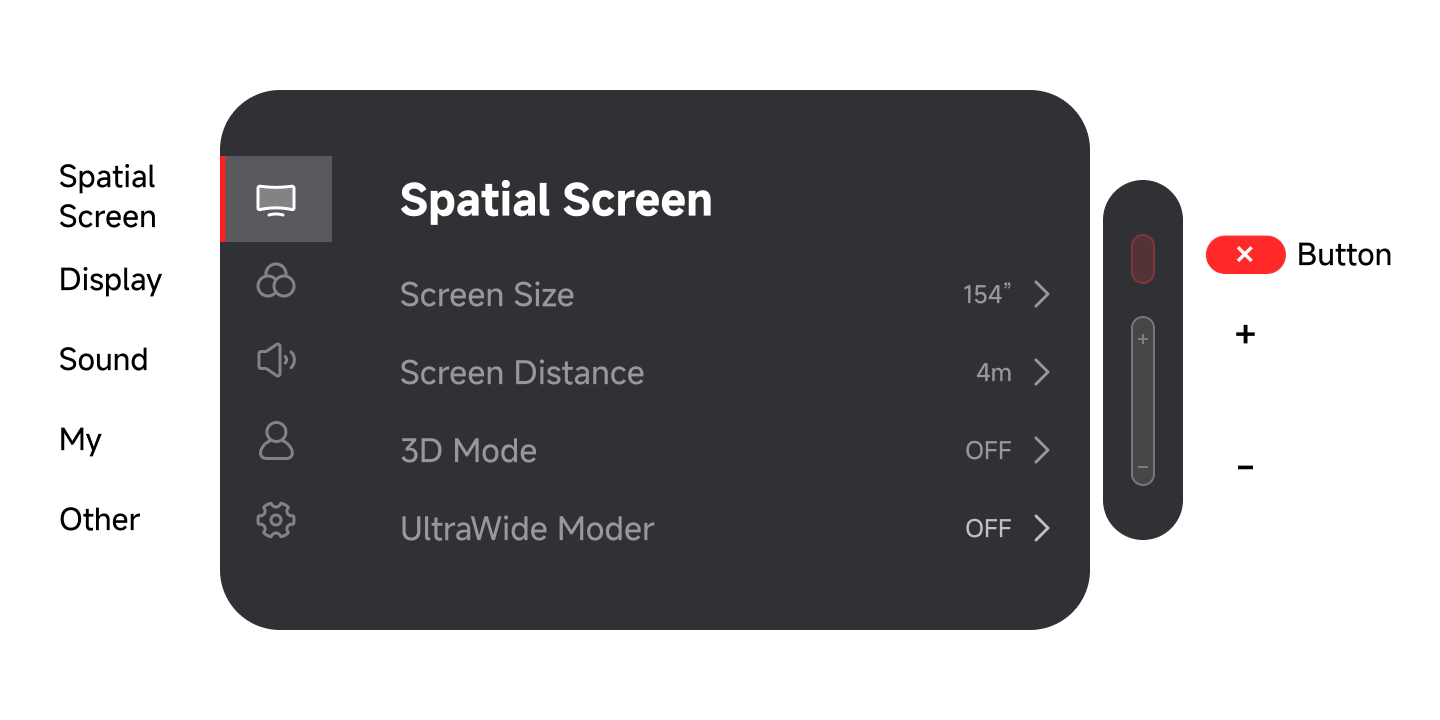
Schermo spaziale
| Funzione | Descrizione |
|---|---|
| Dimensione dello Schermo | Ingrandisci o riduci lo schermo secondo le tue preferenze. |
| Regola Distanza | Avvicina o allontana leggermente lo schermo per trovare la distanza più confortevole. |
| Ancoraggio spaziale (disponibile solo con XREAL Eye collegato) | Fissa lo schermo dove desideri, come un vero televisore sospeso nella posizione scelta. |
| Modalità 3D | Rende lo schermo più vivo, con maggiore profondità e immersione, soprattutto per programmi e giochi. |
| Modalità Ultra Ampio | Amplia il campo visivo per vedere più contenuti su un solo schermo, per intrattenimento e produttività. |
| Vista Laterale | Riduce lo schermo per non ostacolare la visuale e consente di guardare contenuti mentre svolgi altre attività. |
| Anti-Scossa | Mantiene lo schermo stabile mentre cammini o ti muovi, per una visione nitida e confortevole. |
| Trasparenza automatica | Si adatta automaticamente ai cambiamenti di luce per una visione più naturale e nitida. |
| Livella schermo | Regola con precisione l’inclinazione in modalità Anchor per una visione personalizzata. |
| Regolazione della IPD | Regola facilmente la distanza interpupillare per allineare meglio l’immagine agli occhi e migliorare nitidezza e comfort. |
Display
| Funzione | Descrizione |
|---|---|
| Temperatura del colore | Scegli una tonalità più calda o più fredda secondo le tue preferenze. |
| Miglioramento del testo | Rende il testo più nitido e facile da leggere. |
| Luminosità | Aumenta subito la luminosità per mantenere i contenuti nitidi di giorno e di notte. |
Suono
| Funzione | Descrizione |
|---|---|
| Volume | Regola il volume per un’esperienza più immersiva o più silenziosa. |
| Protocollo Audio | Cambia protocollo audio per connessioni stabili e audio di qualità. |
Mio
| Funzione | Descrizione |
|---|---|
| Scorciatoia | Personalizza pressione singola, prolungata o doppia per un controllo più rapido e semplice. |
| XREAL Eye (disponibile solo con XREAL Eye collegato) | Gestisci foto e video acquisiti da XREAL Eye, impostazioni di registrazione e spazio di archiviazione. |
Altro
| Funzione | Descrizione |
|---|---|
| Tutorial Chiave | Impara a usare i comandi passo dopo passo per iniziare facilmente. |
| Calibrazione del Sensore | Calibra regolarmente i sensori per mantenere risposte precise e un’esperienza fluida e naturale. |
| Impostazioni della Lingua | Cambia facilmente lingua per usare il dispositivo in quella che preferisci. |
| Inverti direzione del menu | Inverte l’orientamento del menu per un uso confortevole con la mano destra o sinistra. |
| Informazioni Normative | Consulta le informazioni normative e le certificazioni rispettate dal dispositivo per un uso sicuro e conforme. |
| Versione | Visualizza la versione corrente del firmware per seguire gli aggiornamenti. |
| Numero di serie | Identificativo univoco del dispositivo, utile per l’assistenza e la gestione del prodotto. |
| Ripristino di Fabbrica | Riporta il dispositivo allo stato di fabbrica e azzera tutte le impostazioni con un tocco. |
| Spegnimento automatico | Spegne automaticamente il dispositivo dopo un periodo di inattività per risparmiare energia e prolungare l’autonomia. |
| Laboratorio | Memorizza modalità Ultra Ampio e audio DP dopo lo spegnimento per conservare le preferenze al riavvio. |
| Accordo con l’Utente | Consulta i termini d’uso del prodotto e le informazioni correlate. |
Comandi dei pulsanti
- Usa 「+ / -」 per scorrere le funzioni del menu
- Premi 「+ / -」 per aprire il 「Pannello rapido」
- Premi「X」per confermare
- Premi due volte「X」per aprire o chiudere il menu OSD