OSD-Übersicht
Das OSD (On-Screen Display) ist die Bedienoberfläche für die verschiedenen Einstellungen und Funktionen der Brille.
Funktion der X-Taste
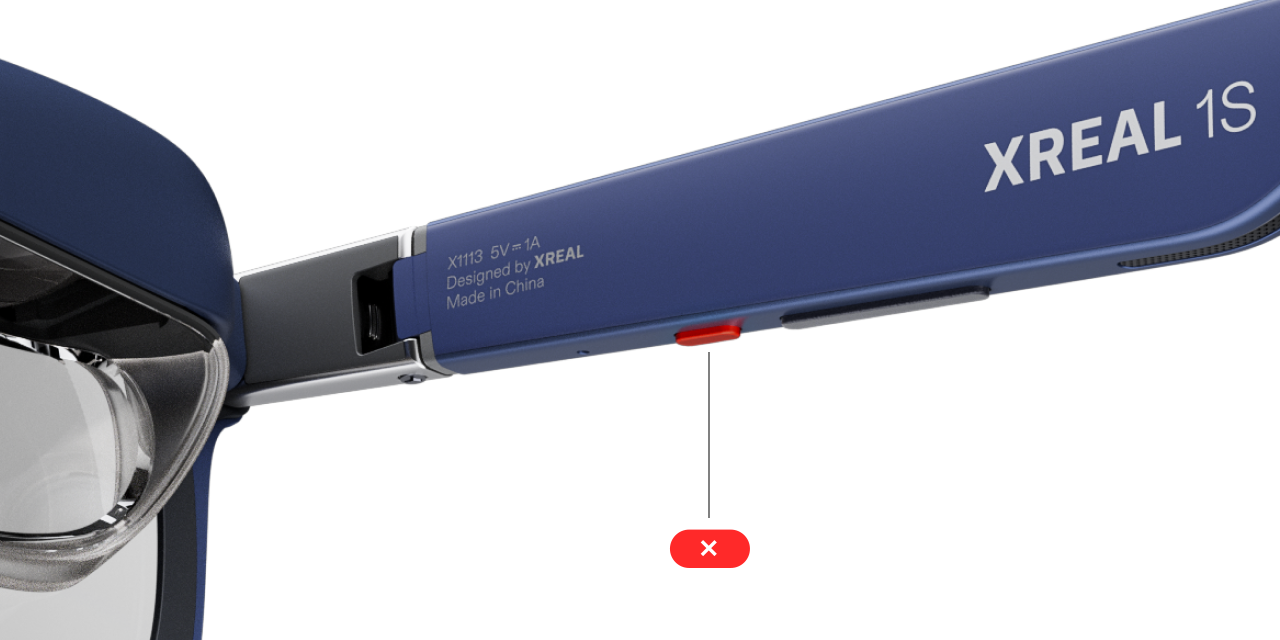
Drücken Sie die rote Taste 「X」 unten am rechten Bügel zweimal, um das OSD-Menü für folgende Funktionen zu öffnen:
- Zwischen 2D- und 3D-Modus wechseln
- Bildschirmgröße anpassen
- Bildschirmabstand anpassen
- Anzeigemodi auswählen
- 「Abkürzung」 konfigurieren
OSD-Menüoberfläche
Hauptmenükategorien

Räumlicher Bildschirm
| Funktion | Beschreibung |
|---|---|
| Bildschirmgröße | Passen Sie die Bildschirmgröße nach Wunsch an, ob größer oder kleiner. |
| Abstand anpassen | Bewegen Sie den Bildschirm näher heran oder weiter weg, um Ihren angenehmsten Betrachtungsabstand zu finden. |
| Räumlicher Anker (nur mit verbundenem XREAL Eye verfügbar) | Mit Räumlicher Anker fixieren Sie den Bildschirm an einer beliebigen Stelle, wie einen echten schwebenden Fernseher genau dort, wo Sie ihn möchten. |
| 3D-Modus | Macht den Bildschirm lebendig. Empfohlen für Sendungen und Spiele mit stärkerem Tiefeneindruck und mehr Immersion. |
| Ultrabreiter Modus | Erweitert das Sichtfeld und zeigt mehr auf einem Bildschirm, geeignet für Unterhaltung und produktives Arbeiten. |
| Seitenansicht | Verkleinert den Bildschirm, damit er nicht im Weg ist und Sie gleichzeitig Inhalte ansehen und andere Aufgaben erledigen können. |
| Anti-Shake | Hält den Bildschirm beim Gehen oder Bewegen stabil, damit er klar und angenehm sichtbar bleibt. |
| Automatische Transparenz | Passt sich automatisch an wechselndes Licht an und sorgt für eine natürlichere, klarere Darstellung. |
| Bildschirm ausrichten | Richtet den Bildschirm im Anchor-Modus fein aus und ermöglicht ein individuelleres Seherlebnis. |
| IPD anpassen | Passt den Pupillenabstand einfach an, damit das Bild besser zu Ihren Augen ausgerichtet ist und klarer sowie angenehmer erscheint. |
anzeigen
| Funktion | Beschreibung |
|---|---|
| Farbtemperatur | Stellen Sie die Farbtemperatur nach Wunsch wärmer oder kühler ein. |
| Textverbesserung | Ist Text schwer lesbar? Diese Funktion macht ihn klarer und leichter lesbar. |
| Helligkeit | Erhöht die Helligkeit sofort, damit Inhalte bei Tag und Nacht klar sichtbar bleiben. |
Ton
| Funktion | Beschreibung |
|---|---|
| Lautstärke | Stellen Sie die Lautstärke für ein immersiveres oder ruhigeres Erlebnis ein. |
| Audio-Protokoll | Wechseln Sie das Audioprotokoll für stabile Verbindungen und hochwertige Audiowiedergabe. |
Mein
| Funktion | Beschreibung |
|---|---|
| Abkürzung | Legen Sie einfache, lange oder doppelte Betätigung als individuelle Tastenkürzel für eine schnellere, einfachere Bedienung fest. |
| XREAL Eye (nur mit verbundenem XREAL Eye verfügbar) | Verwalten Sie Fotos und Videos von XREAL Eye, konfigurieren Sie Aufnahmeeinstellungen und verwalten Sie den Speicherplatz. |
Sonstiges
| Funktion | Beschreibung |
|---|---|
| Schaltfläche-Tutorial | Sind Sie mit der Bedienung noch nicht vertraut? Die Anleitung erklärt sie Schritt für Schritt für einen einfachen Einstieg. |
| Sensorkalibrierung | Kalibrieren Sie die Sensoren regelmäßig für genaue Reaktionen und ein flüssiges, natürliches Erlebnis. |
| Spracheinstellungen | Wechseln Sie einfach zur Sprache, mit der Sie am besten zurechtkommen. |
| Menürichtung umkehren | Kehren Sie die Menüausrichtung um, damit die Bedienung mit linker oder rechter Hand angenehmer ist. |
| Regulatorische Informationen | Enthält regulatorische und Zertifizierungsinformationen des Geräts für sichere, regelkonforme Nutzung. |
| Version | Zeigt die aktuelle Firmware-Version, damit Sie Geräteupdates nachvollziehen können. |
| Seriennummer | Eindeutige Gerätekennung, hilfreich für Kundendienst und Geräteverwaltung. |
| Werkseinstellungen wieder herstellen | Setzt das Gerät mit einem Tippen auf den Werkszustand zurück und stellt alle Einstellungen für einen Neustart zurück. |
| Automatische Abschaltung | Längere Zeit ohne Aktivität? Das Gerät schaltet sich automatisch aus, spart Energie und verlängert die Akkulaufzeit. |
| Labor | Stellen Sie die Abschaltspeicherung für UltraWide und DP-Audio ein, damit Ihre Einstellungen auch nach einem Neustart erhalten bleiben. |
| Nutzervereinbarung | Lesen Sie die Nutzervereinbarung für Nutzungsbedingungen und zugehörige Informationen. |
Tastenbedienung
- Navigieren Sie mit 「+ / -」 durch die Menüfunktionen
- Drücken Sie 「+ / -」, um das 「Schnellmenü」 zu öffnen
- Drücken Sie 「X」 zum Bestätigen
- Drücken Sie 「X」 zweimal, um das OSD-Menü zu öffnen oder zu schließen