Panoramica della Modalità Ultra Ampio
Gli XREAL One Series supportano 「Modalità Ultra Ampio」 con diversi rapporti d’aspetto, per una visione più immersiva di film, giochi, video brevi e attività multitasking.
「Modalità Ultra Ampio」 permette di scegliere il rapporto 「16:18」 / 「21:9」 / 「32:9」. Non tutti i dispositivi o sistemi supportano però una vera uscita video 32:9. Alcuni dispositivi potrebbero quindi non mostrare un effetto ultralargo completo anche con 「Modalità Ultra Ampio」 attiva.
Formati ultralarghi supportati
「16:18」
Offre un campo visivo verticale più alto, ideale per contenuti verticali, video, contenuti brevi e attività multitasking.
「21:9」
Offre una migliore compatibilità con dispositivi e giochi rispetto a 「32:9」. I telefoni Samsung possono usare direttamente questo formato in modalità DeX senza configurazioni aggiuntive.
「32:9」
Un formato ultralargo supportato in precedenza, con requisiti maggiori per l’uscita del segnale video del dispositivo.
Attivare Modalità Ultra Ampio
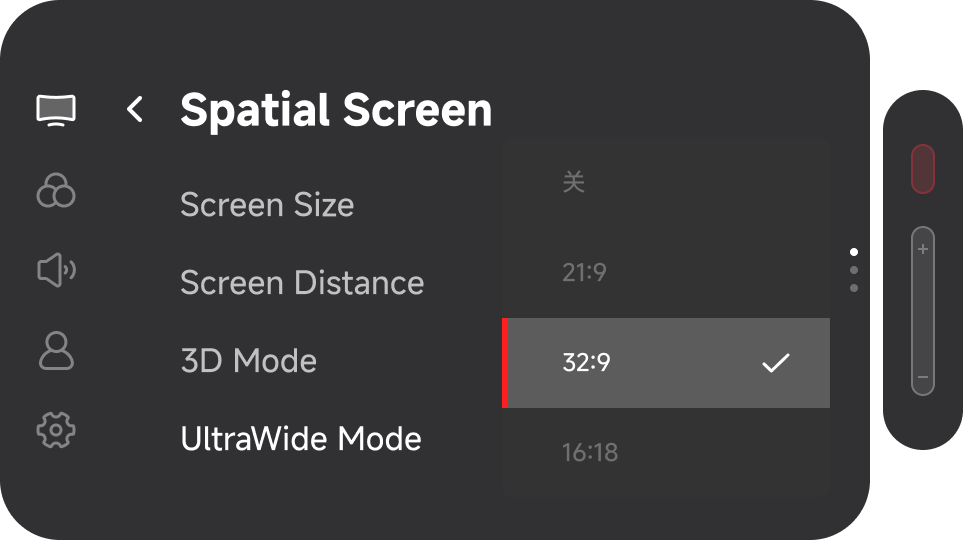
- Premi due volte il pulsante 「X」 per aprire il menu
- In 「Schermo spaziale」, seleziona 「Modalità Ultra Ampio」
- Scegli la dimensione desiderata per attivare 「Modalità Ultra Ampio」
Quando usi 「Modalità Ultra Ampio」, imposta gli occhiali come schermo esteso sul computer. Se duplichi lo schermo principale, verrà mantenuto lo stesso rapporto d’aspetto e l’effetto 「Modalità Ultra Ampio」 potrebbe non essere visibile.
Personalizzazione
Regolazione della dimensione dello schermo
Personalizza la dimensione dello schermo in Modalità Ultra Ampio in base alle tue preferenze.
Regolazione della distanza dello schermo
Regola la distanza di visione fino a un minimo di 1 metro, per osservare da vicino i dettagli fini.
Memorizzazione dopo lo spegnimento
- Premi due volte il pulsante rosso 「X」 per aprire il menu OSD e seleziona 「Altro」.
- In 「Altro」, premi ripetutamente 「-」 per raggiungere l’ultima pagina e trovare 「Laboratorio」.
- Premi il pulsante rosso 「X」 per aprire 「Laboratorio」, quindi scegli 「21:9」/「32:9」 o 「16:18」 come modalità ultralarga predefinita.
- Una volta attivata, gli occhiali passano automaticamente a 「Modalità Ultra Ampio」 a ogni collegamento.
Dispositivi comuni compatibili con Modalità Ultra Ampio
- iPad
- Computer Mac
- PC Windows
- Dispositivi portatili Windows
- Steam Deck (consulta le istruzioni specifiche del dispositivo per la configurazione)
- Alcuni dispositivi Android con modalità desktop
- Samsung DeX
- Modalità desktop Huawei
Dispositivi comuni non compatibili con Modalità Ultra Ampio
- iPhone
- Dispositivi mobili Android standard
- Nintendo Switch
- Xbox
- PlayStation
- Se il dispositivo collegato non supporta l’uscita video nel rapporto scelto, attivare 「Modalità Ultra Ampio」 potrebbe non produrre una vera visualizzazione ultralarga.
- Su XREAL 1S, la risoluzione rimane 1080p quando la Modalità 3D è attiva in Modalità Ultra Ampio.