使用3D空间和 SBS 3D
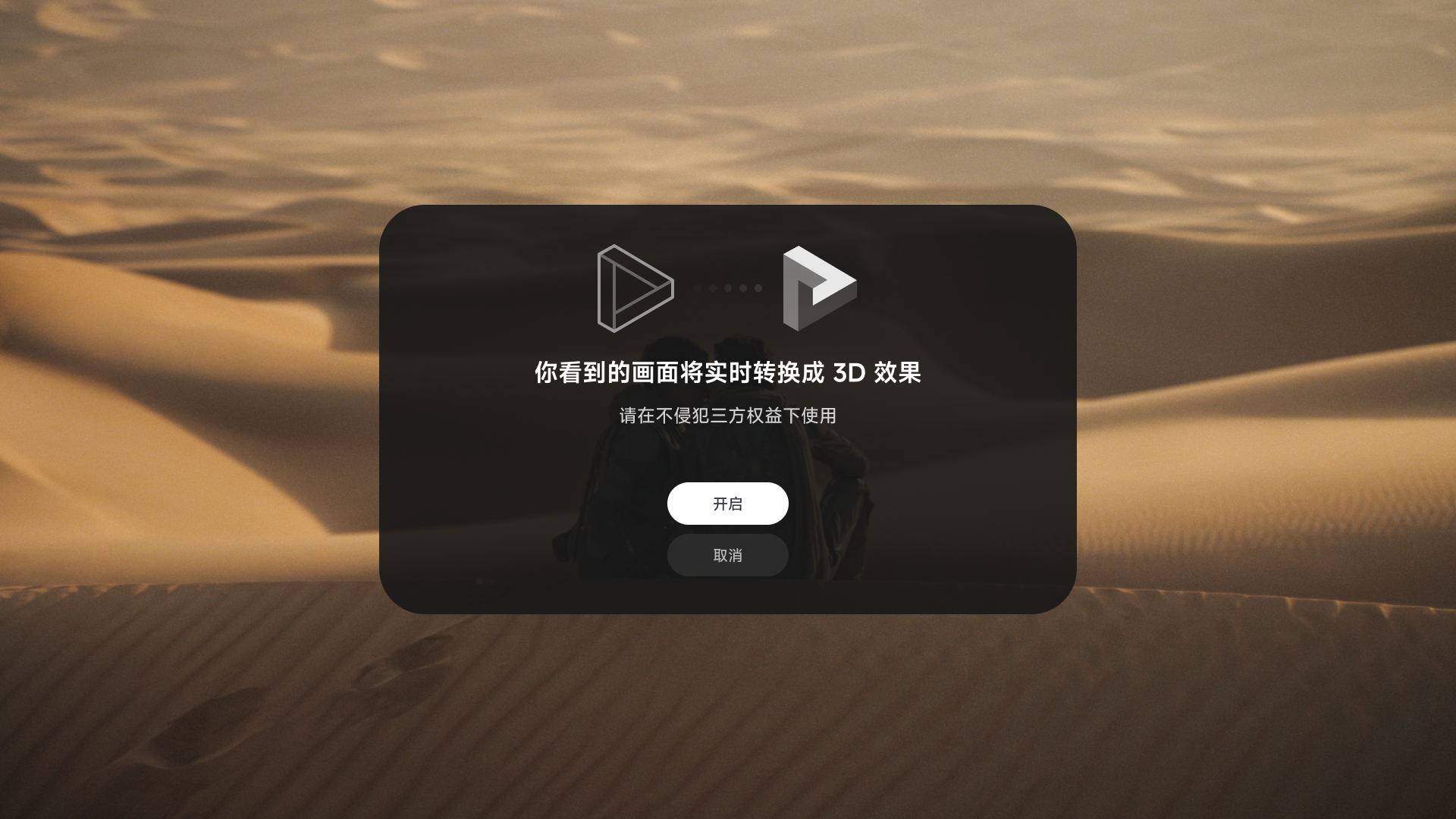
XREAL 1 Pro+ 支持「3D空间」,以 60fps 将照片、视频、直播与游戏转化为立体 3D 空间——直接在眼镜端实现,无需额外软件或配件。
使用3D空间
- 播放要观看的 2D 内容。
- 双击「X」,打开「空间屏」>「3D 模式」。
- 选择「3D空间」。
- 阅读屏幕上的权益提示;仅在你有权转换该内容时确认开启。
切换视频链路时,画面可能短暂黑屏。要停止转换,请返回「3D 模式」并选择「2D」。
播放 SBS 3D 内容
SBS(Side-by-Side)片源将左眼和右眼画面左右并排放在同一画面中。选择匹配的 3D 模式后,眼镜会将两个画面分别呈现给双眼,形成立体效果。
| 片源格式 | 常见分辨率 | OSD 选项 |
|---|---|---|
| 全宽 SBS:无水平压缩 | 3840 × 1080 | 「3D 全宽」 |
| 半宽 SBS:画面经水平压缩 | 1920 × 1080 | 「3D 半宽」 |
在视频网站观看
- 将 XREAL 1 Pro+ 连接至设备,确认画面正常显示。
- 打开 Bilibili、YouTube 等视频网站,搜索并播放 SBS 格式的 3D 视频。
- 双击「X」键,打开「空间屏」>「3D 模式」。
- 根据上表中的片源格式选择「3D 全宽」或「3D 半宽」。
- 将视频切换至全屏,即可通过眼镜观看。
可以尝试 One 系列指南中提供的 SBS 3D 视频播放列表。
在兼容的安卓手机上观看
- 将眼镜直连至支持视频输出的安卓手机,确认画面正常显示。
- 将 SBS 格式的 3D 视频下载至手机,并使用兼容的播放器打开。
- 双击「X」键,打开「空间屏」>「3D 模式」。
- 根据片源选择「3D 全宽」或「3D 半宽」,然后全屏播放。
在 Beam Pro 上观看
- 将 3D 内容下载至 Beam Pro。
- 连接眼镜,使用 Beam Pro 内置媒体播放器打开内容。
- 播放视频。使用此播放方式时,无需在眼镜端手动开启「3D 模式」。
Beam Pro 内置播放器支持左右并排(SBS)、上下排列、360° 全景和 180° 全景 3D 内容。左右并排格式将双眼画面水平排列,上下排列格式则将双眼画面垂直排列;全景格式可呈现周围环境或前方半球范围内的立体内容。
在 Windows 或 Mac 电脑上观看
- 将眼镜连接至电脑,确认画面正常显示。
- 使用兼容的播放器打开 SBS 视频。
- 双击「X」键,打开「空间屏」>「3D 模式」。
- 根据片源选择「3D 全宽」或「3D 半宽」,然后全屏播放。
如果画面仍左右分开或出现拉伸,请检查片源格式及播放器的显示设置。没有 SBS 片源时,可以使用「3D空间」,将普通照片、视频、直播与游戏转化为立体 3D 内容。
模式限制
- 「3D 模式」、「超宽屏模式」和「小窗模式」互斥。
- 「阅读」、「AI HDR」与上述空间布局按“后选择优先”的方式处理;选择新模式可能直接关闭冲突模式,不另行提示。
- 「3D 模式」下仍可调节「画面大小」和距离,但可用范围可能不同。