画面大小、画面距离、超宽屏模式和小窗模式
调整画面大小和画面距离
- 双击「X」打开 OSD。
- 打开「空间屏」。
- 选择「画面大小」或「画面距离」。
- 使用「+」 /「−」调节,然后双击「X」保存并返回。
也可以单击「+」或「−」打开「快捷面板」,再单击「X」切换至画面大小或距离,使用「+」/「−」调节。
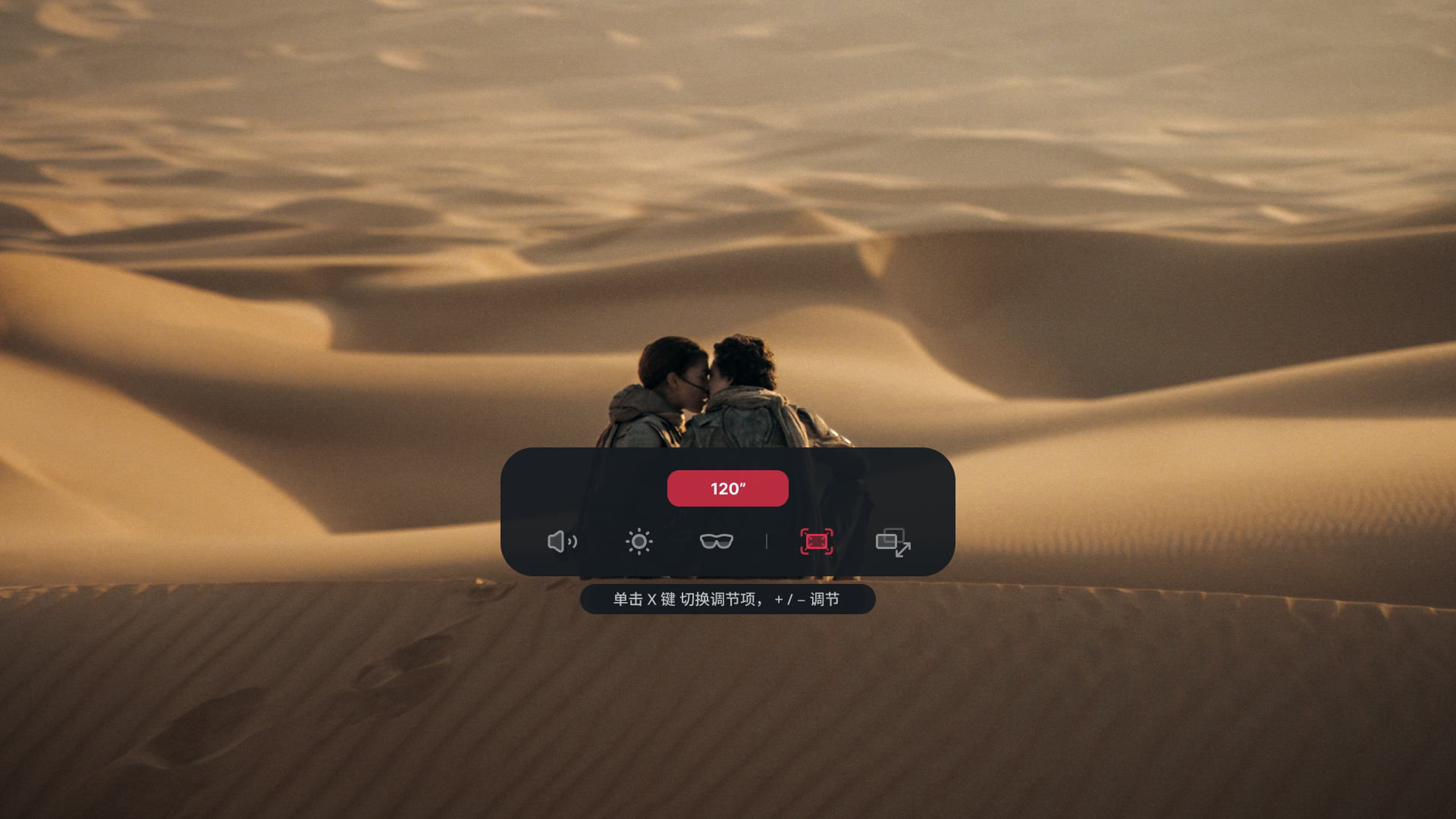
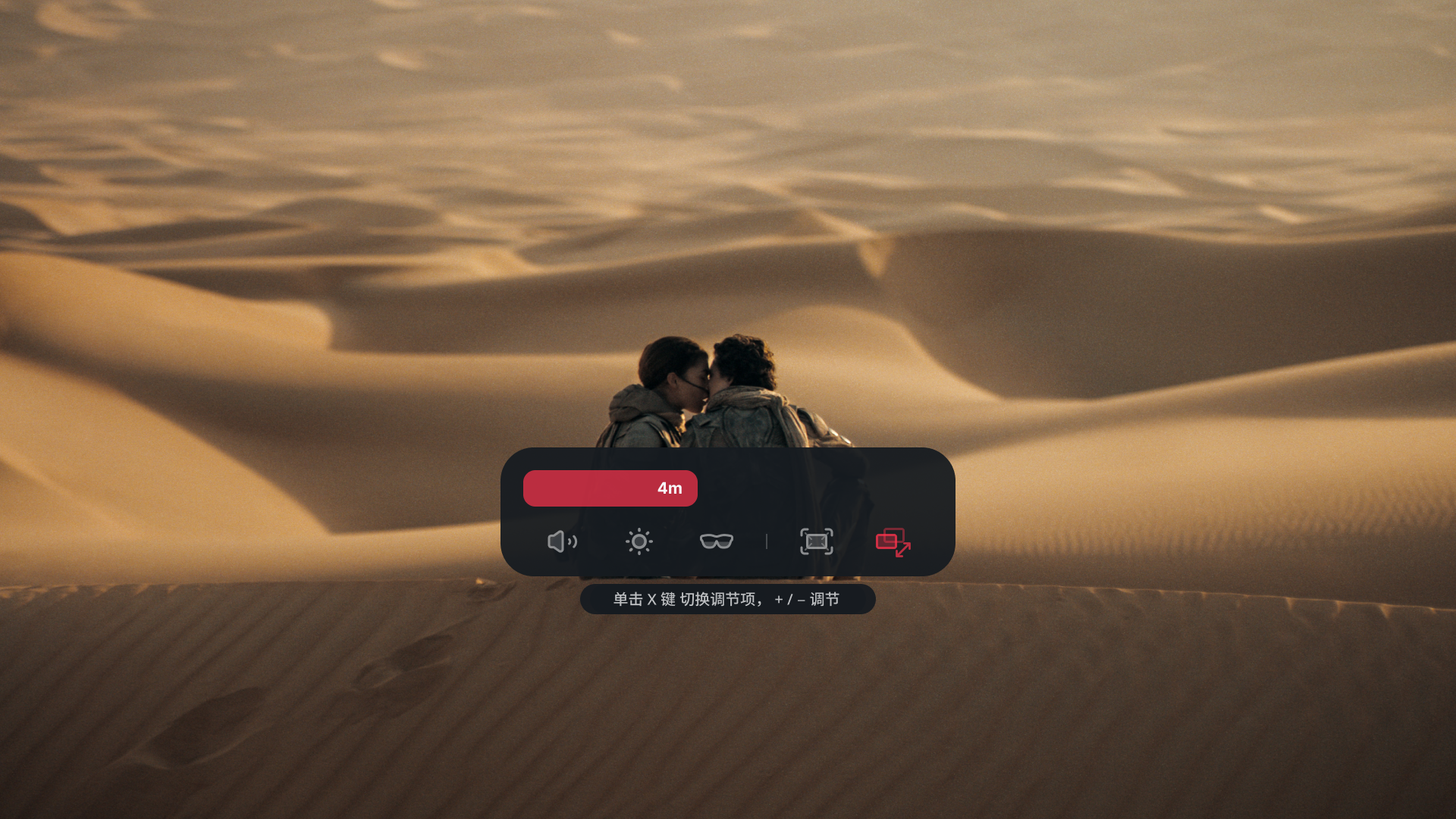
虚拟画面支持 1–10 m、约 34–556 英寸的范围。进行「瞳距调节」或使用特定「显示模式」后,可用的最大值可能变小。
使用超宽屏模式
「超宽屏模式」可为兼容的信号源设备提供更宽的工作区。在「空间屏」>「超宽屏模式」中选择「21:9」/「32:9」/「16:18」。
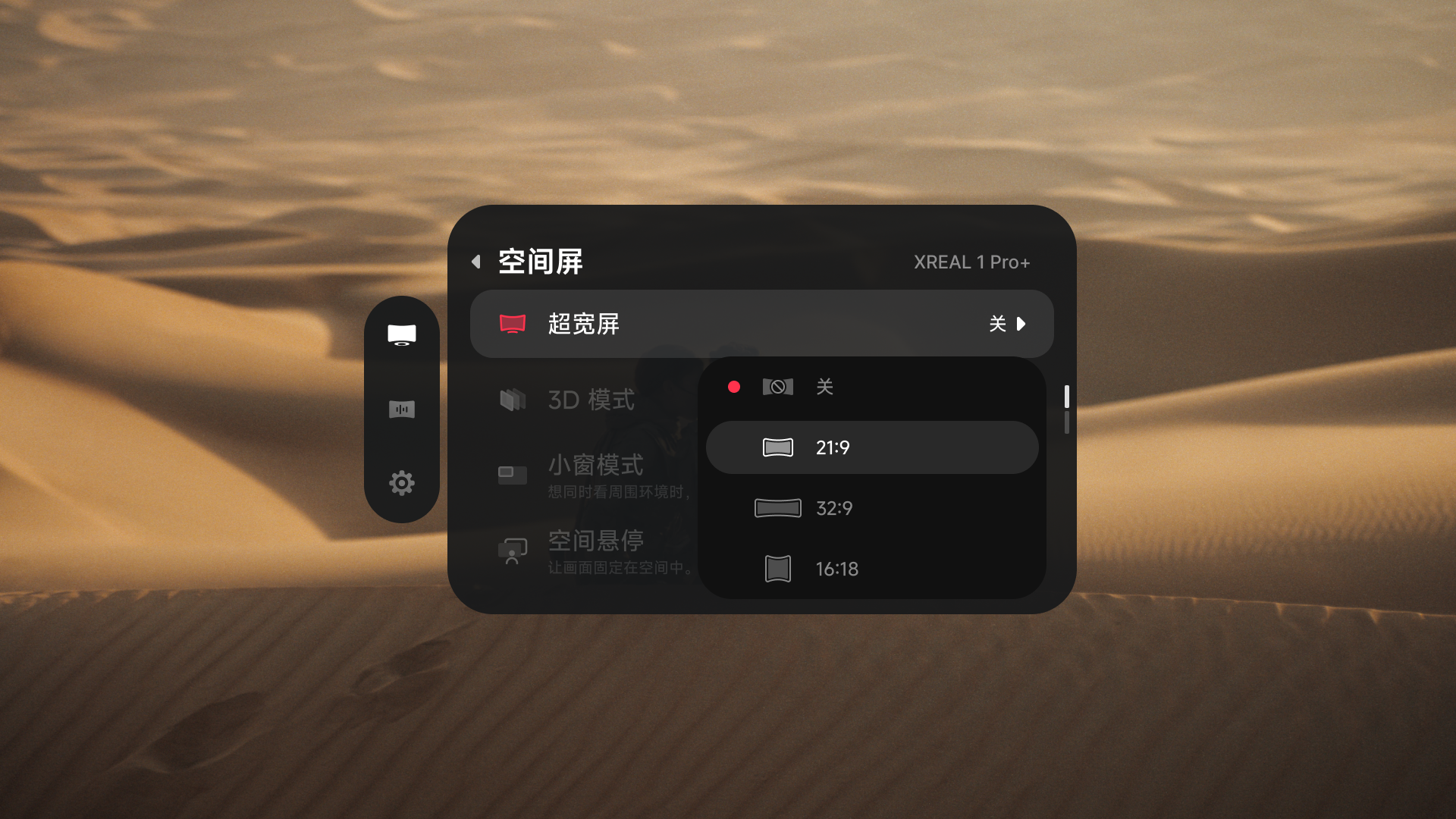
信号源设备必须支持所选显示格式。切换视频链路时,画面可能短暂黑屏。「超宽屏模式」不能与「3D 模式」或「小窗模式」同时保持开启;后选择的冲突模式优先生效。
使用小窗模式
「小窗模式」会缩小信号源画面,方便你查看更多周围环境。
- 打开「空间屏」>「小窗模式」。
- 选择 OSD 中显示的位置。
- 选择「关」,返回此前的观看模式。