快速指南
本指南介绍 XREAL 1 Pro+ 的基本按键和 OSD 菜单操作,帮助你快速上手空间屏。
先熟悉所有按键
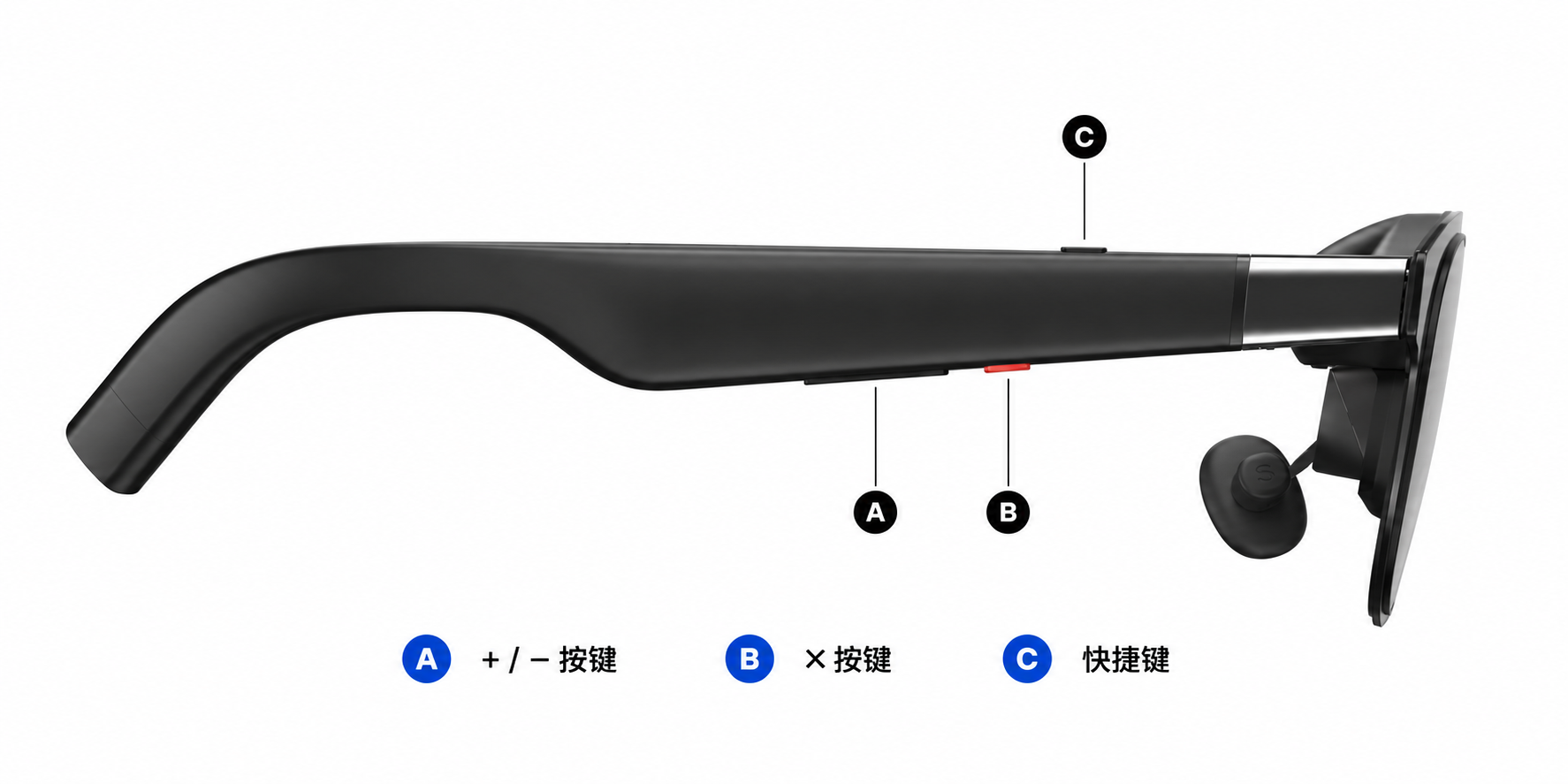
切换观看模式
未打开 OSD 菜单或快捷面板时,单击「X」键,在以下模式之间切换:
- 「跟随」:画面随头部移动。
- 「悬停」:通过眼镜内置的 3DoF 追踪,将画面保持在固定方向。
让画面重新居中
面向希望放置画面的方向,然后长按「X」键,将画面移回正前方。
使用快捷面板调节画面与音量
- 单击「+」或「−」,打开「快捷面板」。
- 在快捷面板内,单击「X」切换「亮度」、「音量」、「电致变色」、「画面大小」或「距离」。
- 使用「+」/「−」调节当前项目,长按可连续调节。
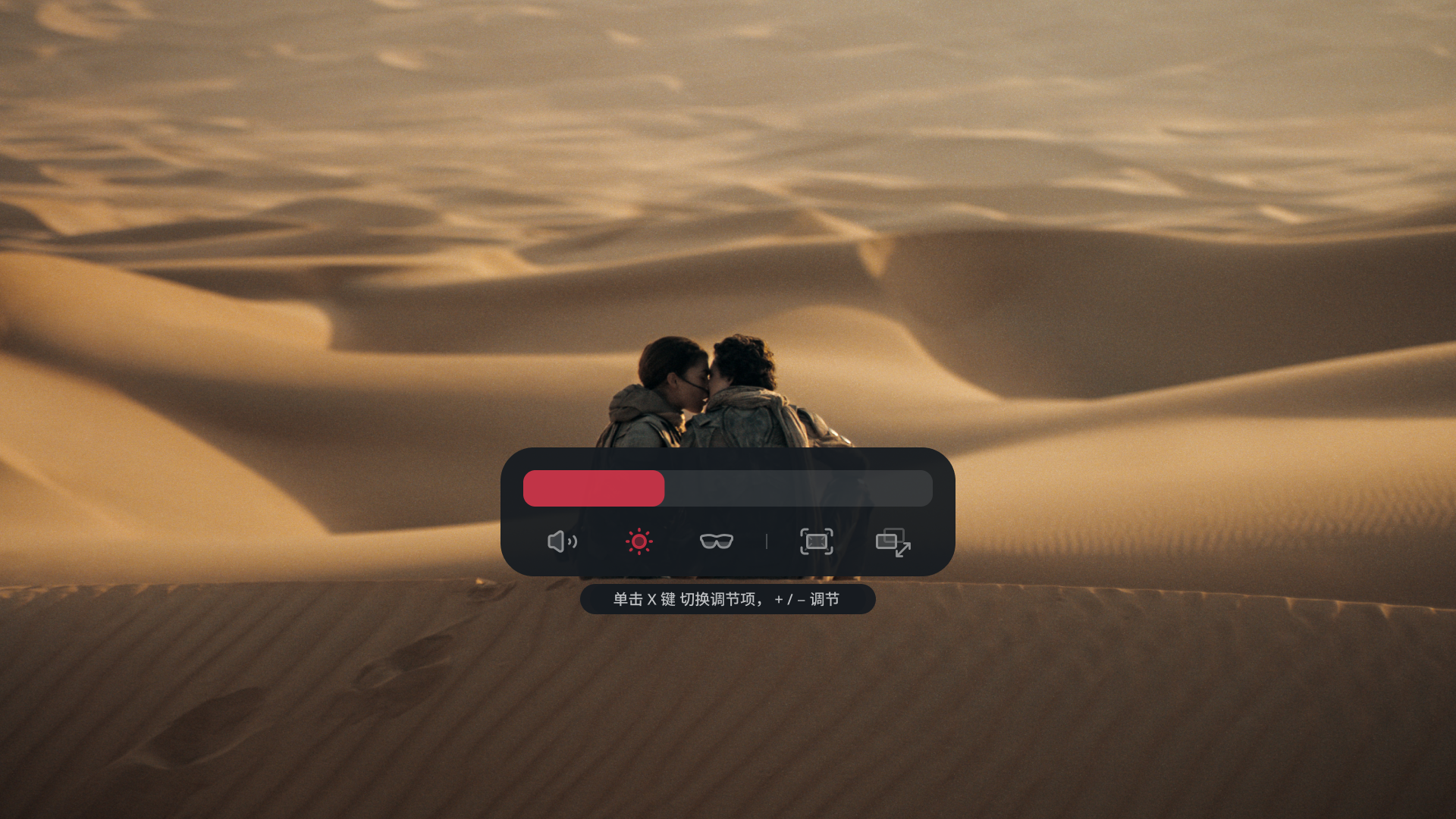
更多显示与音频选项请参阅显示与声音。
使用快捷键
默认操作如下:
- 单击:「显示模式」。每次单击按「标准」→「电影」→「阅读」→「标准」循环切换。
- 长按:「动态范围」。每次长按在「AI HDR」与「SDR」之间切换。
- 双击:「无」。默认未分配功能。
在「设置」>「快捷键」中自定义支持的操作。连接 XREAL Eye 后,快捷键会自动改为单击拍照、长按录像。拔出 XREAL Eye 后,单击快捷键会显示「XREAL Eye 未连接」提示;如需使用其他功能,请到「设置」>「快捷键」重新设置。详见按键说明。
OSD 菜单
双击「X」键打开 OSD(屏幕显示)菜单。菜单包含「空间屏」、「显示与声音」和「设置」三个主要页签。
菜单操作方式
- 单击「+」/「−」切换选项或调节数值。
- 单击「X」确认选择。
- 双击「X」返回上一级或关闭菜单。
在调节类页面双击「X」,会保存当前数值并返回。在选项切换类页面,应先单击「X」确认;未确认就返回时,不会应用本次选择。
更多菜单操作请参阅设置。
显示语言
打开「设置」>「通用」>「语言设置」,更改菜单显示语言。
固件更新
保持眼镜固件为最新版本,以获得新功能与优化。将眼镜连接至 PC 电脑,然后访问 XREAL 固件更新网站,按照页面提示完成固件升级。
浏览器建议
推荐使用 Google Chrome 浏览器进行固件升级。
查询序列号
打开「设置」>「关于本机」>「设备信息」,查看设备序列号(SN)及其他可用设备信息。
连接与佩戴调节
- 使用兼容的 USB-C 线连接眼镜与信号源设备。
- 戴上眼镜。信号源识别到显示设备后,眼镜中会出现虚拟画面。
- 调整鼻托和镜腿角度,使画面居中且佩戴舒适。
- 使用「快捷面板」调节亮度、镜片通透度和音量。
检查兼容性
信号源设备必须支持通过 USB-C 输出 DisplayPort 视频。仅有 USB-C 接口并不代表设备一定能输出视频。如不确定,请查看设备规格或咨询设备厂商。