调整显示与声音
打开 OSD,选择「显示与声音」。
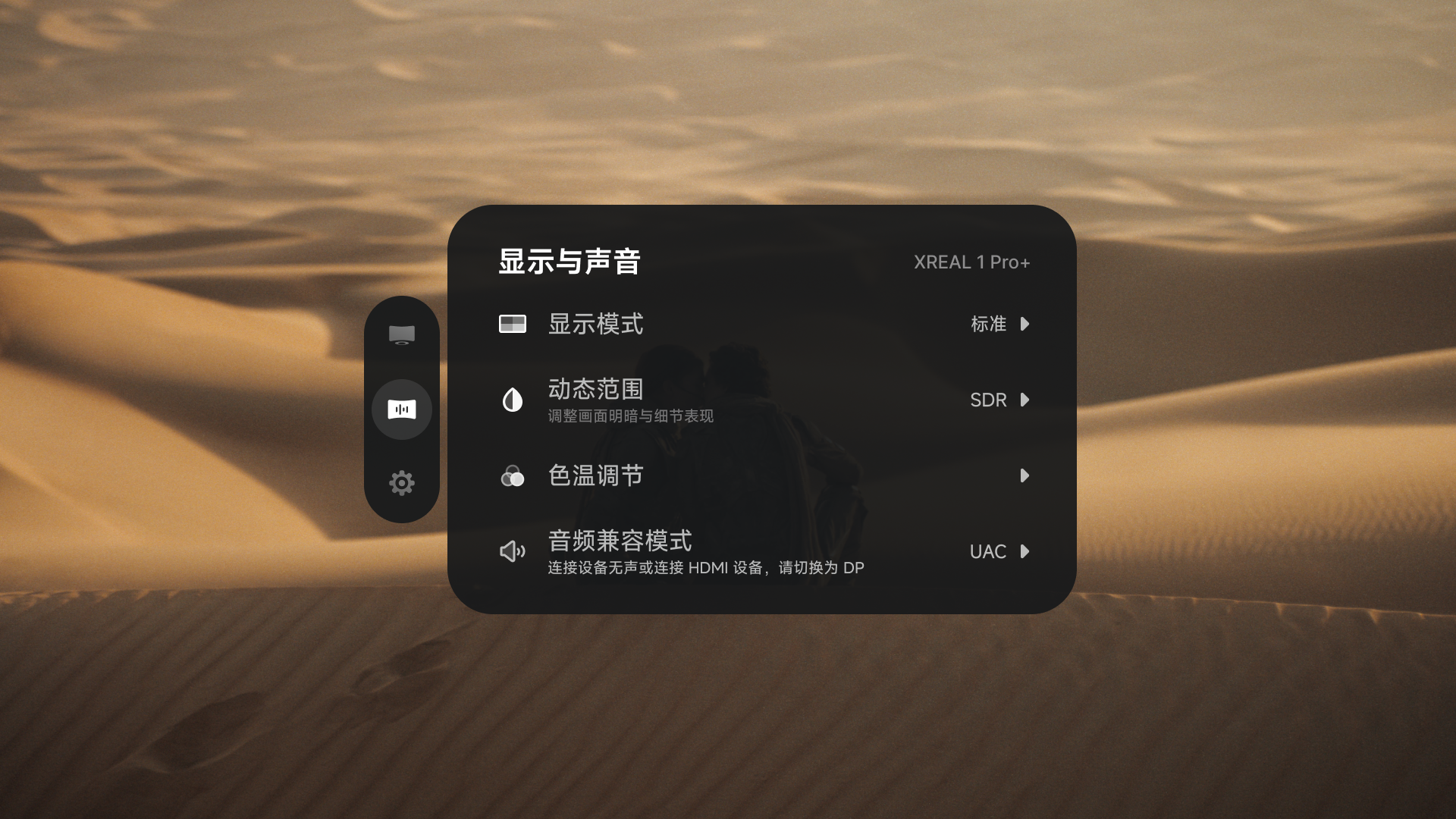
选择显示模式
- 「标准」:适合日常使用的均衡画面。
- 「电影」:用于观看电影的显示预设。
- 「阅读」:放大画面,改善文字阅读体验。
「快捷键」的默认单击操作为「显示模式」。
选择 SDR 或 AI HDR
打开「动态范围」并选择:
- 「SDR」:使用标准动态范围,最高入眼亮度为 1000 nits。
- 「AI HDR」:增强兼容输入的明暗和细节表现;在「跟随」或「悬停」(0DoF/3DoF)下,最高入眼亮度为 1200 nits。
「AI HDR」支持 60 Hz 和 90 Hz 输入。切换时可能重建视频链路,导致画面短暂黑屏并关闭 OSD。「AI HDR」与「阅读」、「超宽屏模式」、「3D 模式」和「小窗模式」冲突;后选择的模式优先生效。
调整亮度和镜片通透度
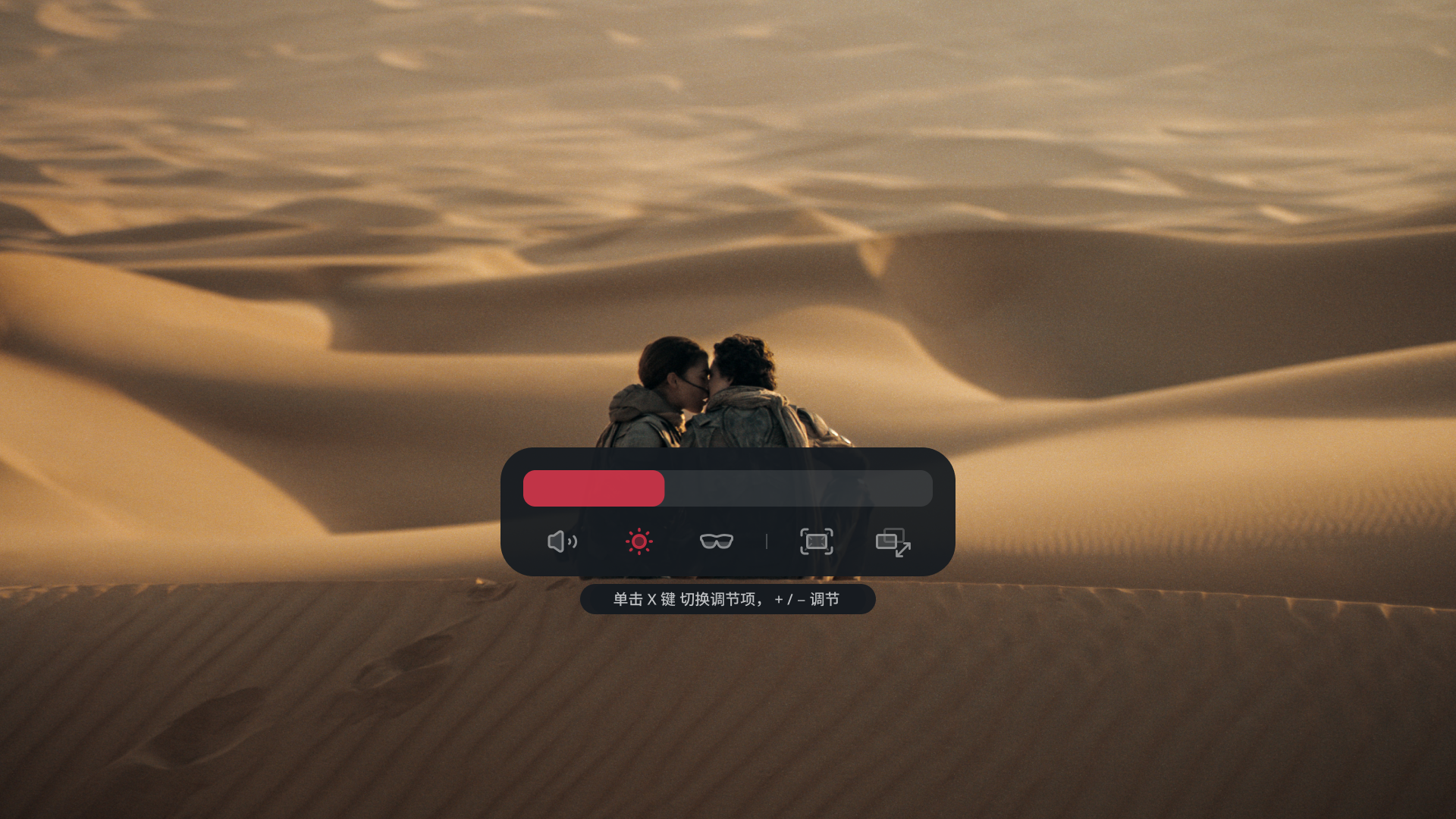
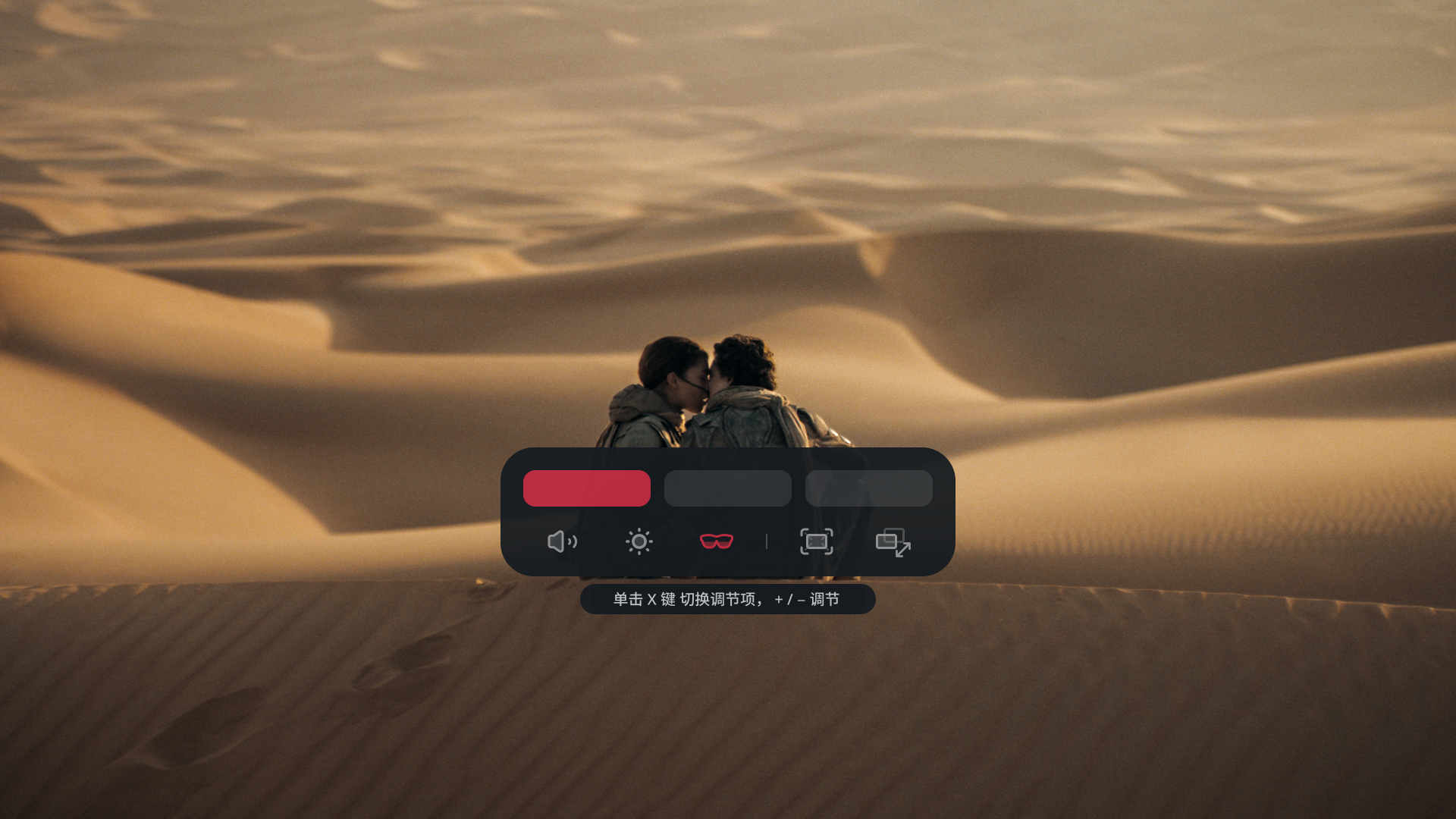
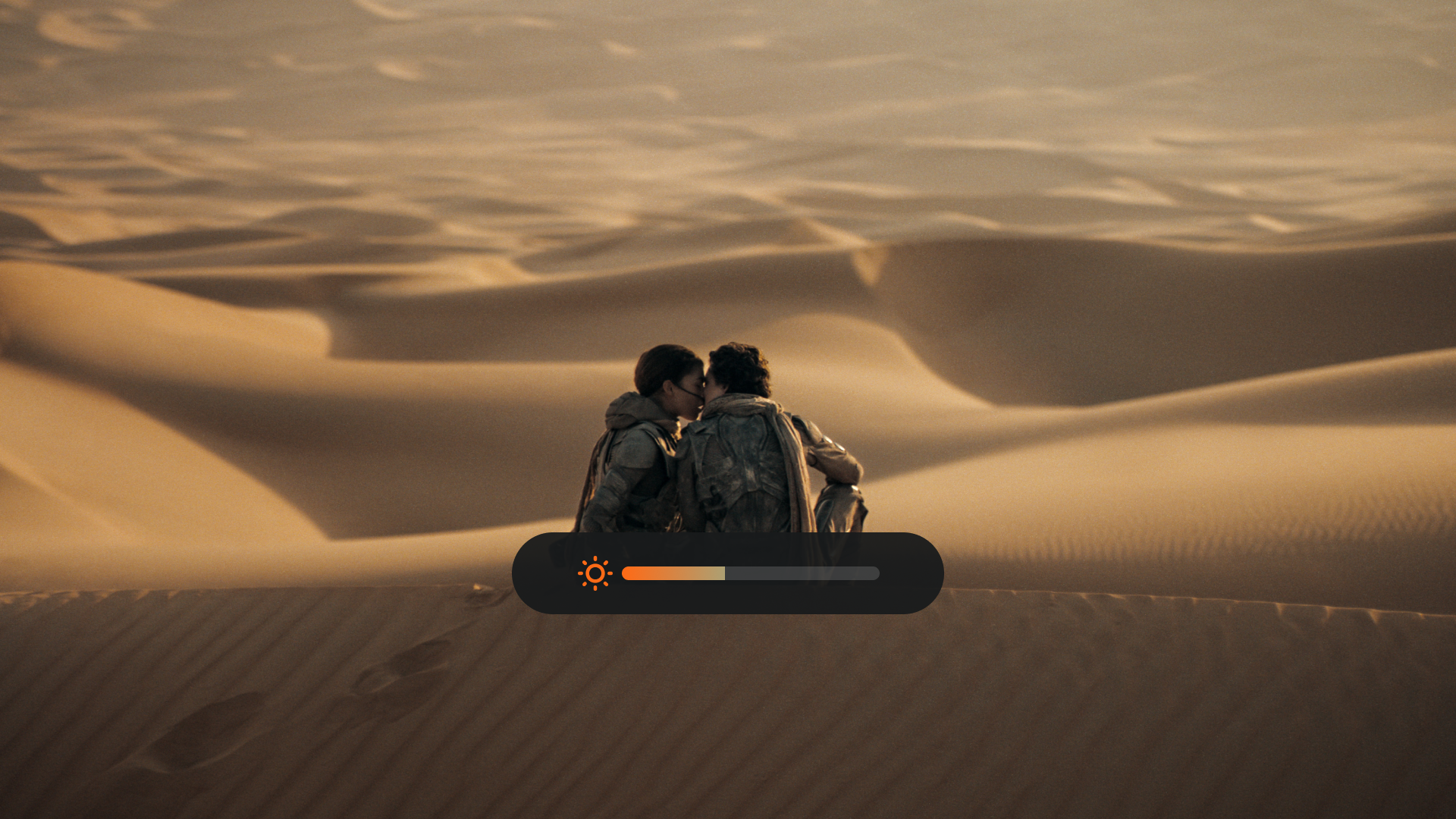
单击「+」或「−」打开「快捷面板」。单击「X」切换至「亮度」或「电致变色」,再用「+」 /「−」调节。镜片支持三档「电致变色」。
调整色温
「色温调节」用于改变画面的整体色调。你可以根据环境光线和个人观看偏好,将画面调得偏暖(偏红)或偏冷(偏蓝)。
打开调节面板
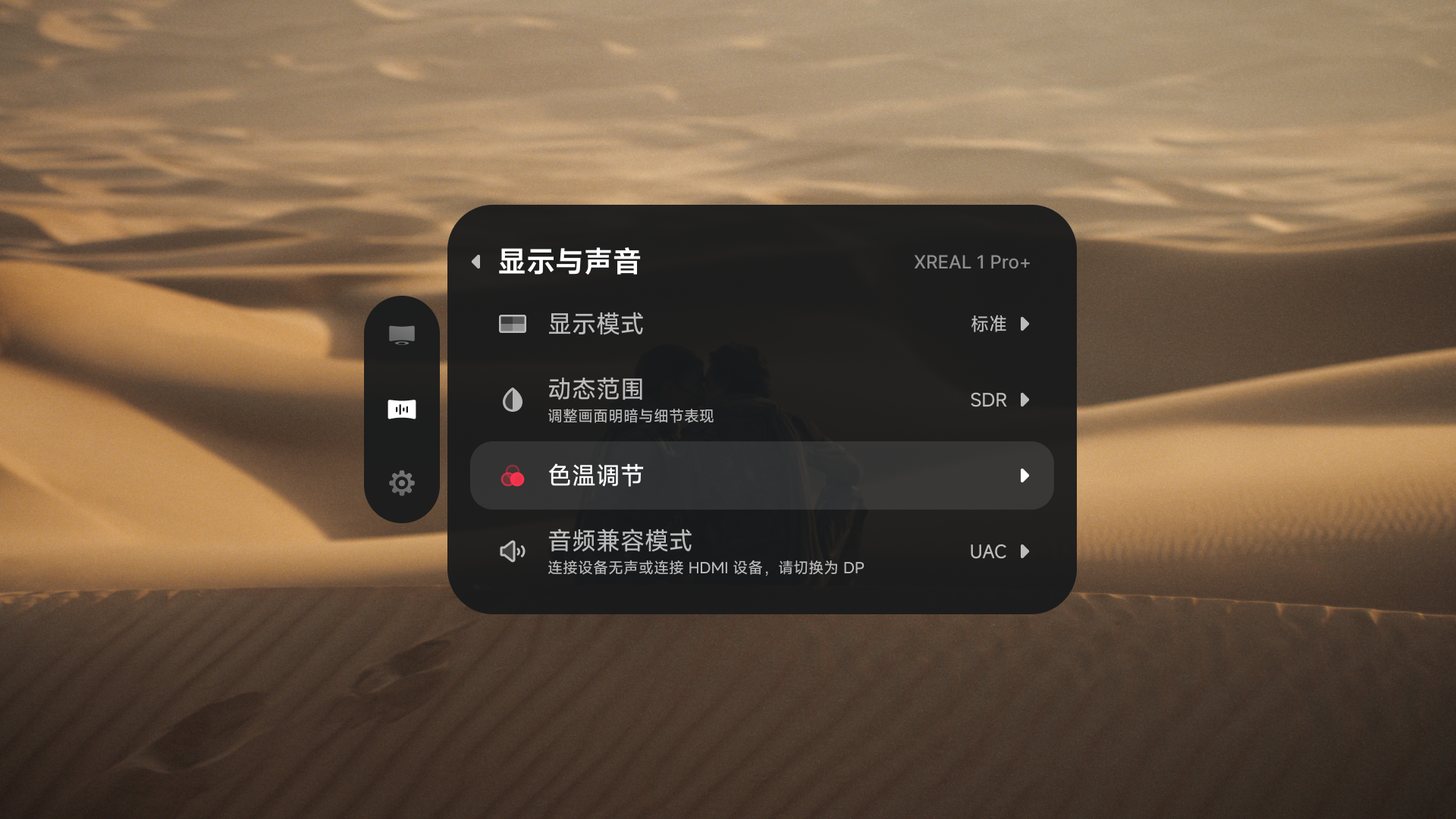
- 双击「X」键,打开 OSD 菜单。
- 在「显示与声音」中选择「色温调节」。
- 单击「X」键,进入调节面板。
调节并保存
- 使用「+」/「−」沿调节条左右调整:向左为暖色,向右为冷色。
- 调节时观察画面,选择适合自己的色调。
- 双击「X」键,保存当前数值并返回上一级菜单。
调整声音
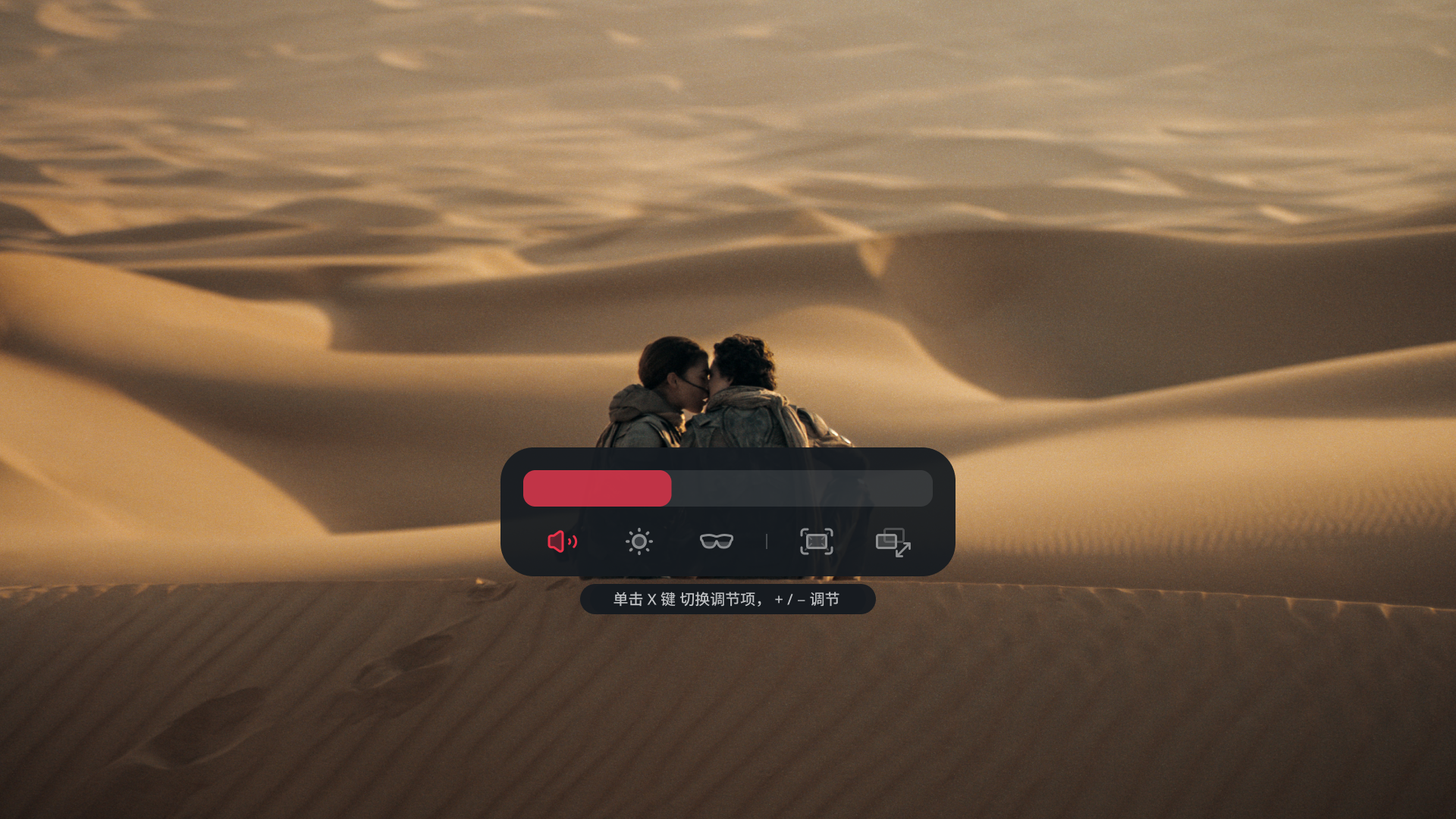
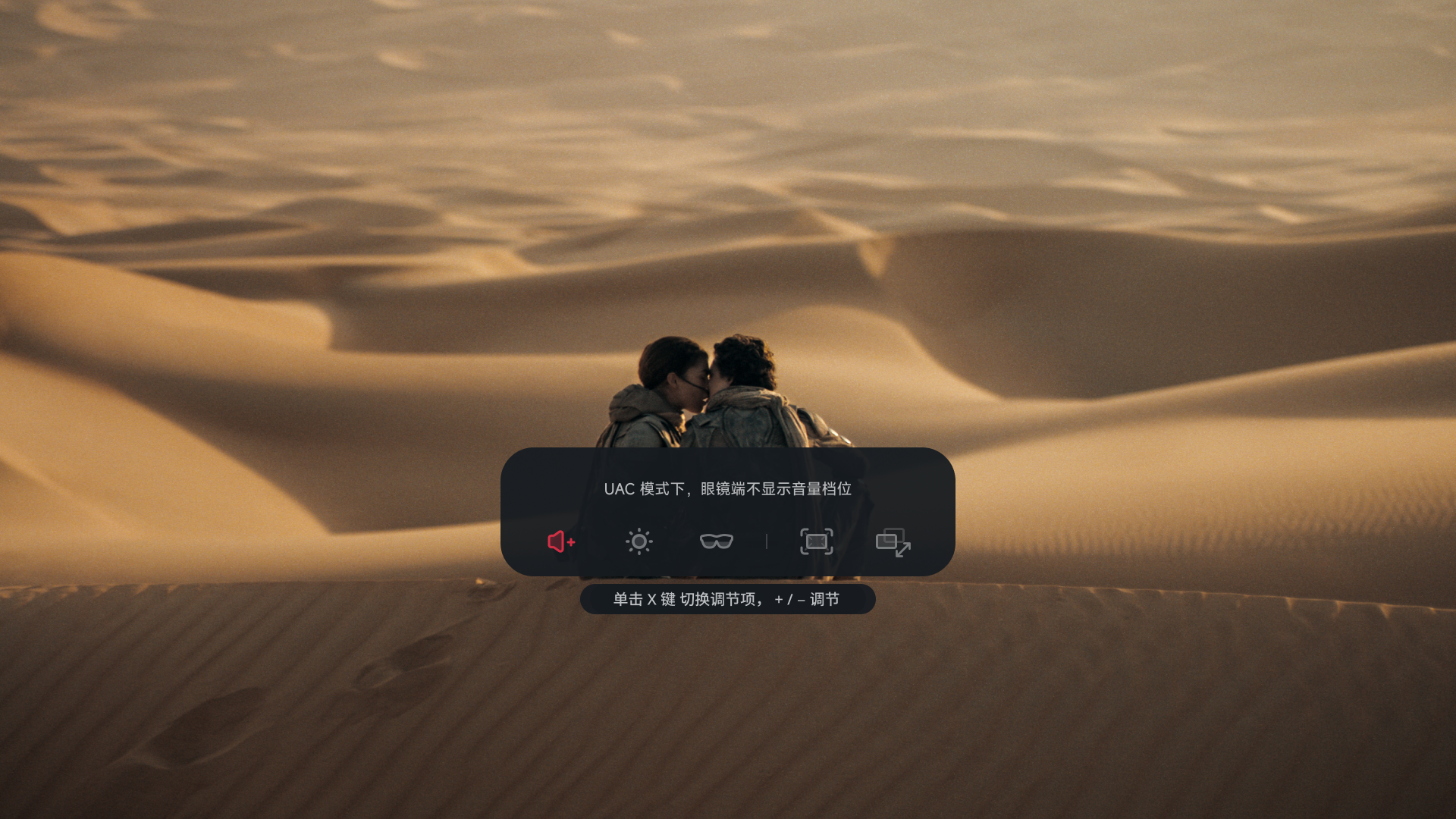
单击「+」或「−」打开「快捷面板」,再单击「X」切换至「音量」,使用「+」/「−」调节。连接设备无声时,打开「音频协议」,在「UAC」与「DP」之间切换。使用「UAC」时,即使 OSD 不显示具体音量档位,仍可正常调节「音量」。
如果仍然没有声音,请参阅排查声音问题。