使用帮助
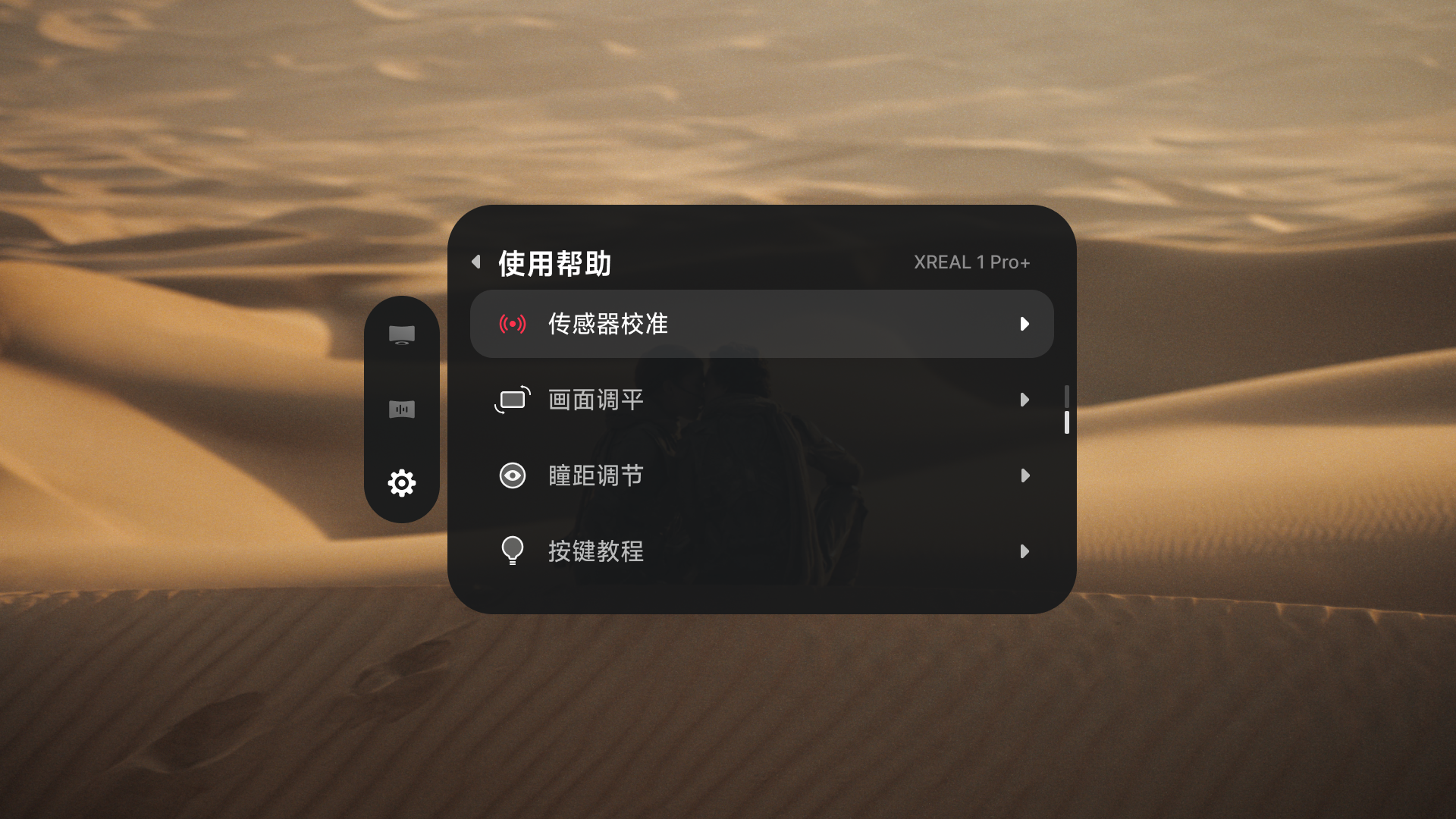
打开「设置」>「使用帮助」,可使用传感器校准、画面调平、瞳距调节和按键教程。
传感器校准
在「悬停」模式下,画面重新居中后仍缓慢漂移时,可以尝试校准传感器。
- 打开「设置」>「使用帮助」>「传感器校准」。
- 将眼镜平放在稳定的桌面上。
- 按照屏幕提示让眼镜保持静止,校准约需 15 秒。
- 听到完成提示音后再拿起眼镜。
如果校准失败,请确保眼镜平放,并远离强振动或强磁干扰后重试。
画面调平
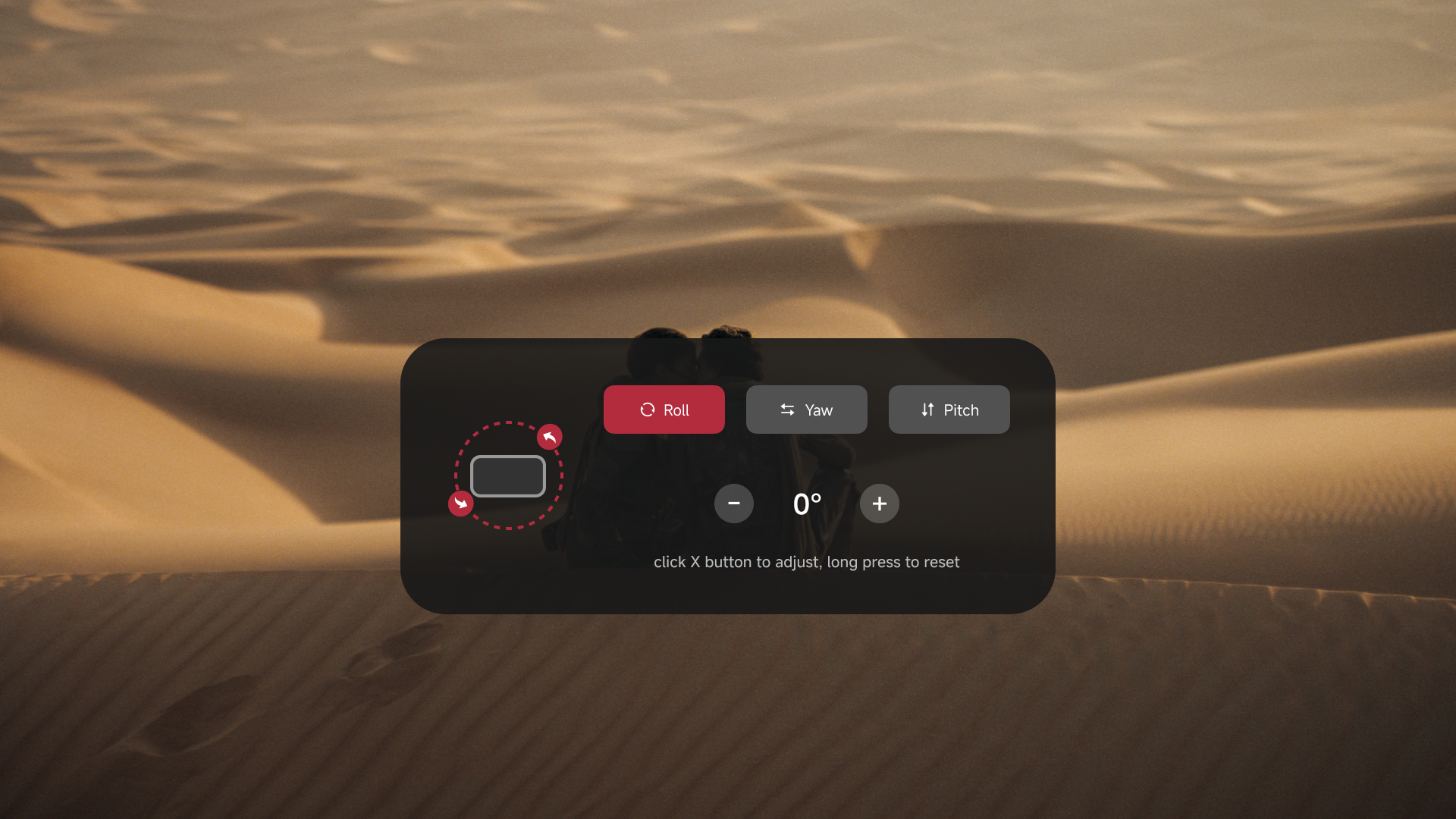
画面出现歪斜时,可使用「画面调平」进行微调。此功能适用于「悬停」和「空间悬停」模式,在「跟随」模式下不可用。
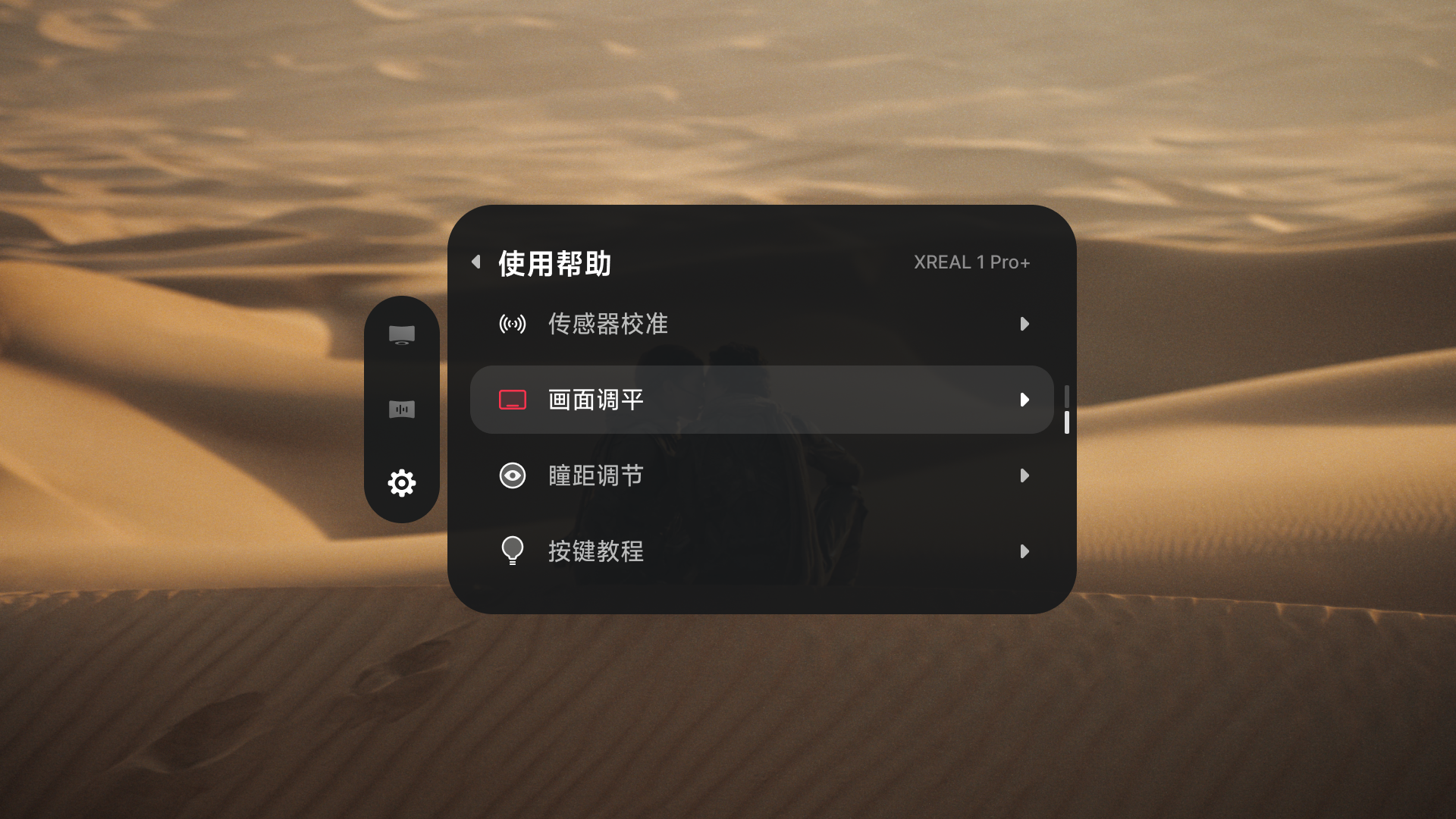
- 双击「X」键,打开「设置」>「使用帮助」>「画面调平」。
- 单击「X」键,在左右侧倾(Roll)、水平转动(Yaw)和上下俯仰(Pitch)之间切换。
- 使用「+」/「−」微调当前角度;长按「X」键可将三个角度全部归零。
- 双击「X」键,保存当前数值并返回。
每次单击调节 0.5°,范围为 −5° 至 +5°。退出或断开连接时会保存当前角度,断电后仍会保留。
瞳距调节
如果画面看不完整、出现重影或边缘不清晰,请先调整鼻托和镜腿角度,再尝试「瞳距调节」。
- 双击「X」键,打开「设置」>「使用帮助」>「瞳距调节」。
- 观察调节界面中的画面。
- 使用「+」/「−」调整,直到画面更完整、清晰。
- 双击「X」键,保存当前数值并返回。
画面大小与距离
瞳距调节可能缩小画面的最大尺寸和最远距离。各镜框尺寸支持的瞳距范围请参阅规格参数。
按键教程
打开「设置」>「使用帮助」>「按键教程」,重新查看「X」键、「+」/「−」键和「快捷键」的屏幕操作说明,并按照提示练习。也可以参阅了解按键。