拍摄与文件管理
如何使用 XREAL Eye 进行拍照、录像,并管理拍摄内容与存储文件。
如何使用
-
双击「X」键打开菜单,在「我的」页面找到「快捷键」。
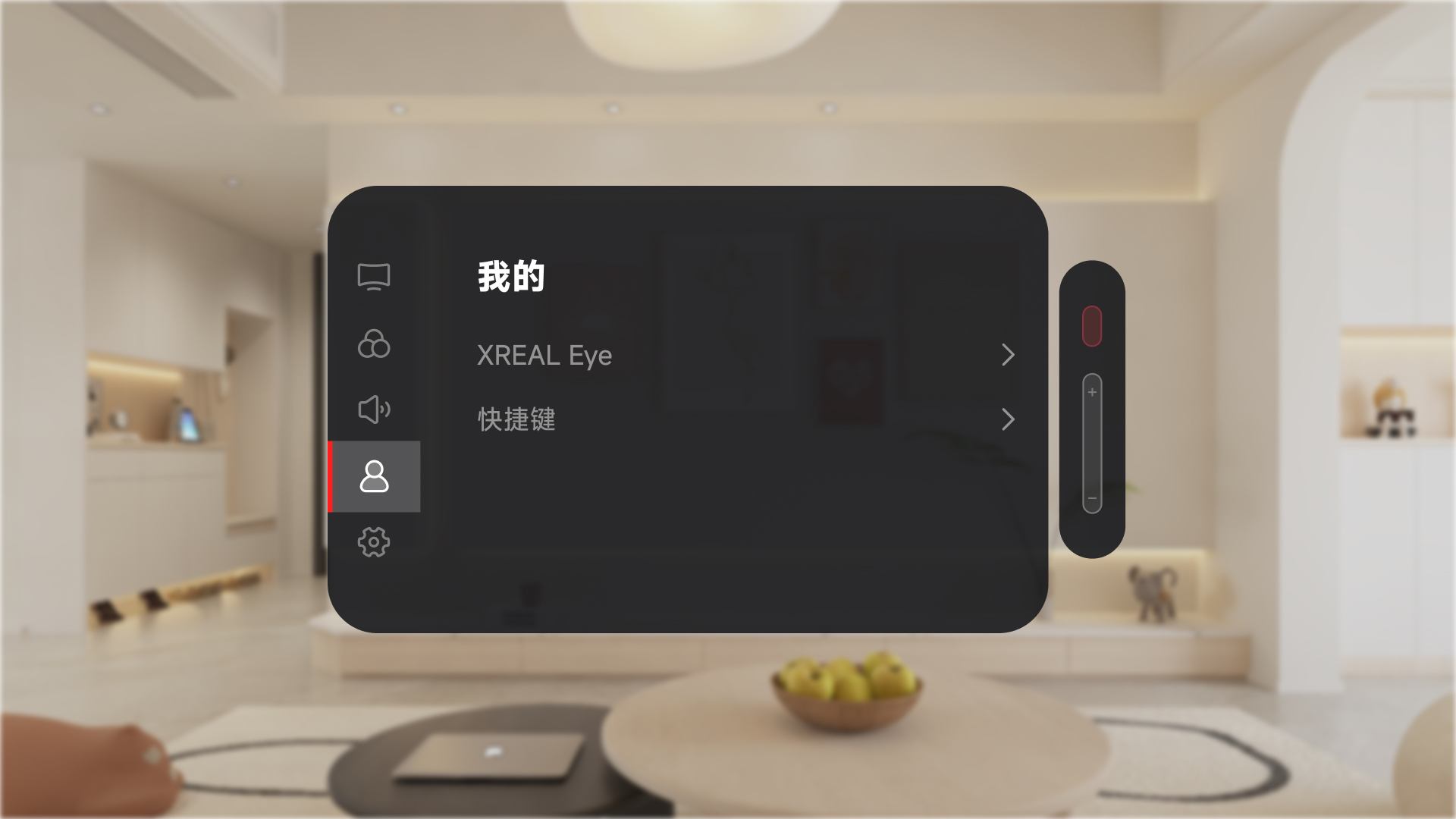
-
进入「快捷键」,根据自己使用习惯选择「单击」/「长按」/「双击」,将「拍照」或「录像」自定义为快捷键中的一项。
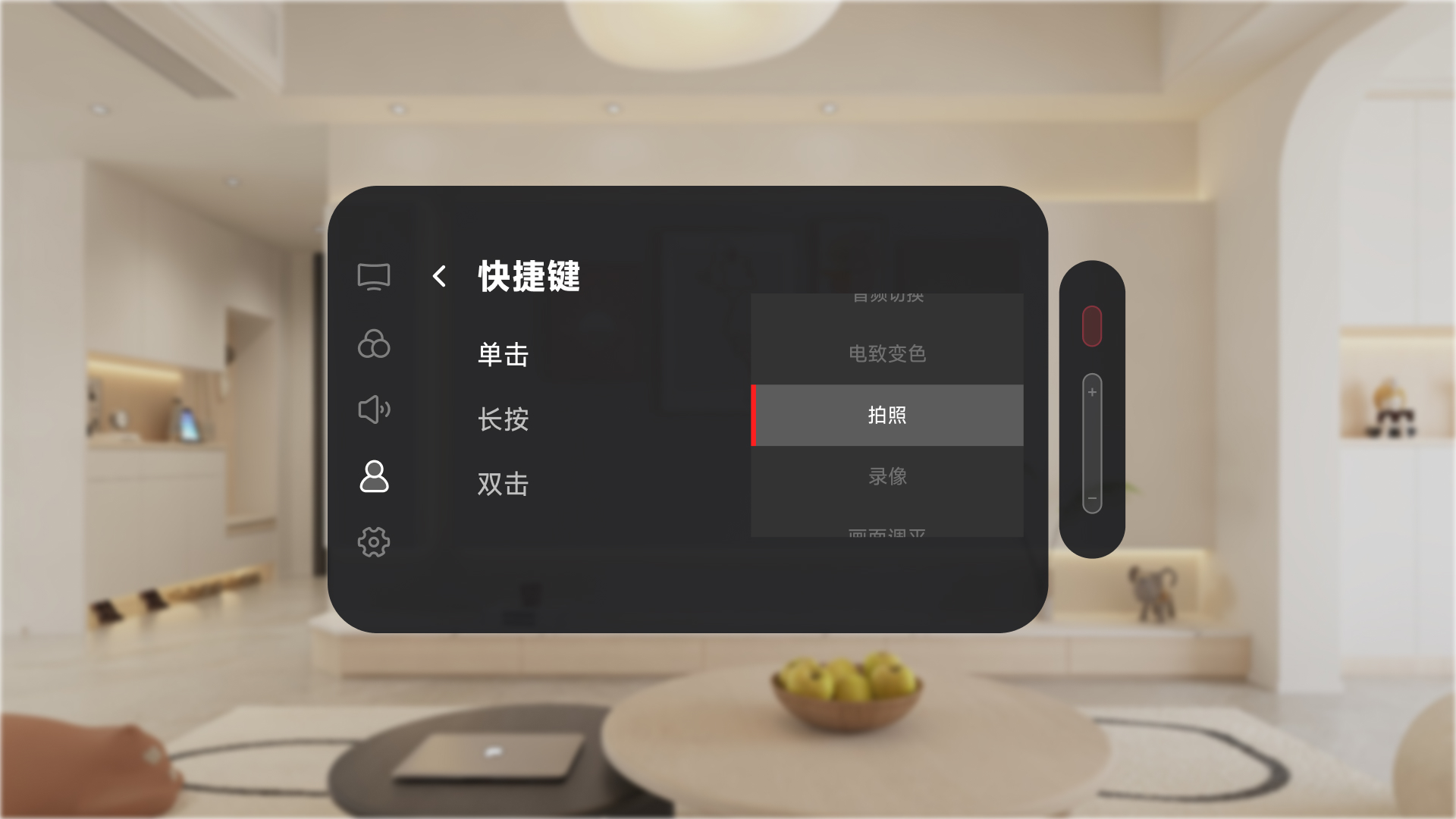
-
双击「X」键直至退出菜单。使用刚才设置的「快捷键」,即可进行拍照或录像。
文件查看与导出
拍照或录像后,拍摄的内容将保存在眼镜中。眼镜中共有 2G 的可用储存空间。 由于眼镜中没有相册应用,暂时无法对已经摄录的内容做预览,因此需要您将内容导出到其他设备才可以浏览或管理文件内容。
-
在菜单中进入快捷键 Tab,点击 「导出照片/视频」 打开「传输模式」
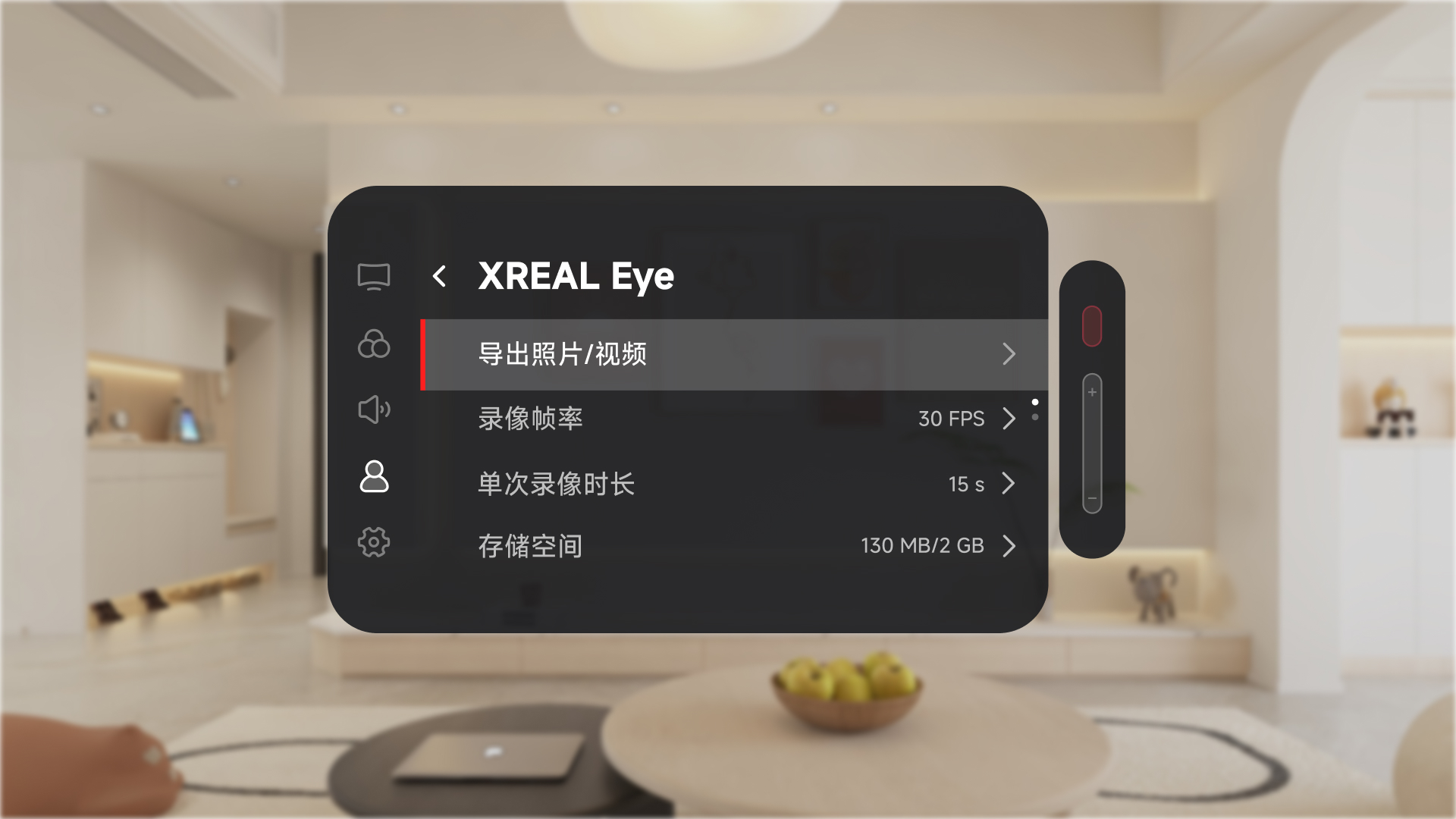
-
保持「传输模式」开启,并在对应连接的设备上查看或管理内容
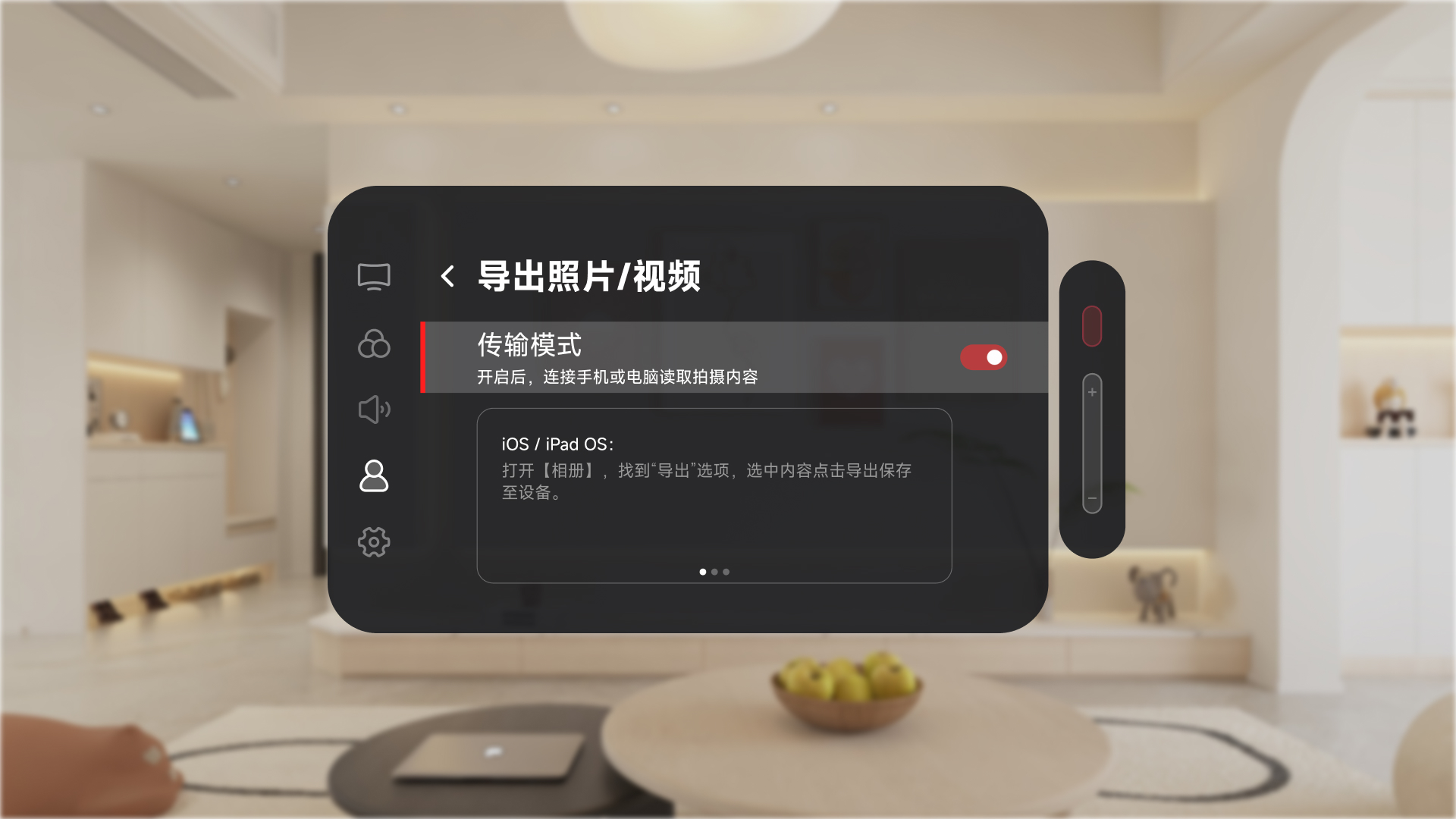
-
Android 设备
- 连接到设备并打开「传输模式」
- 打开 Android 设备的 OTG 传输模式
- 在文件管理器中找到外部存储路径:
XREAL/DCIM/
即可查看并管理内容
-
Windows 设备(包括 Windows 系统笔记本)
- 连接到设备并打开「传输模式」
- 在文件管理器或桌面中会出现 XREAL 的外接设备
进入路径:
XREAL/DCIM/
即可查看并管理内容
-
macOS 设备
- 连接到设备并打开「传输模式」
- 在 Finder 中会出现 XREAL 的外接设备
进入路径:
XREAL/DCIM/
即可查看并管理内容
-
iPhone 设备
- 打开 照片 App
- 通过「导出」选项即可将内容导入到设备中
-
Beam Pro
- 连接 Beam Pro 后
- 在「nebula OS」的「相册」中即可一键导入所有内容
其他配置说明
-
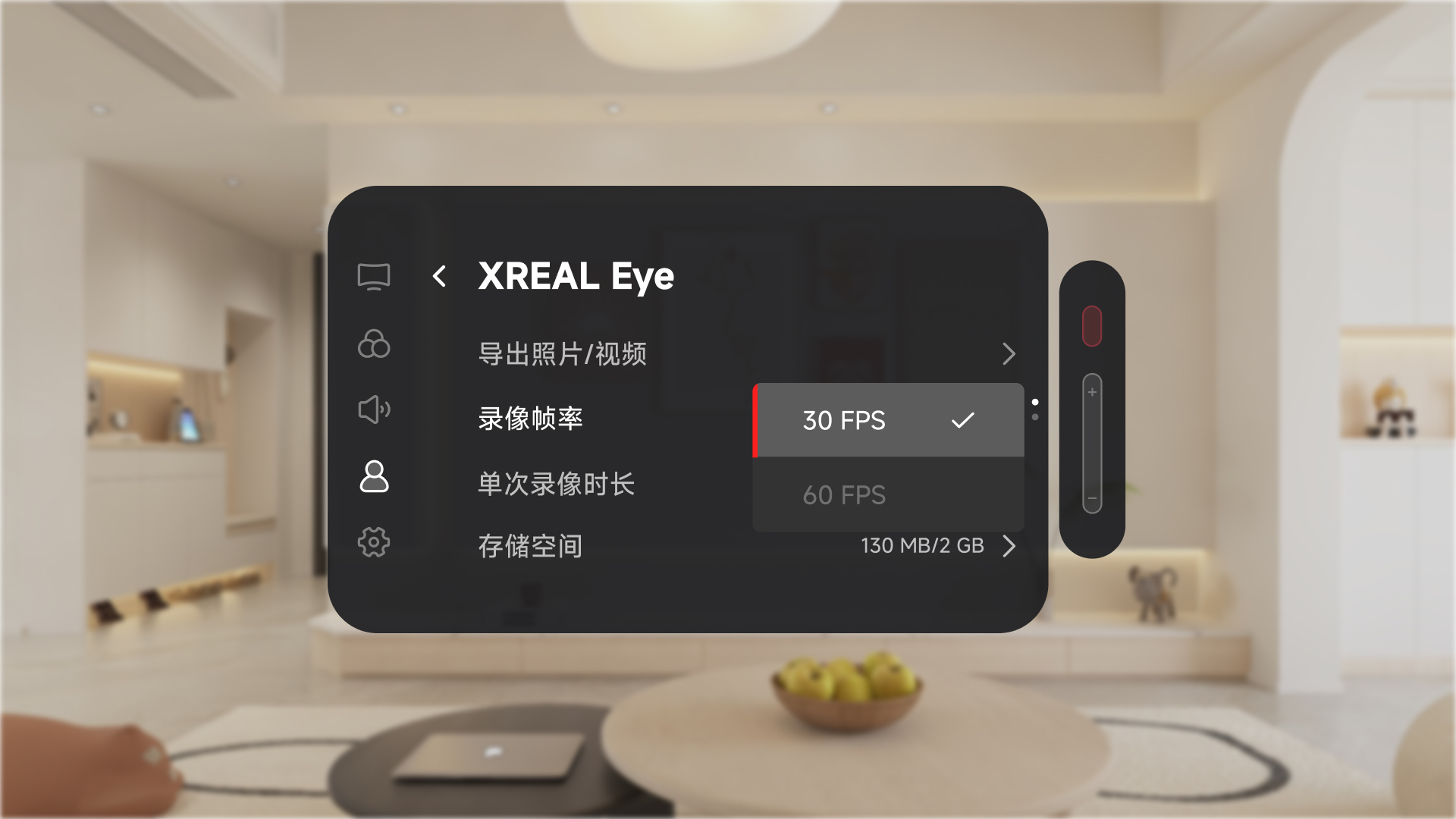
录像帧率可选择 「30fps」 或 「60fps」。越高的 fps 拍摄出的内容越流畅,但占据的储存空间也会更大。
-
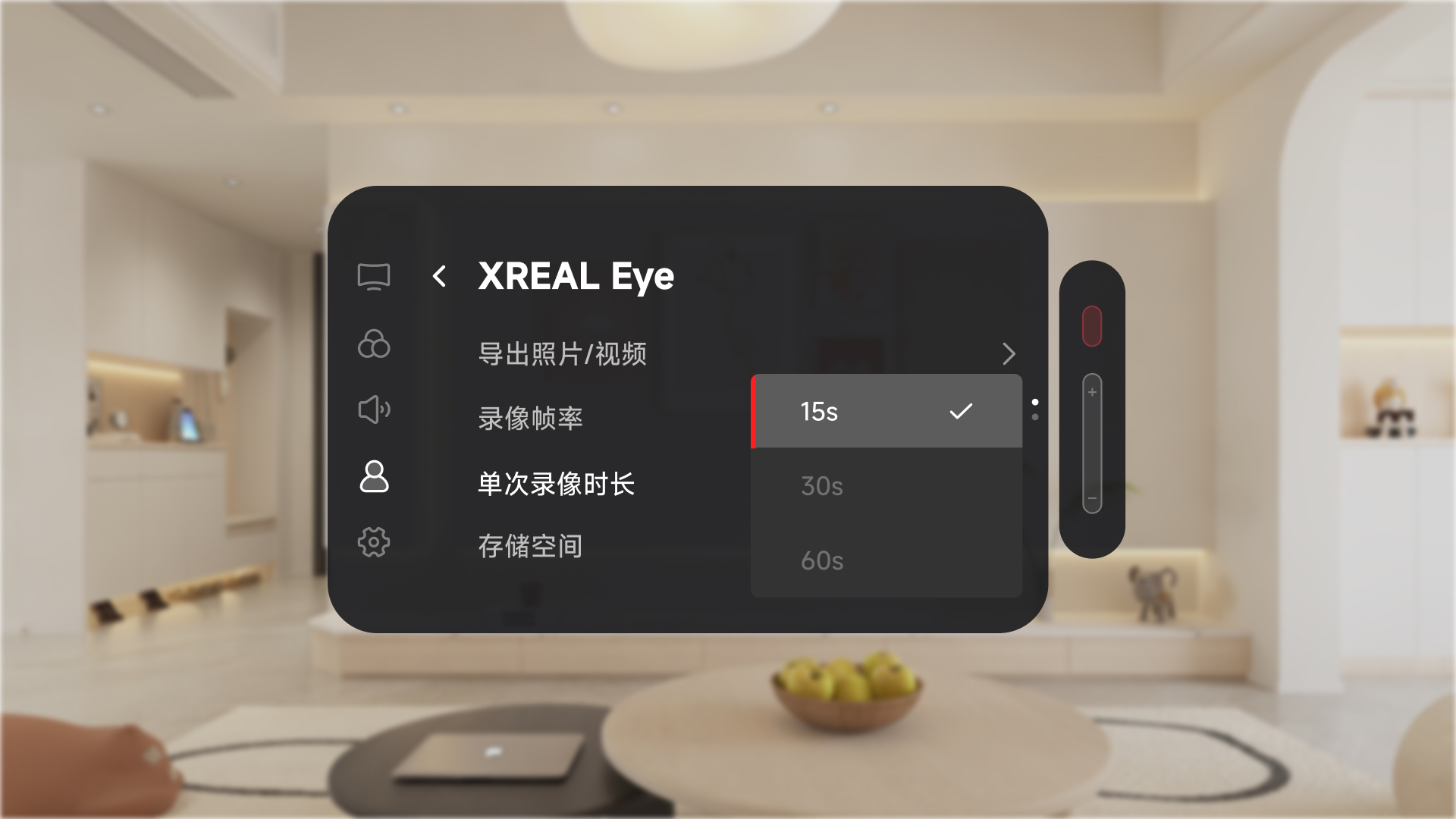
单次录像时长,可选择 「15s」、「30s」 或 「60s」。到时会自动中止,也可以在录像时手动单击 「X」 键中止。
-
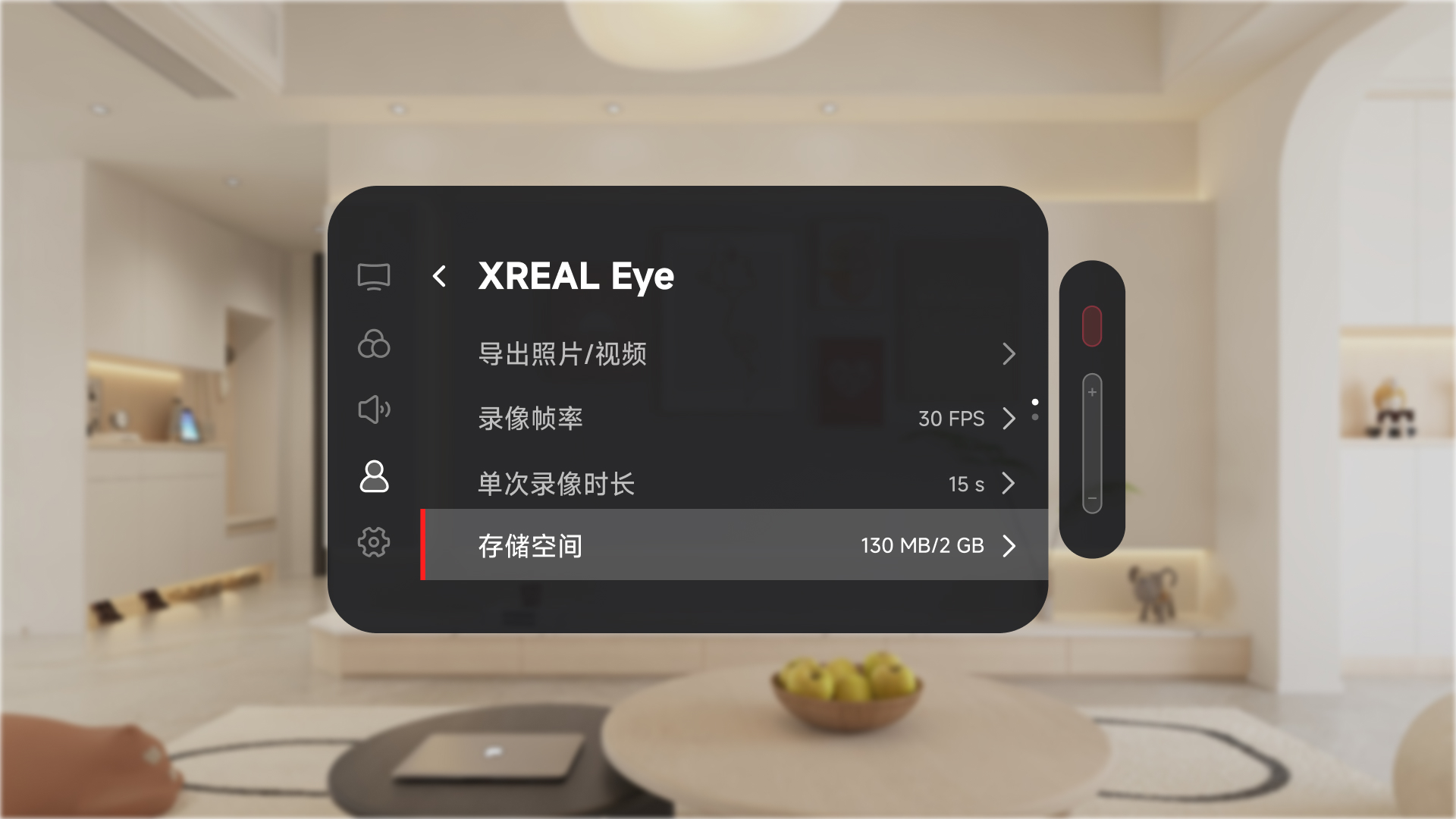
存储空间显示已用/总容量,单击「X」按键可清空目录下所有拍摄的内容。
隐私保护
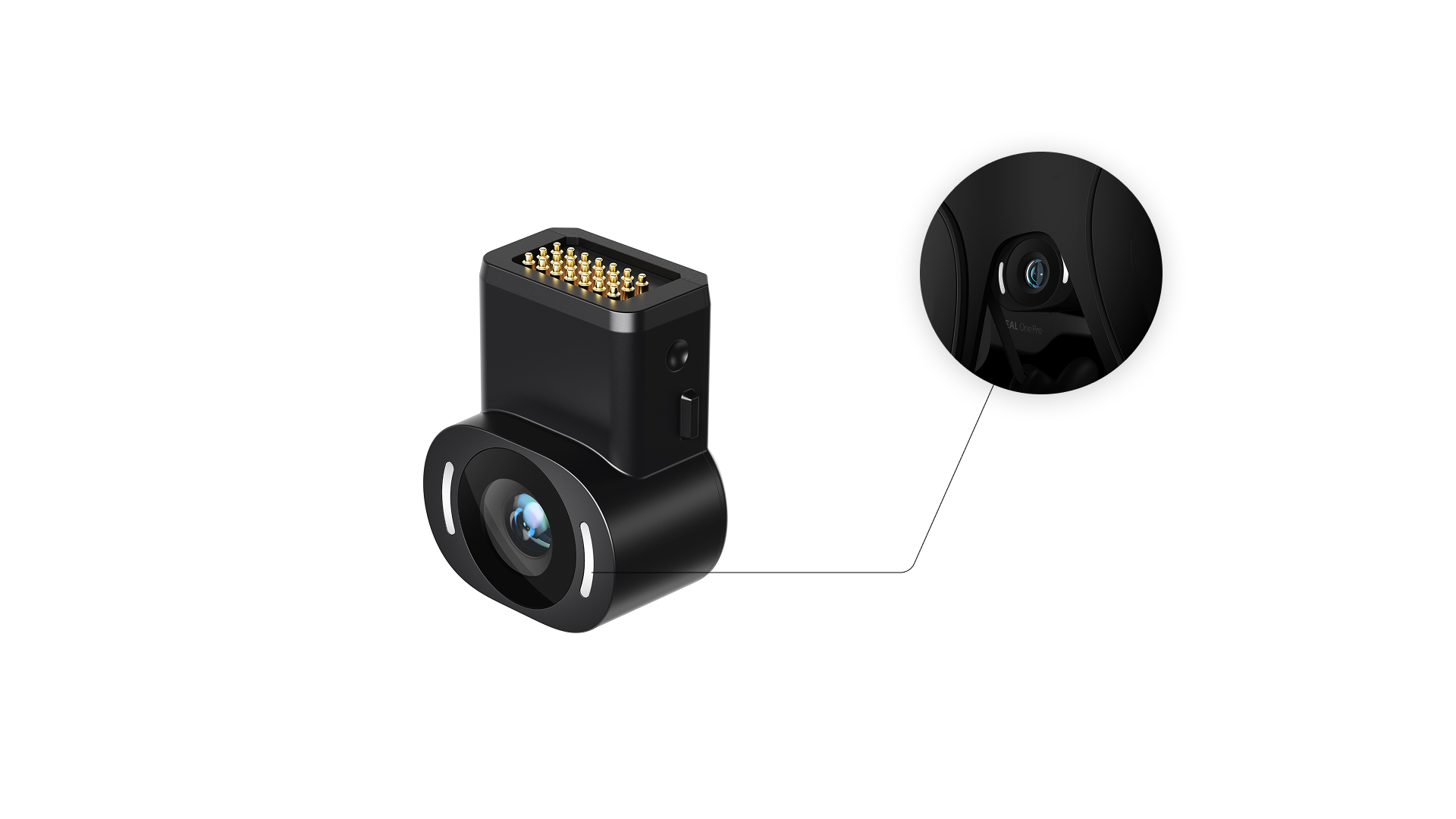
在摄录时,摄像头前侧的 LED 灯光将会亮起,提醒被摄录对象
注意事项
-
由于拍摄的图片或视频的内容需要在眼镜端完成处理后储存,因此连续拍摄的间隔大概需要 2-3s,因此不支持连续拍摄。
-
由于摄录储存的内容保存在眼镜中,当储存将满时,将会提示要求您确认是否覆盖掉最早拍摄的内容或抛弃当前摄录的内容。请您及时清理空间,避免丢失数据。
-
在文件管理中可以查看到文件的最近修改时间为 2027 年 1 月 10 日。由于眼镜没有自供电同时也无网络,因此无法获取摄录时的准确时间,因此我们选取 XREAL 10 周年纪念日作为默认编辑时间。