촬영 및 파일 관리
XREAL Eye로 사진과 동영상을 촬영하고 촬영한 파일을 관리하는 방법을 알아봅니다. XREAL One 시리즈 글래스 및 지원 기기에 연결하면 바로 촬영과 녹화를 즐길 수 있습니다.
사용 방법
-
「X」 버튼을 두 번 눌러 메뉴를 열고 「3D 공간」을 선택합니다
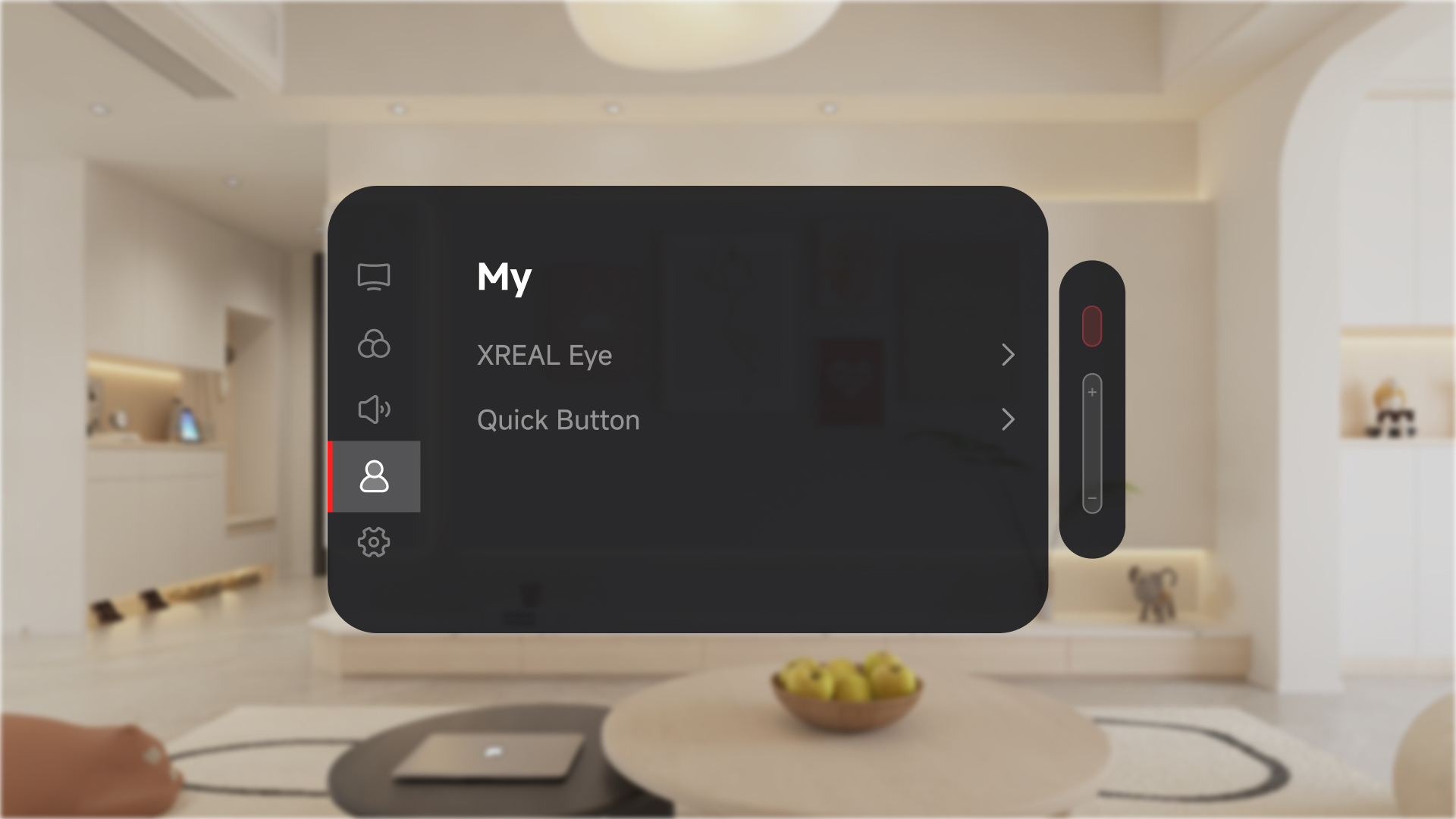
-
「단축키」에서 「클릭」/「길게 누르기」/「더블 클릭」 중 하나에 「사진 촬영」 또는 「비디오 녹화」를 할당하여 조작을 맞춤 설정할 수 있습니다.
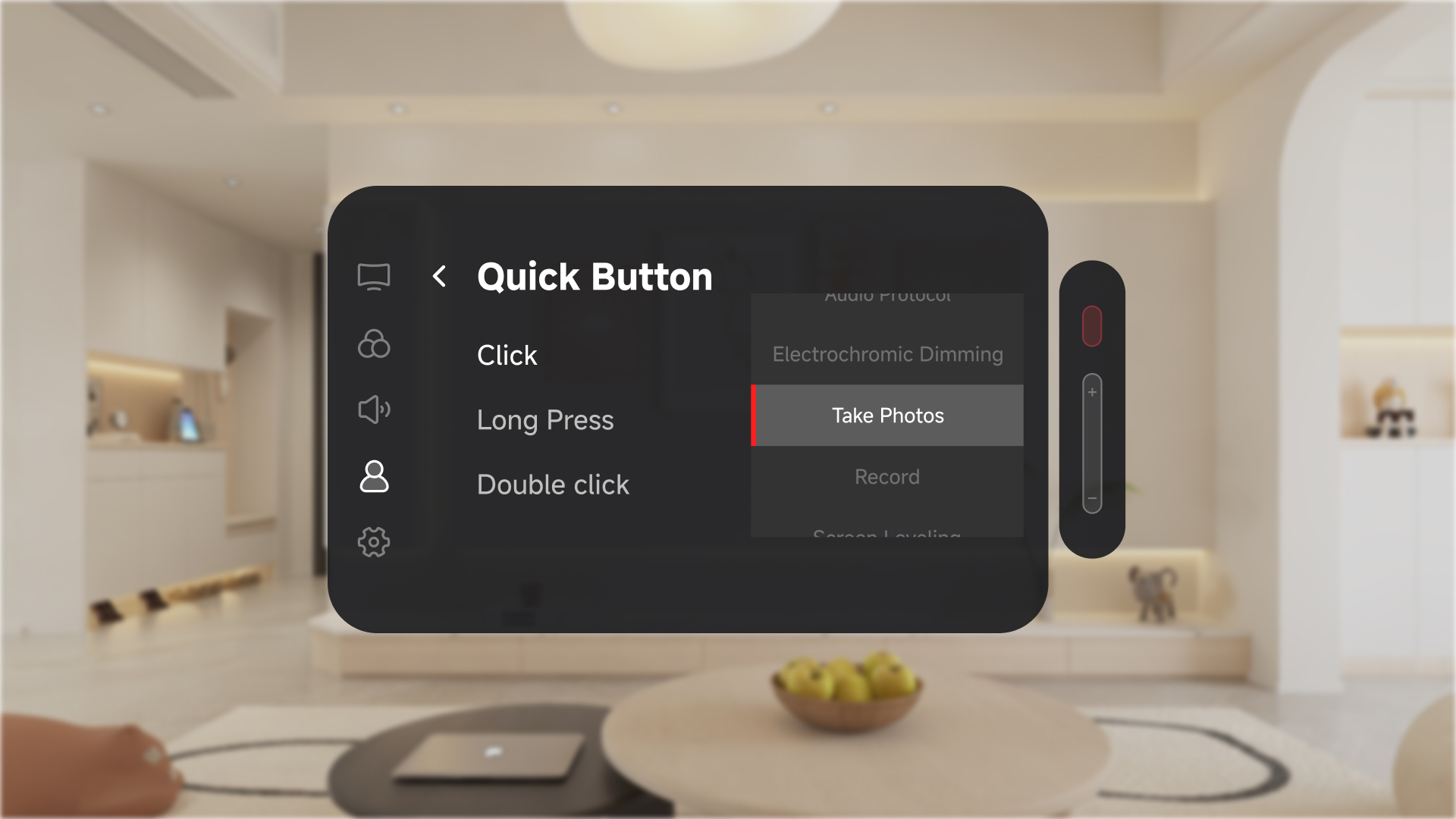
-
「X」 버튼을 다시 두 번 눌러 메뉴를 닫습니다.
설정한 「X」 버튼 조작으로 사진이나 동영상을 촬영합니다.
파일 보기 및 내보내기
- 촬영한 사진과 동영상은 글래스에 직접 저장됩니다. 글래스에는 2 GB의 사용 가능한 저장 공간이 있습니다.
- 현재 글래스에는 「사진」 앱이 없어 촬영한 콘텐츠를 직접 미리 볼 수 없습니다.
- 파일을 보거나 관리하려면 다른 기기로 내보내야 합니다.
-
메뉴에서 「3D 공간」 → 「XREAL Eye」로 이동하고 「사진/비디오 내보내기」를 눌러 「전송 모드」를 활성화합니다
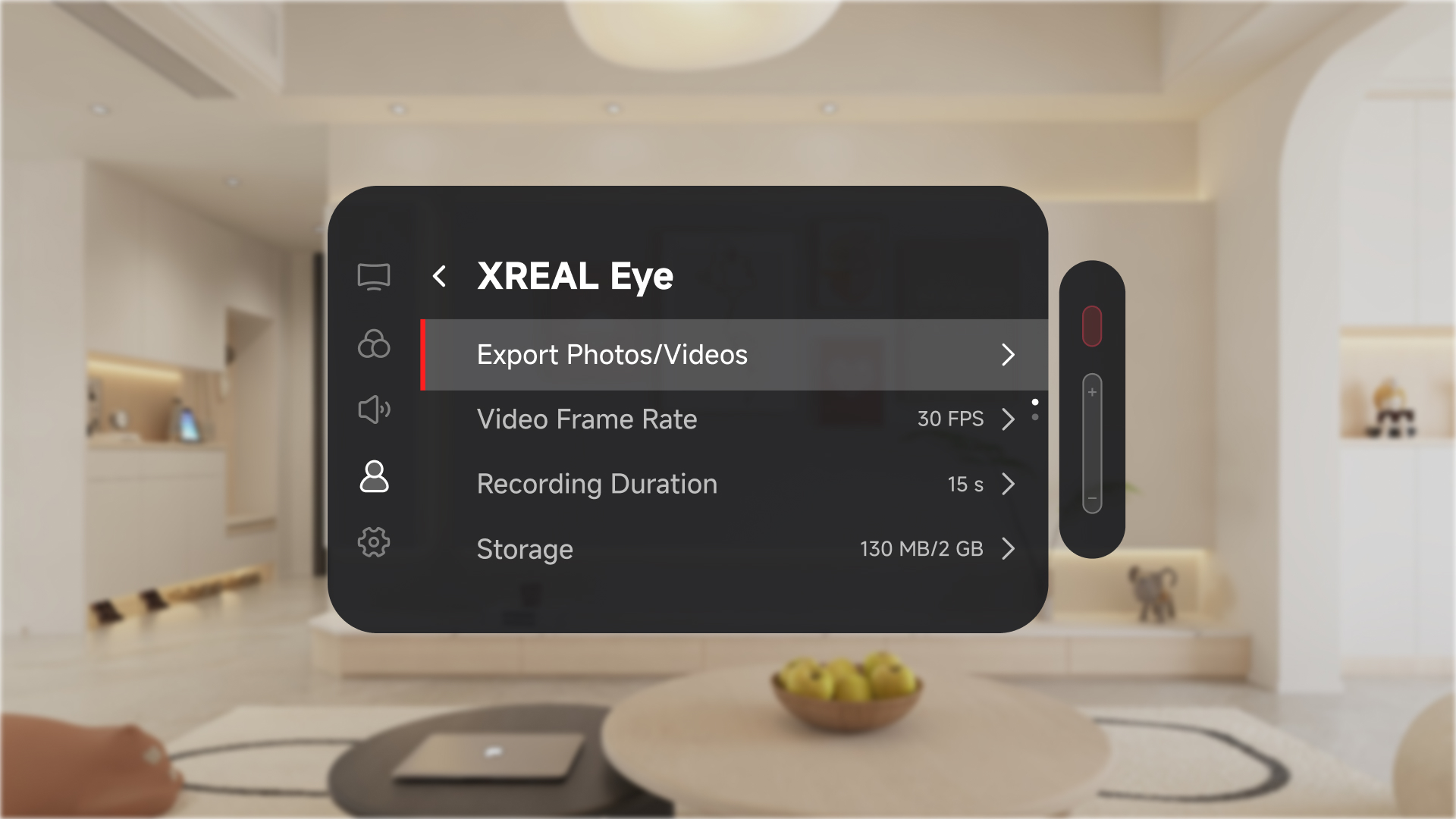
-
「전송 모드」를 켜 둔 상태에서 연결된 기기로 콘텐츠를 보거나 관리합니다
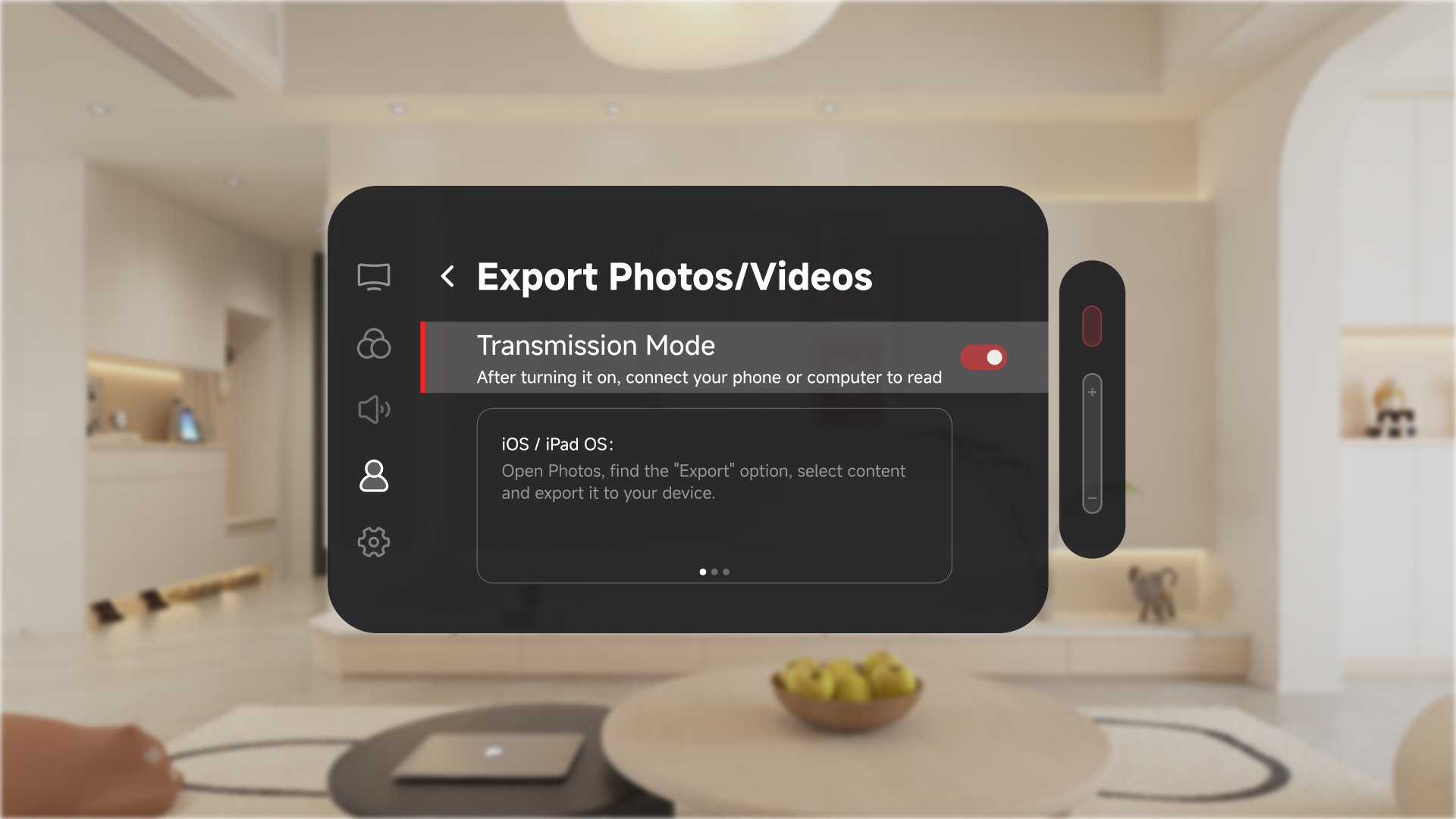
-
Android 기기
- 기기를 연결하고 「전송 모드」를 활성화합니다
- Android 기기에서 OTG 전송 모드를 활성화합니다
- 파일 관리자에서 외부 저장소 경로
XREAL/DCIM/을 찾습니다
콘텐츠를 보거나 관리할 수 있습니다
-
Windows 기기(Windows 노트북 포함)
- 기기를 연결하고 「전송 모드」를 활성화합니다
- 파일 탐색기나 바탕 화면에 XREAL이라는 외부 기기가 표시됩니다
XREAL/DCIM/으로 이동합니다 콘텐츠를 보거나 관리할 수 있습니다
-
macOS 기기
- 기기를 연결하고 「전송 모드」를 활성화합니다
- Finder에 XREAL이라는 외부 기기가 표시됩니다
XREAL/DCIM/으로 이동합니다 콘텐츠를 보거나 관리할 수 있습니다
-
iPhone 기기
- 사진 앱을 엽니다
- 가져오기 옵션으로 콘텐츠를 기기에 전송합니다
-
Beam Pro
- Beam Pro에 연결합니다
- 「nebula OS」 → 「사진」에서 한 번의 조작으로 모든 콘텐츠를 가져올 수 있습니다