Aufnahmen und Dateiverwaltung
Hier erfahren Sie, wie Sie mit XREAL Eye Fotos und Videos aufnehmen und Ihre Dateien verwalten. Bei Verbindung mit einer Brille der XREAL One-Serie und einem unterstützten Gerät können Sie sofort mit der Aufnahme beginnen.
Verwendung
-
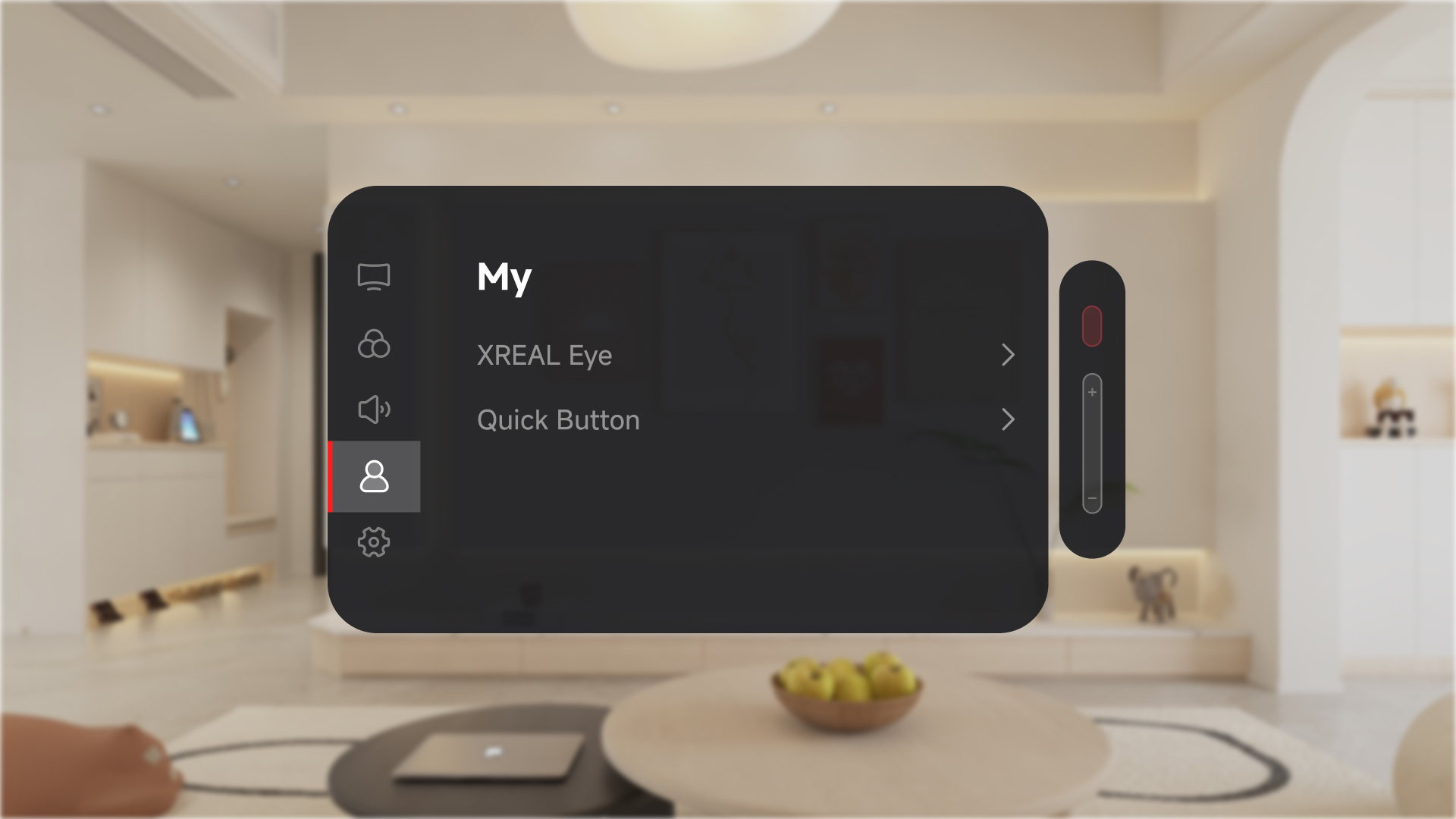
Drücken Sie die Taste 「X」 zweimal, um das Menü zu öffnen, und wählen Sie 「Mein」
-
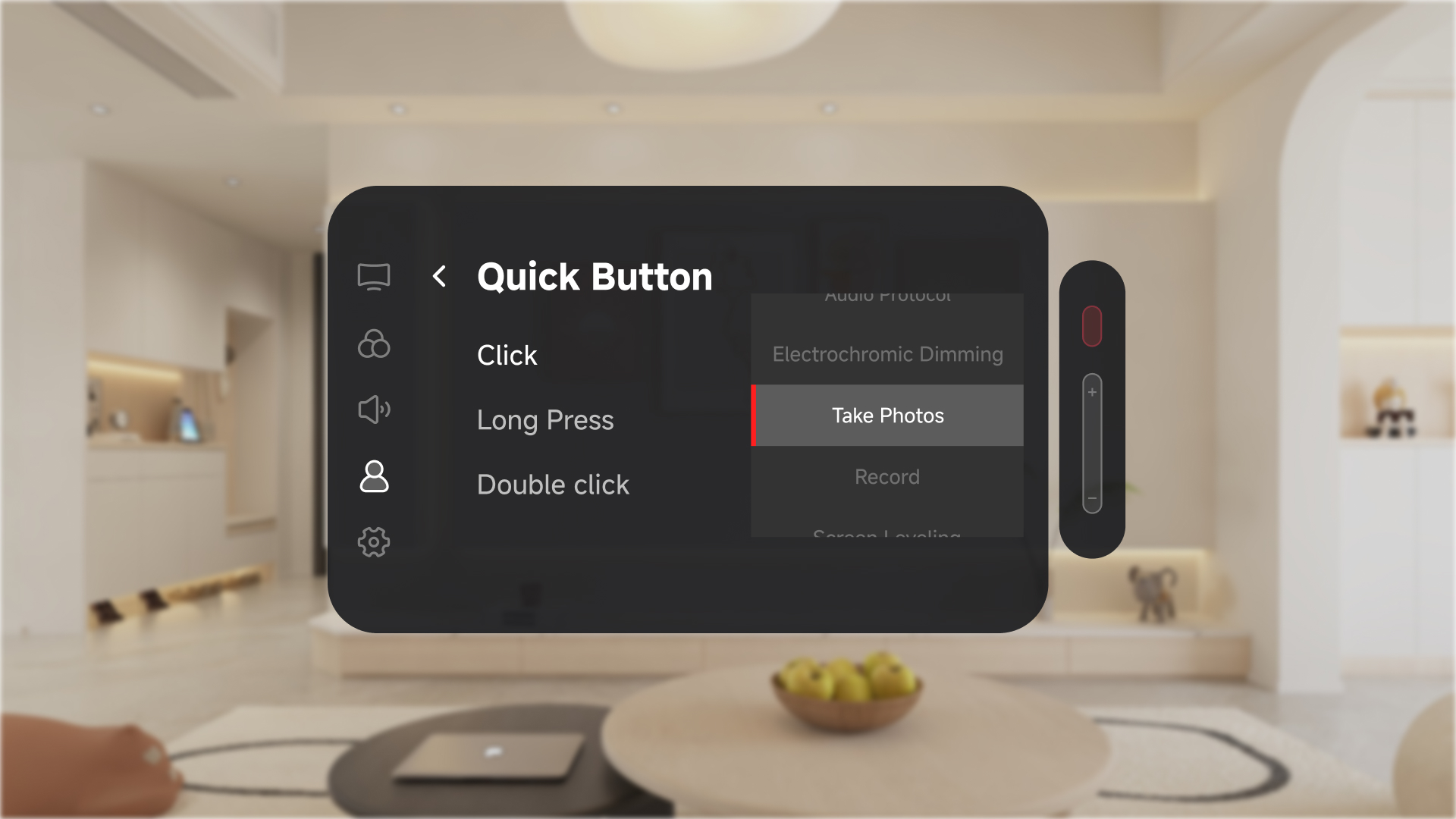
Unter 「Abkürzung」 können Sie 「Anklicken」/「Gedrückt halten」/「Doppelklick」 anpassen, indem Sie einer der Optionen von 「Abkürzung」 die Funktion 「Fotos aufnehmen」 oder 「Aufnahme」 zuweisen.
-
Drücken Sie die Taste 「X」 erneut zweimal, um das Menü zu verlassen.
Verwenden Sie die soeben konfigurierte Taste 「X」, um Fotos oder Videos aufzunehmen.
Dateien ansehen und exportieren
- Aufgenommene Fotos und Videos werden direkt auf der Brille gespeichert. Die Brille bietet 2 GB verfügbaren Speicherplatz.
- Da die Brille derzeit keine App 「Fotos」 besitzt, können Sie die Aufnahmen nicht direkt auf ihr ansehen.
- Zum Ansehen oder Verwalten müssen Sie die Dateien auf ein anderes Gerät exportieren.
-
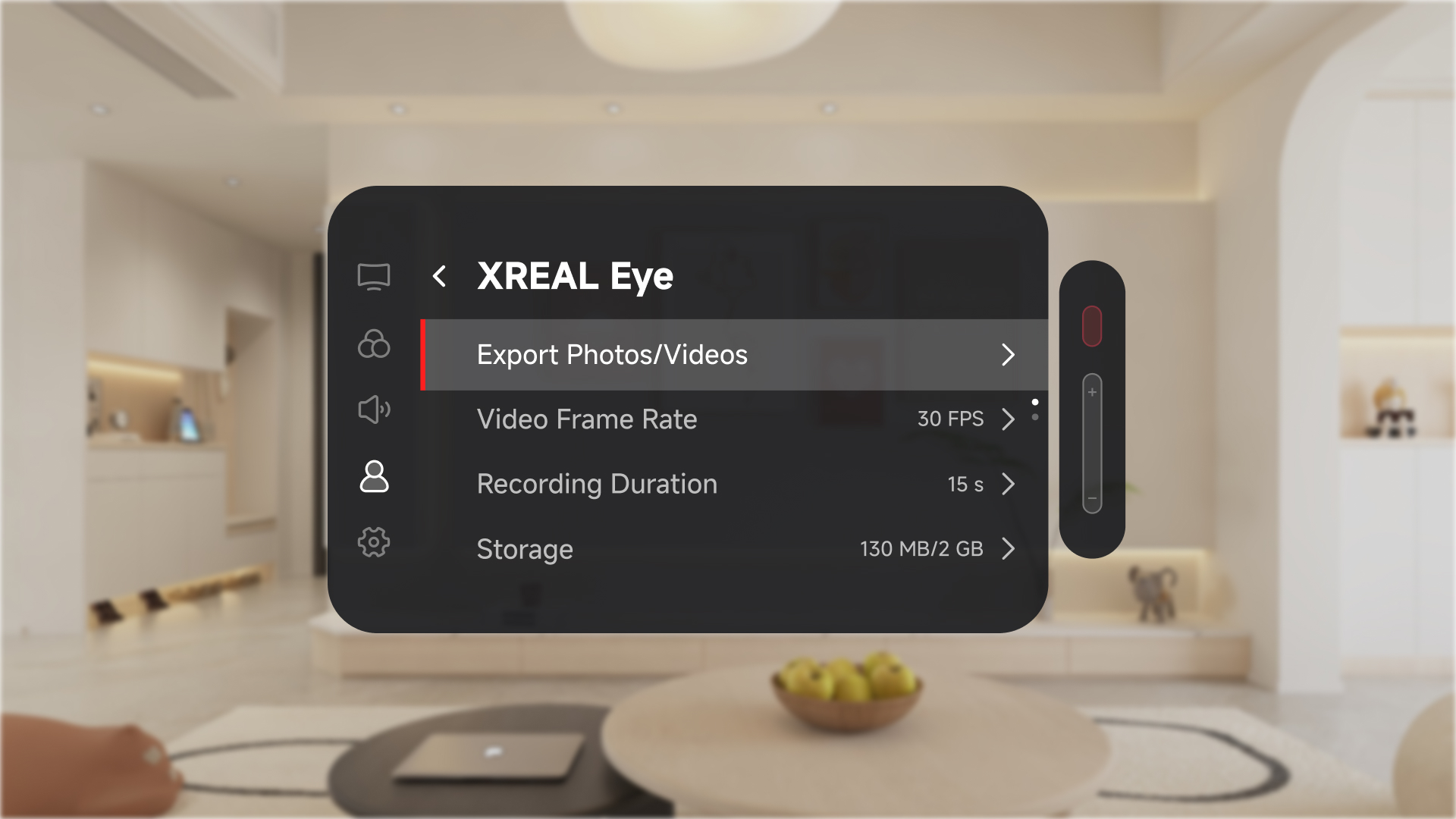
Gehen Sie im Menü zu 「Mein」 → 「XREAL Eye」 und tippen Sie auf 「Fotos/Videos exportieren」, um 「Übertragungsmodus」 zu aktivieren
-
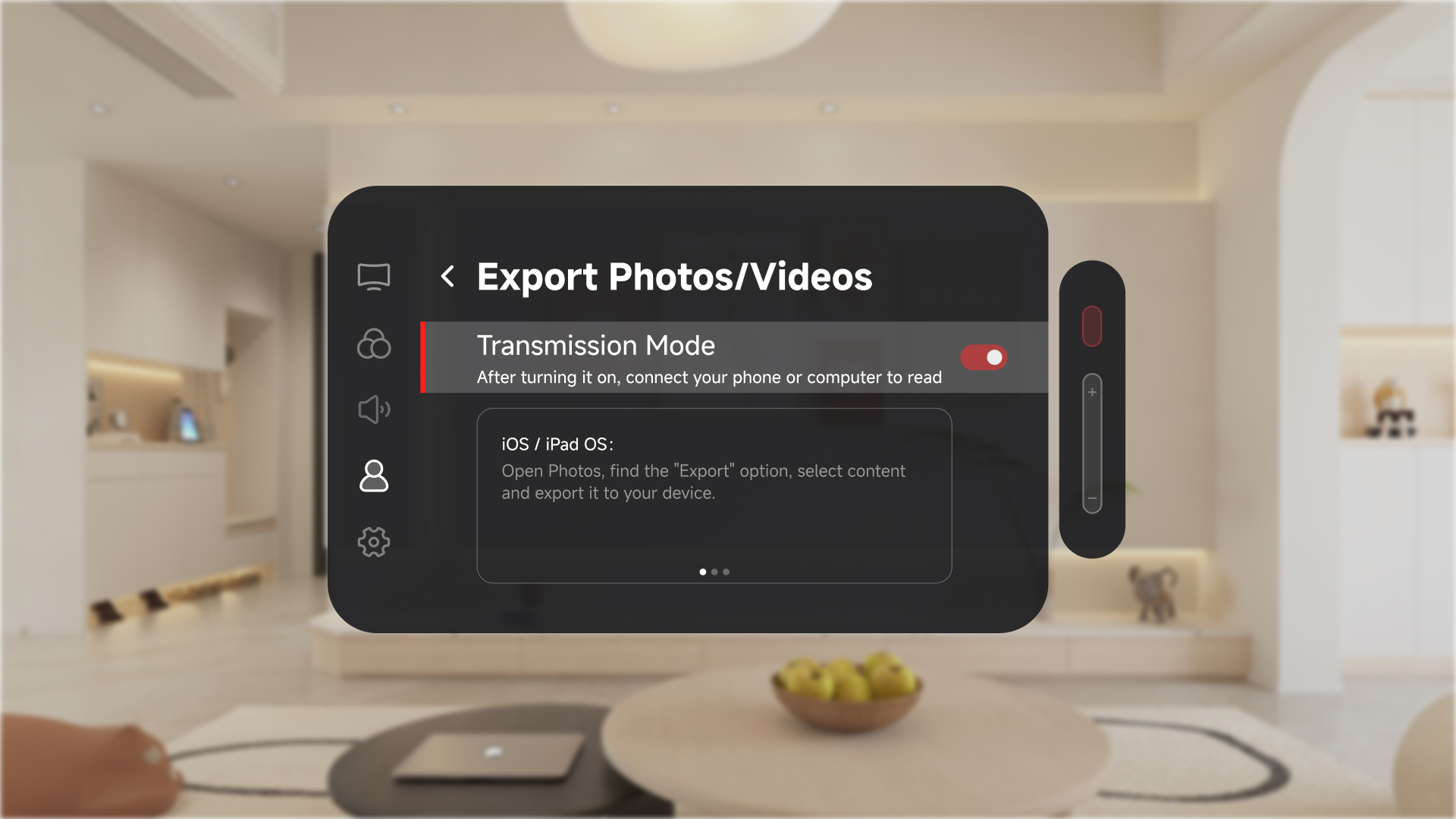
Lassen Sie 「Übertragungsmodus」 aktiviert und sehen oder verwalten Sie die Inhalte auf dem verbundenen Gerät
-
Android-Geräte
- Verbinden Sie das Gerät und aktivieren Sie 「Übertragungsmodus」
- Aktivieren Sie den OTG-Übertragungsmodus auf dem Android-Gerät
- Suchen Sie im Dateimanager den Pfad des externen Speichers:
XREAL/DCIM/
Anschließend können Sie die Inhalte ansehen und verwalten
-
Windows-Geräte (einschließlich Windows-Laptops)
- Verbinden Sie das Gerät und aktivieren Sie 「Übertragungsmodus」
- Im Datei-Explorer oder auf dem Desktop erscheint ein externes Gerät mit dem Namen XREAL
Öffnen SieXREAL/DCIM/Anschließend können Sie die Inhalte ansehen und verwalten
-
macOS-Geräte
- Verbinden Sie das Gerät und aktivieren Sie 「Übertragungsmodus」
- Im Finder erscheint ein externes Gerät mit dem Namen XREAL
Öffnen SieXREAL/DCIM/Anschließend können Sie die Inhalte ansehen und verwalten
-
iPhone-Geräte
- Öffnen Sie die Fotos-App
- Übertragen Sie die Inhalte mit der Option „Importieren“ auf Ihr Gerät
-
Beam Pro
- Stellen Sie eine Verbindung mit Beam Pro her
- Unter 「nebula OS」 → 「Fotos」 können Sie alle Inhalte mit einem Tippen importieren