Régler l’affichage et le son
Ouvrez l’OSD et sélectionnez 「Affichage et son」.

Choisir un mode d’affichage
- 「Standard」 : image équilibrée pour l’usage général.
- 「Cinéma」 : préréglage pour regarder des films.
- 「Lecture」 : agrandit la vue pour faciliter la lecture du texte.
Le bouton 「Raccourci」 utilise 「Mode d’affichage」 comme action de pression simple par défaut.
Choisir SDR ou AI HDR
Ouvrez 「Plage dynamique」 et sélectionnez :
- 「SDR」 pour la plage dynamique standard.
- 「AI HDR」 pour augmenter luminosité et détails à partir d’une entrée compatible. Les niveaux et la luminosité perçue maximale sont décrits ci-dessous.
「AI HDR」 prend en charge les entrées 60 Hz et 90 Hz. Son activation peut rétablir la liaison vidéo, interrompre brièvement l’image et fermer l’OSD. 「AI HDR」 est incompatible avec 「Lecture」, 「Mode ultra large」, 「Mode 3D」 et 「Vue latérale」 ; le dernier mode choisi est prioritaire.
Régler la luminosité et la transparence des verres
Régler la luminosité
Les niveaux disponibles et la luminosité perçue maximale de XREAL 1 Pro+ dépendent du mode spatial, de 「Anti-secousse」 et de la plage dynamique.
- En mode 「Follow」, désactiver 「Anti-secousse」 donne accès à 14 niveaux de luminosité. La luminosité perçue maximale atteint 1200 nits avec 「AI HDR」 ou 1000 nits avec 「SDR」.
- Les modes 「Anchor」 (3DoF) et 「Ancre spatiale」 (6DoF) proposent 10 niveaux de luminosité, avec un maximum perçu inférieur au mode 「Follow」 sans 「Anti-secousse」.
Pour utiliser la luminosité maximale :
- Passez en mode 「Follow」 et désactivez 「Anti-secousse」.
- Sélectionnez 「AI HDR」 dans 「Affichage et son」 > 「Plage dynamique」.
- Appuyez sur 「+」 ou 「−」 pour ouvrir le 「Panneau rapide」, puis sur 「X」 pour sélectionner 「Luminosité」.
- Utilisez 「+」 ou 「−」 pour régler la luminosité jusqu’au niveau 14.
Sans 「Anti-secousse」, le mouvement de l’écran qui suit la tête n’est plus stabilisé. Choisissez le réglage qui vous offre le meilleur confort visuel.
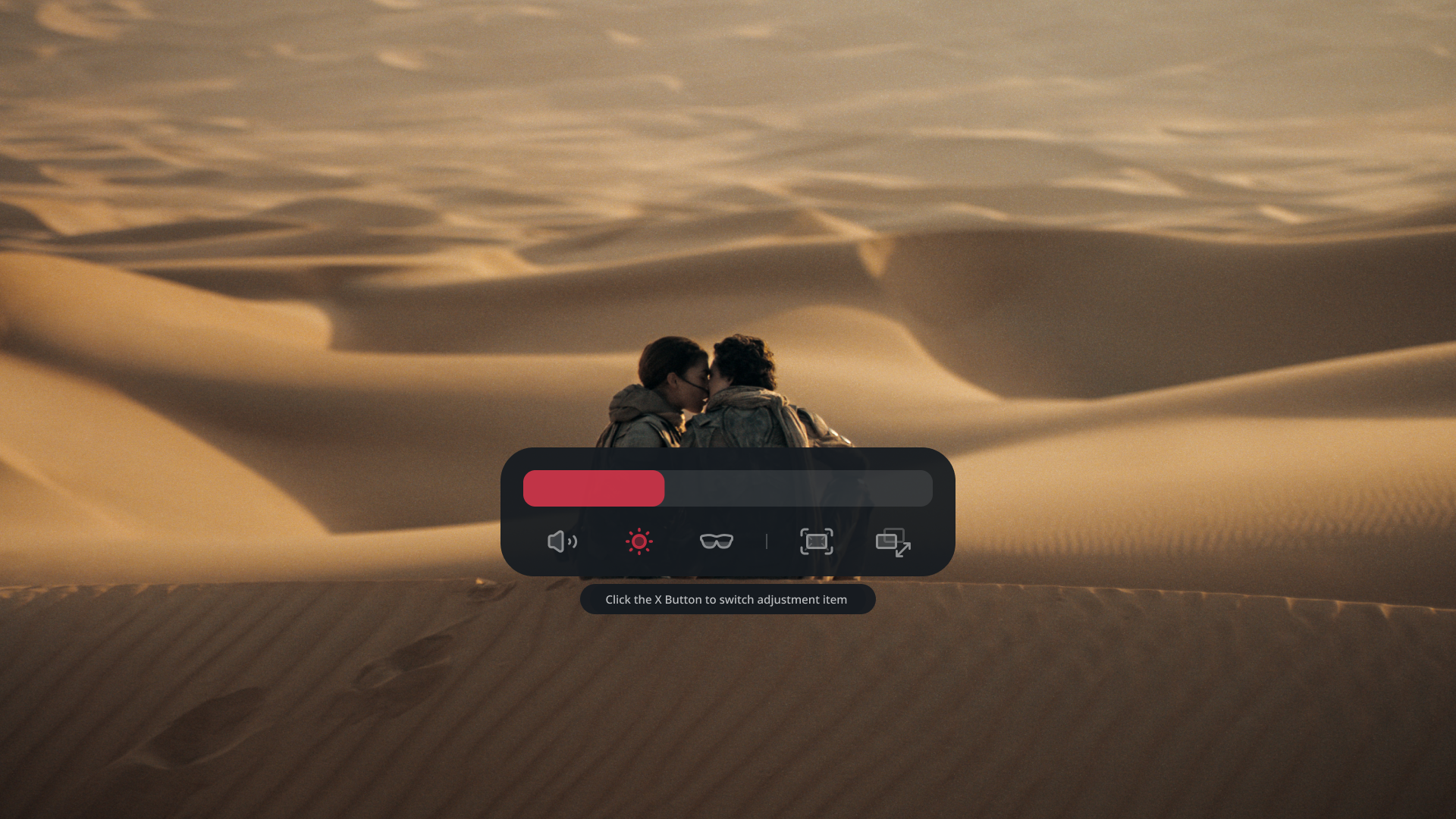
Régler la transparence des verres
Appuyez sur 「+」 ou 「−」 pour ouvrir le 「Panneau rapide」, sur 「X」 pour sélectionner 「Gradation électrochromique」, puis utilisez 「+」 ou 「−」 pour régler. Les verres offrent trois niveaux de transparence.
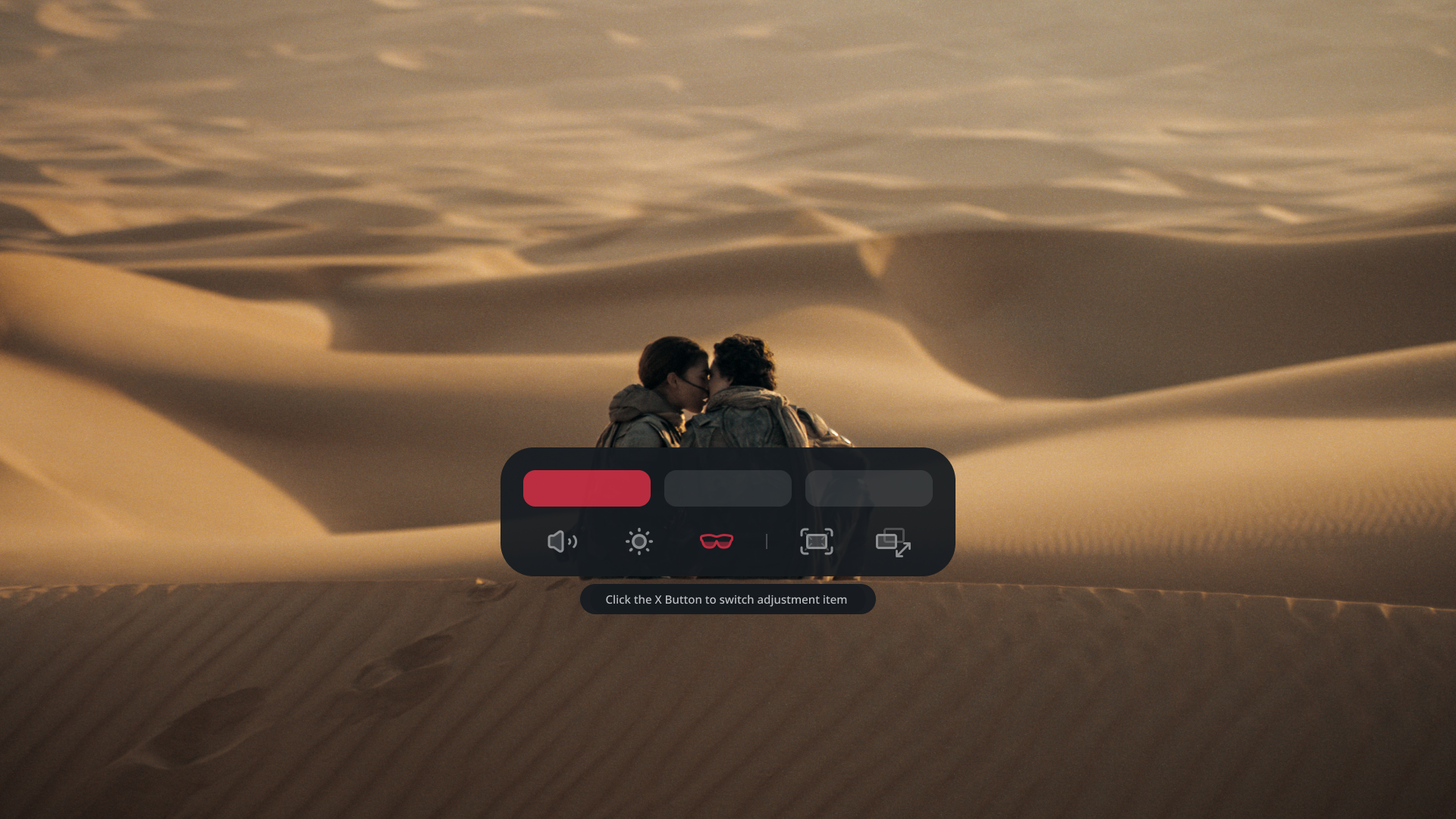
Régler la température de couleur
「Température de couleur」 modifie la tonalité globale de l’écran. Ajustez-la vers une teinte plus chaude, rougeâtre, ou plus froide, bleutée, selon l’éclairage et vos préférences.
Ouvrir le panneau de réglage
- Appuyez deux fois sur 「X」 pour ouvrir le menu OSD.
- Dans 「Affichage et son」, sélectionnez 「Température de couleur」.
- Appuyez sur 「X」 pour ouvrir le panneau de réglage.

Régler et enregistrer
- Utilisez 「+」 / 「−」 pour parcourir la barre : à gauche pour une teinte plus chaude, à droite pour une teinte plus froide.
- Observez l’image pendant le réglage pour trouver la teinte souhaitée.
- Appuyez deux fois sur 「X」 pour enregistrer la valeur et revenir au menu précédent.
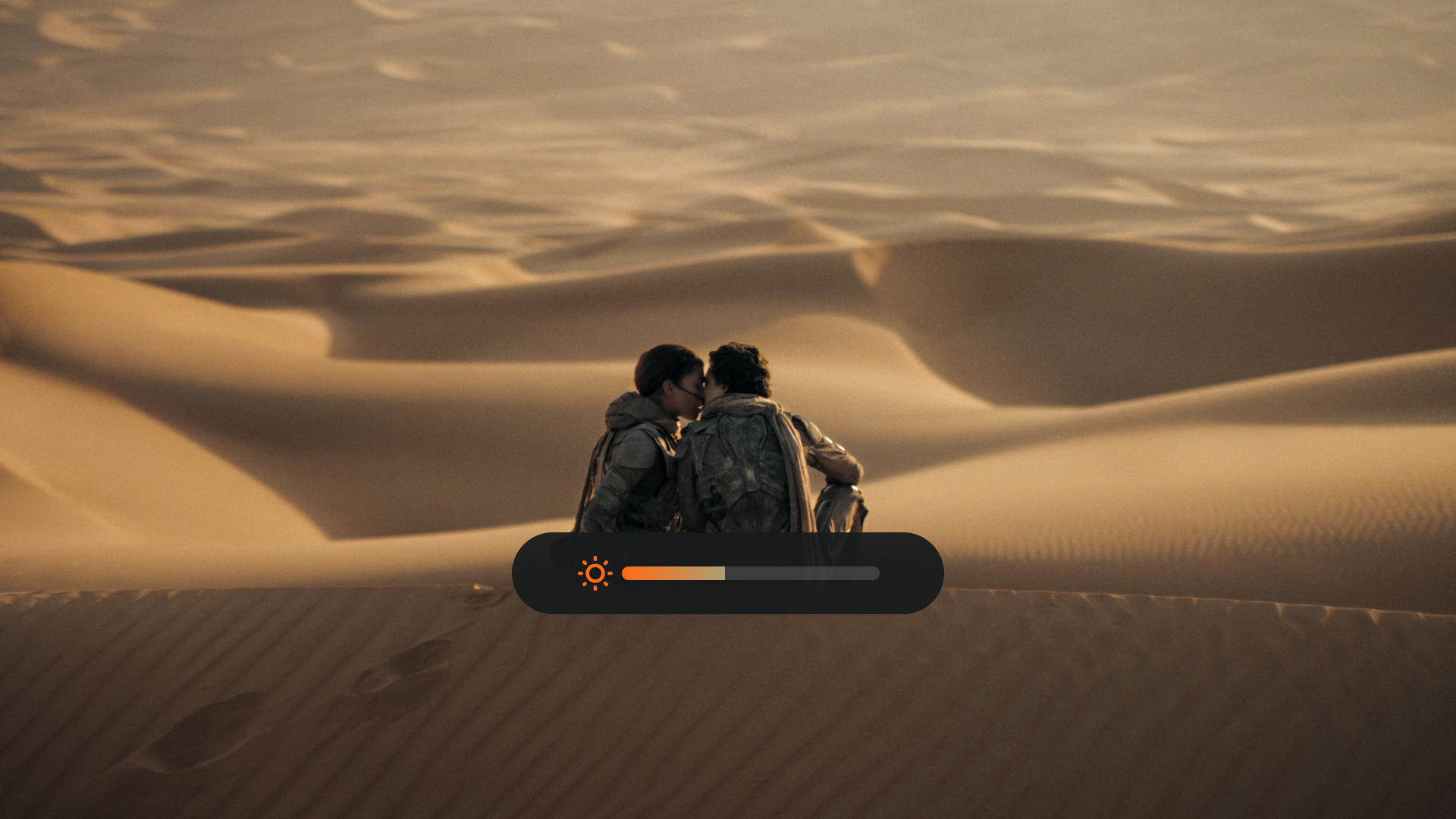
Régler le son
Appuyez sur 「+」 ou 「−」 pour ouvrir le 「Panneau rapide」, sur 「X」 pour sélectionner 「Volume」, puis utilisez 「+」 / 「−」 pour régler. Si l’appareil connecté ne produit aucun son, ouvrez 「Protocole audio」 et basculez entre 「UAC」 et 「DP」. En 「UAC」, les lunettes règlent le volume même si l’OSD n’affiche pas de niveau chiffré.


Consultez Dépannage audio si le son reste absent.