Ajustar pantalla y sonido
Abre el OSD y selecciona 「Pantalla y sonido」.

Elegir un modo de pantalla
- 「Estándar」: imagen equilibrada para uso general.
- 「Cine」: ajuste predefinido para películas.
- 「Lectura」: amplía la vista para facilitar la lectura.
El botón 「Rápido」 usa 「Modo de pantalla」 como acción de clic predeterminada.
Elegir SDR o AI HDR
Abre 「Rango dinámico」 y selecciona:
- 「SDR」 para rango dinámico estándar.
- 「AI HDR」 para ampliar brillo y detalle de una entrada compatible. Más abajo se indican los niveles y el brillo percibido máximo.
「AI HDR」 admite entradas de 60 Hz y 90 Hz. Al activarlo puede reconstruirse el enlace de vídeo, apagarse brevemente la imagen y cerrarse el OSD. Entra en conflicto con 「Lectura」, 「Pantalla ultra ancha」, 「Modo 3D」 y 「Vista paralela」; tiene prioridad el último modo seleccionado.
Ajustar brillo y transparencia
Ajustar brillo
Los niveles de brillo y el brillo percibido máximo de XREAL 1 Pro+ dependen del modo espacial, 「Anti-vibración」 y el rango dinámico.
- En 「Follow」, desactivar 「Anti-vibración」 permite 14 niveles de brillo. El brillo percibido máximo alcanza 1200 nits con 「AI HDR」, o 1000 nits con 「SDR」.
- 「Anchor」 (3DoF) y 「Ancla espacial」 (6DoF) ofrecen 10 niveles de brillo, con un máximo percibido inferior al de 「Follow」 con 「Anti-vibración」 desactivado.
Para usar el brillo máximo:
- Cambia a 「Follow」 y desactiva 「Anti-vibración」.
- Selecciona 「AI HDR」 en 「Pantalla y sonido」 > 「Rango dinámico」.
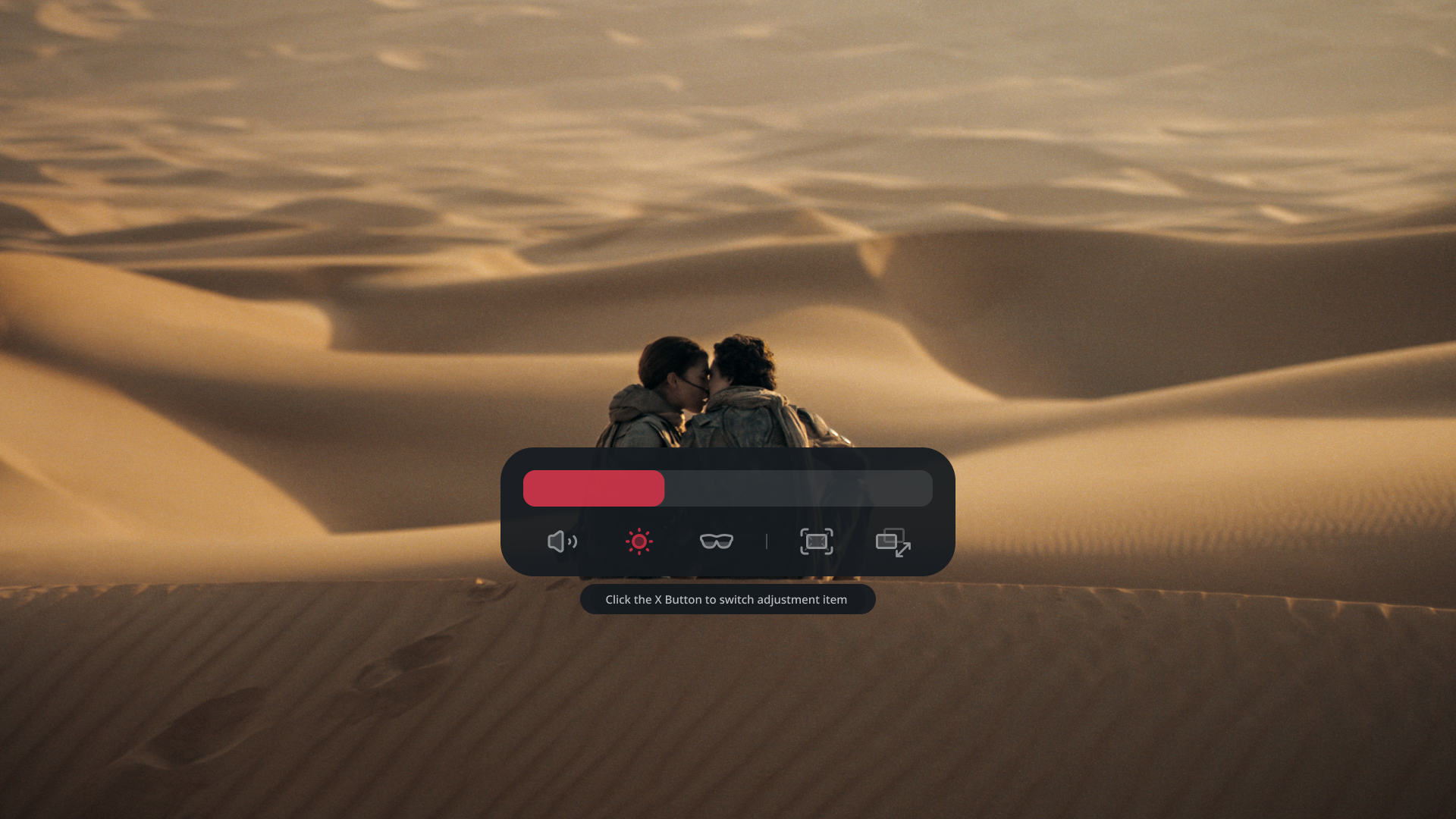
- Pulsa 「+」 o 「−」 para abrir el 「Panel rápido」 y selecciona 「Brillo」 con 「X」.
- Ajusta el brillo con 「+」 o 「−」, hasta el nivel 14.
Sin 「Anti-vibración」, la pantalla sigue la cabeza sin estabilización. Elige el ajuste que te resulte más cómodo.
Ajustar la transparencia de las lentes
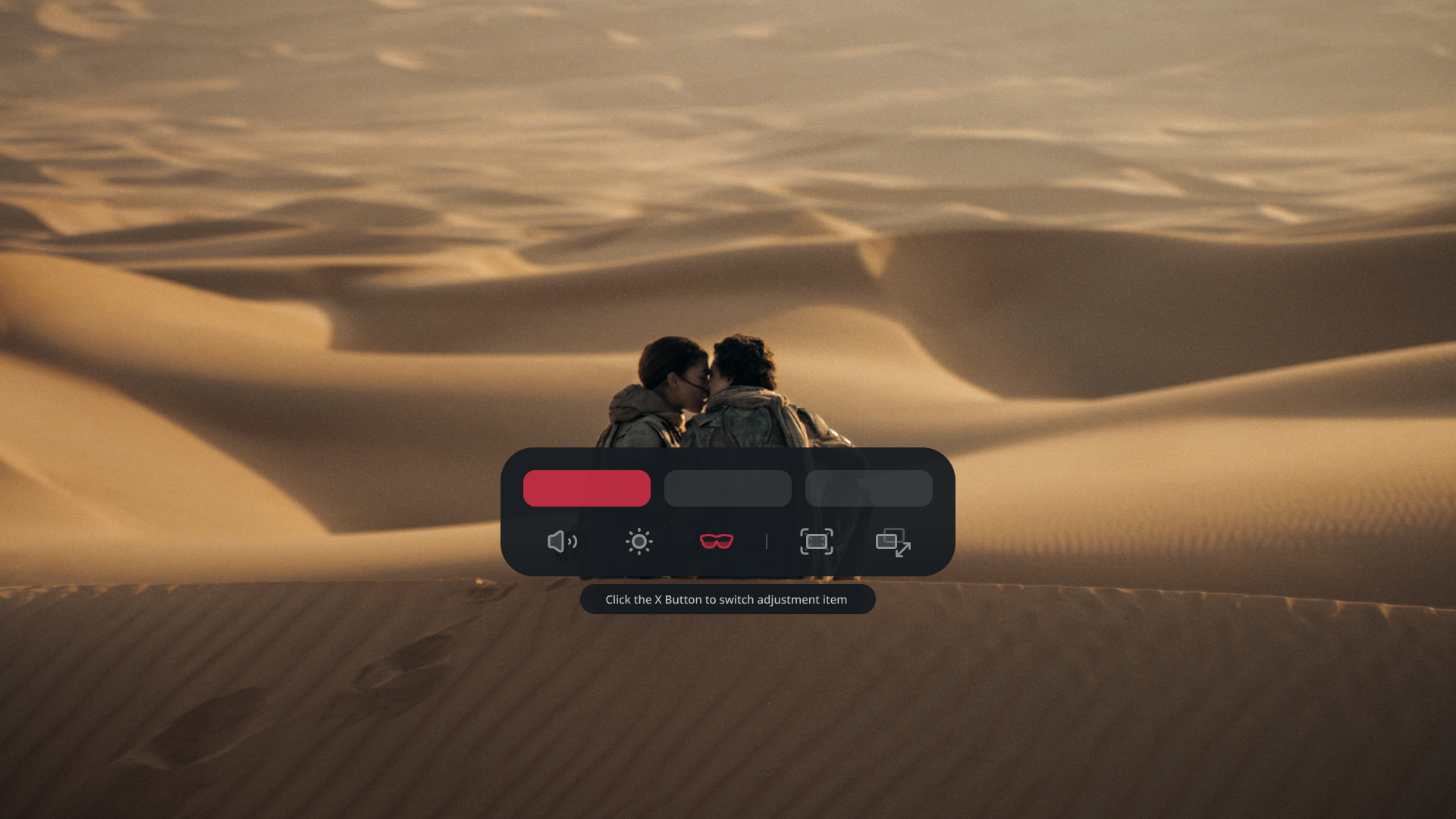
Abre el 「Panel rápido」 con 「+」 o 「−」, selecciona 「Atenuación electrocrómica」 con 「X」 y ajusta con 「+」 o 「−」. Hay tres niveles de transparencia.
Ajustar temperatura de color
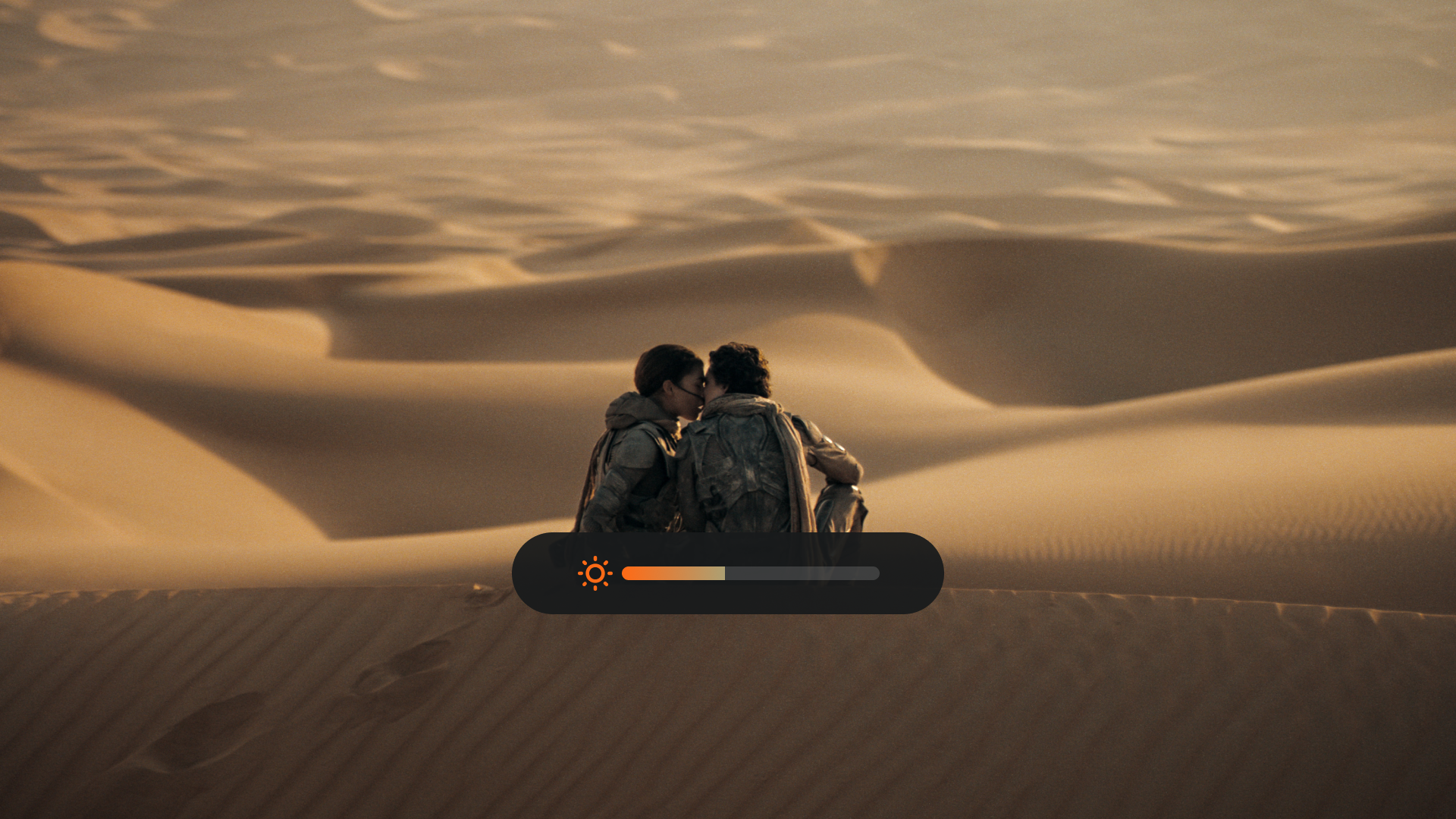
「Temperatura de color」 cambia el tono general. Ajústalo más cálido (rojizo) o frío (azulado) según la luz ambiental y tus preferencias.
Abrir el panel de ajuste
- Pulsa dos veces 「X」 para abrir el OSD.
- En 「Pantalla y sonido」, selecciona 「Temperatura de color」.
- Pulsa 「X」 para abrir el panel.

Ajustar y guardar
- Usa 「+」 / 「−」 para recorrer la barra: izquierda para más cálido, derecha para más frío.
- Observa la imagen mientras ajustas hasta encontrar el tono que prefieras.
- Pulsa dos veces 「X」 para guardar y volver al menú anterior.
Ajustar sonido
Abre el 「Panel rápido」 con 「+」 o 「−」, selecciona 「Volumen」 con 「X」 y ajusta con 「+」 / 「−」. Si no hay sonido, abre 「Protocolo de audio」 y alterna entre 「UAC」 y 「DP」. En 「UAC」, las gafas ajustan el volumen aunque el OSD no muestre un número.


Consulta Soluciona los problemas de audio si sigue sin haber sonido.