Anzeige und Ton einstellen
Öffnen Sie das OSD und wählen Sie 「Anzeige und Ton」.
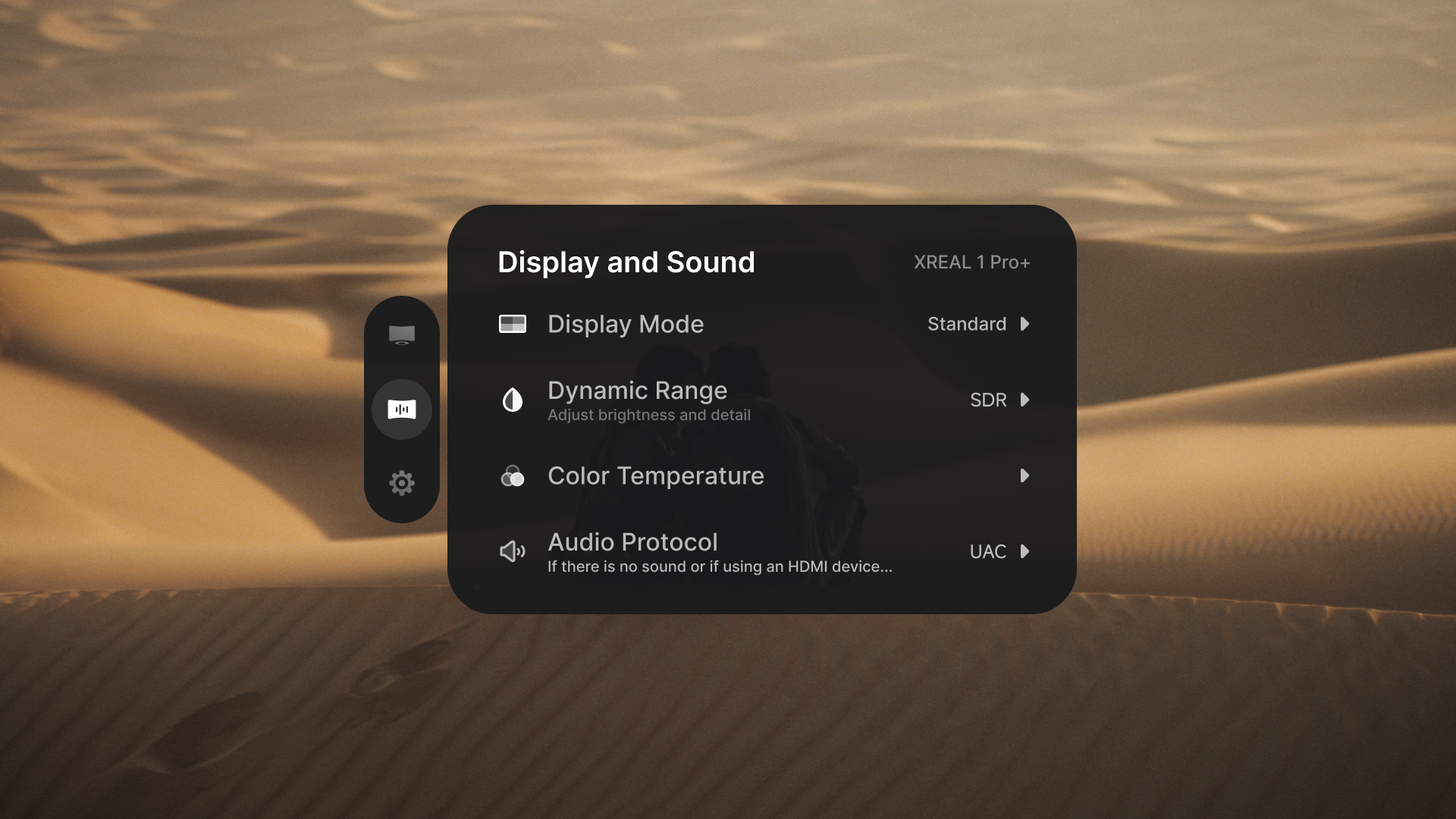
Anzeigemodus wählen
- 「Standard」: ausgewogenes Bild für allgemeine Nutzung.
- 「Kino」: Anzeigevoreinstellung für Filme.
- 「Lesen」: vergrößert die Ansicht für leichter lesbaren Text.
Die Taste 「Schnell」 verwendet 「Anzeigemodus」 als standardmäßige Klickaktion.
SDR oder AI HDR wählen
Öffnen Sie 「Dynamikbereich」 und wählen Sie:
- 「SDR」 für Standard-Dynamikbereich.
- 「AI HDR」 für mehr Helligkeit und Details aus kompatiblen Eingangssignalen. Helligkeitsstufen und maximal wahrgenommene Helligkeit stehen unten.
「AI HDR」 unterstützt 60- und 90-Hz-Eingang. Beim Umschalten kann die Videoverbindung neu aufgebaut, das Bild kurz ausgeblendet und das OSD geschlossen werden. Es steht im Konflikt mit 「Lesen」, 「Ultrabreiter Modus」, 「3D-Modus」 und 「Seitenansicht」; der zuletzt gewählte Modus hat Vorrang.
Helligkeit und Gläsertransparenz einstellen
Helligkeit einstellen
Helligkeitsstufen und maximal wahrgenommene Helligkeit von XREAL 1 Pro+ hängen von räumlichem Modus, 「Anti-Shake」 und Dynamikbereich ab.
- In 「Follow」 schaltet das Deaktivieren von 「Anti-Shake」 14 Helligkeitsstufen frei. Die maximal wahrgenommene Helligkeit erreicht 1200 Nits mit 「AI HDR」 oder 1000 Nits mit 「SDR」.
- 「Anchor」 (3DoF) und 「Räumlicher Anker」 (6DoF) bieten 10 Helligkeitsstufen mit geringerer maximal wahrgenommener Helligkeit als 「Follow」 bei deaktiviertem 「Anti-Shake」.
Maximale Helligkeit nutzen:
- Wechseln Sie zu 「Follow」 und deaktivieren Sie 「Anti-Shake」.
- Wählen Sie 「AI HDR」 unter 「Anzeige und Ton」 > 「Dynamikbereich」.
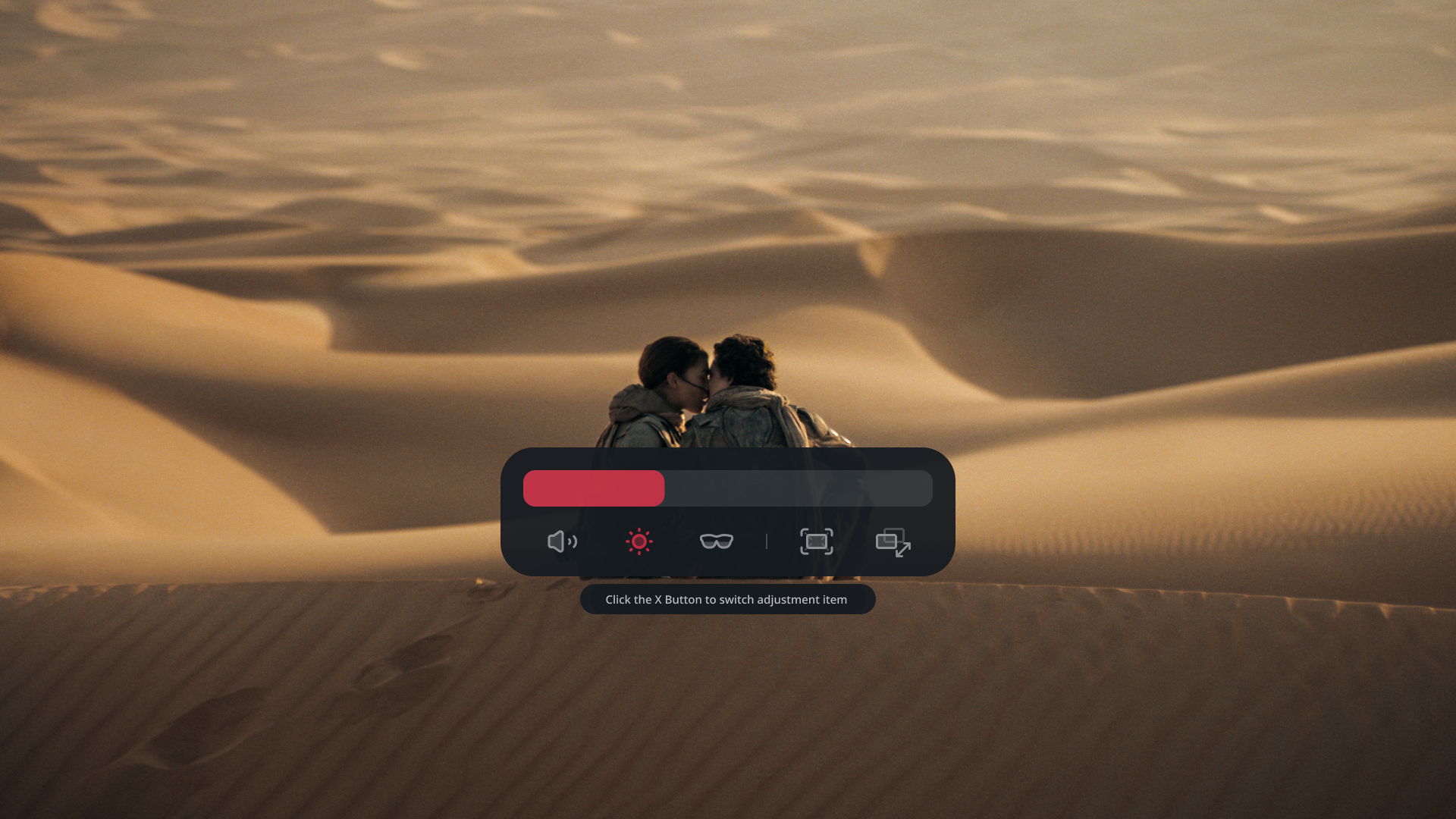
- Öffnen Sie mit 「+」 oder 「−」 das 「Schnellmenü」 und wählen Sie mit 「X」 「Helligkeit」.
- Stellen Sie die Helligkeit mit 「+」 oder 「−」 bis Stufe 14 ein.
Ohne 「Anti-Shake」 folgt der Bildschirm dem Kopf ohne Stabilisierung. Wählen Sie die für Sie angenehmste Einstellung.
Gläsertransparenz einstellen
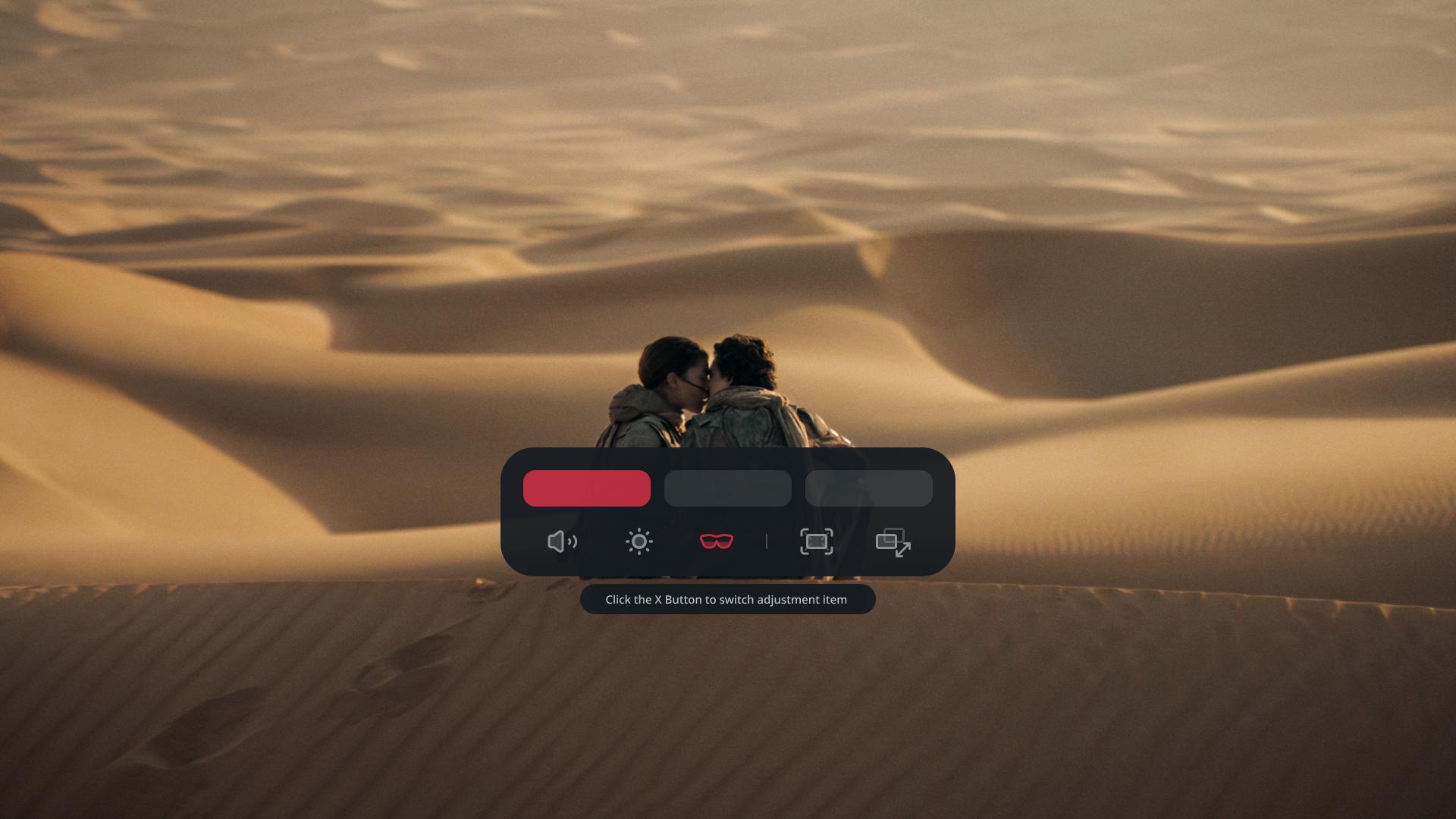
Öffnen Sie mit 「+」 oder 「−」 das 「Schnellmenü」, wählen Sie mit 「X」 「Elektrochromes Dimmen」 und passen Sie mit 「+」 oder 「−」 an. Die Gläser bieten drei Transparenzstufen.
Farbtemperatur einstellen
「Farbtemperatur」 verändert den allgemeinen Farbton. Stellen Sie ihn passend zu Umgebungslicht und Vorliebe wärmer (rötlicher) oder kühler (bläulicher) ein.
Einstellungsansicht öffnen
- Drücken Sie 「X」 zweimal, um das OSD zu öffnen.
- Wählen Sie unter 「Anzeige und Ton」 die Option 「Farbtemperatur」.
- Drücken Sie 「X」, um die Einstellungsansicht zu öffnen.

Anpassen und speichern
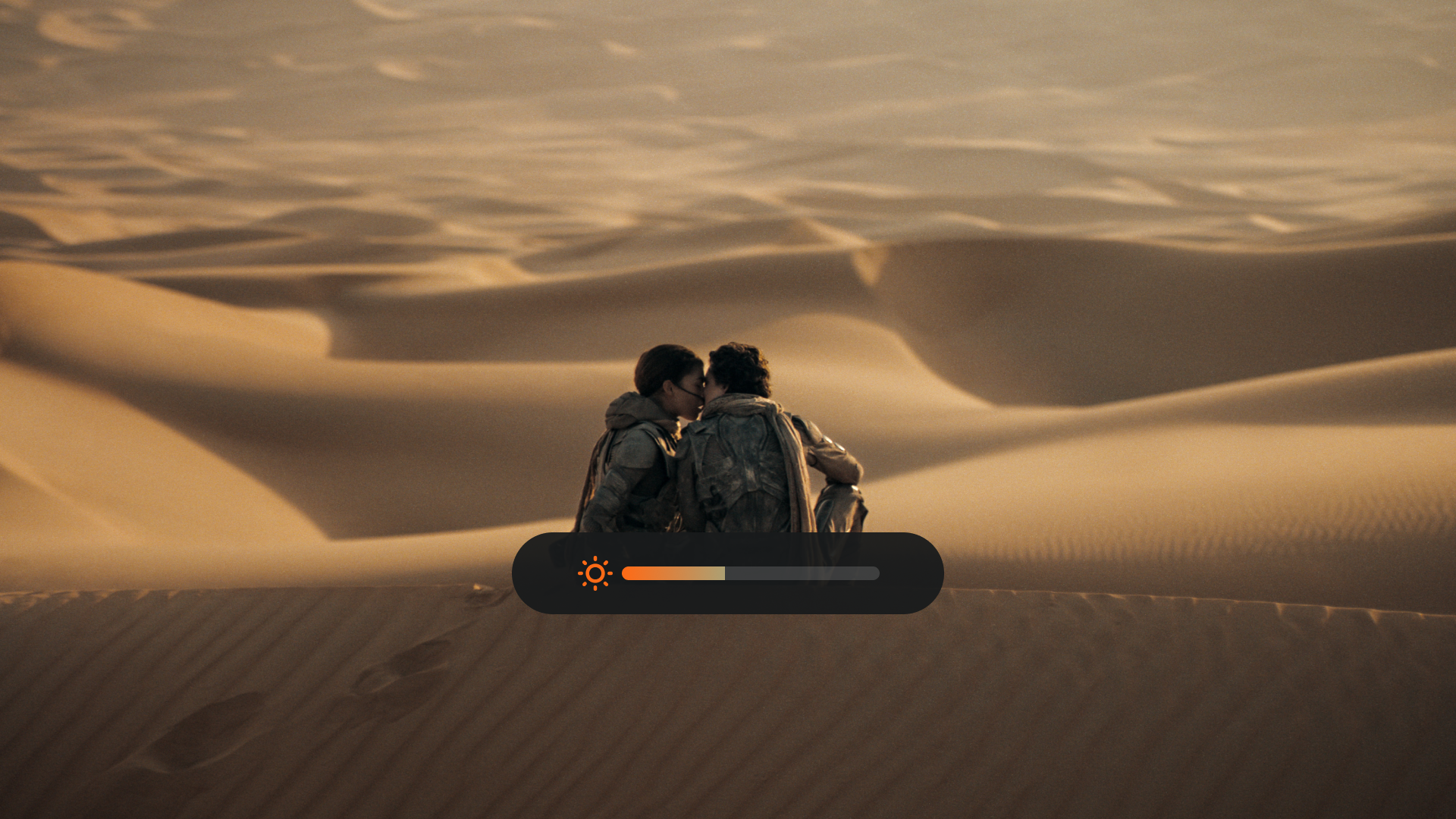
- Bewegen Sie sich mit 「+」 / 「−」 auf dem Balken: links wärmer, rechts kühler.
- Prüfen Sie beim Anpassen das Bild, bis Sie den gewünschten Farbton finden.
- Drücken Sie 「X」 zweimal, um zu speichern und zum vorherigen Menü zurückzukehren.
Ton einstellen
Öffnen Sie mit 「+」 oder 「−」 das 「Schnellmenü」, wählen Sie mit 「X」 「Lautstärke」 und passen Sie mit 「+」 / 「−」 an. Bei fehlendem Ton öffnen Sie 「Audio-Protokoll」 und wechseln zwischen 「UAC」 und 「DP」. In 「UAC」 kann die Brille die Lautstärke ändern, auch wenn das OSD keinen Zahlenwert zeigt.


Siehe Beheben Sie Audioprobleme, falls weiterhin kein Ton verfügbar ist.