设备连接
ROG XREAL R1 可通过 USB Type-C 接口连接兼容设备。对于支持 USB-C DP Alt Mode 或 Thunderbolt 4 的设备,您可以使用随附 USB-C 线缆直接连接眼镜;对于不支持 USB-C 视频输出的设备,可通过 ROG Control Dock 使用 HDMI 或 DisplayPort 连接。
连接前确认
在连接前,请确认您的主机设备是否支持视频输出:
| 连接方式 | 适用设备 | 要求 |
|---|---|---|
| USB-C 直接连接 | 手机、掌机、笔记本电脑、台式电脑 | USB Type-C 接口需支持 DP Alt Mode |
| Thunderbolt 连接 | 部分笔记本电脑、台式电脑 | 设备需具备 Thunderbolt 4 接口 |
| ROG Control Dock 连接 | 台式电脑、游戏主机、部分不支持 USB-C 视频输出的设备 | 设备需支持 HDMI 或 DisplayPort 视频输出,并通过 USB 与 Control Dock 连接以提供电力和数据传输 |
支持连接的设备
| 设备类别 | 示例 | 推荐连接方式 | 说明 |
|---|---|---|---|
| 掌上游戏机 | ROG Ally、Steam Deck、Lenovo Legion Go | USB-C 直接连接 | 设备的 USB-C 接口需支持 DP Alt Mode |
| 移动设备 | iPhone 15/16 系列、支持 DP Alt Mode 的 Android 手机 | USB-C 直接连接 | 手机需支持通过 USB-C 输出视频 |
| 笔记本电脑 | ROG Strix、ROG Zephyrus、MacBook Pro/Air、支持 Thunderbolt 或 USB-C DP Alt Mode 的 Windows 笔记本 | USB-C / Thunderbolt 直接连接 | 若设备不支持 USB-C 视频输出,可通过 ROG Control Dock 连接 |
| 台式电脑 | 支持 HDMI 或 DisplayPort 输出的台式电脑 | ROG Control Dock 连接 | 通过 HDMI 或 DisplayPort 将画面输出至 Control Dock,再连接眼镜 |
| 游戏主机 | PS5、Xbox Series X/S、Nintendo Switch | ROG Control Dock 连接 | 通常需要通过 HDMI 连接至 Control Dock |
| Nintendo Switch | Nintendo Switch | ROG Control Dock 连接 | 连接 Switch 时,需要通过 ROG Control Dock 将画面投射至眼镜 |
USB-C 直接连接
如果您的设备支持 USB-C DP Alt Mode 或 Thunderbolt 4,可以直接连接 ROG XREAL R1。
连接至手机
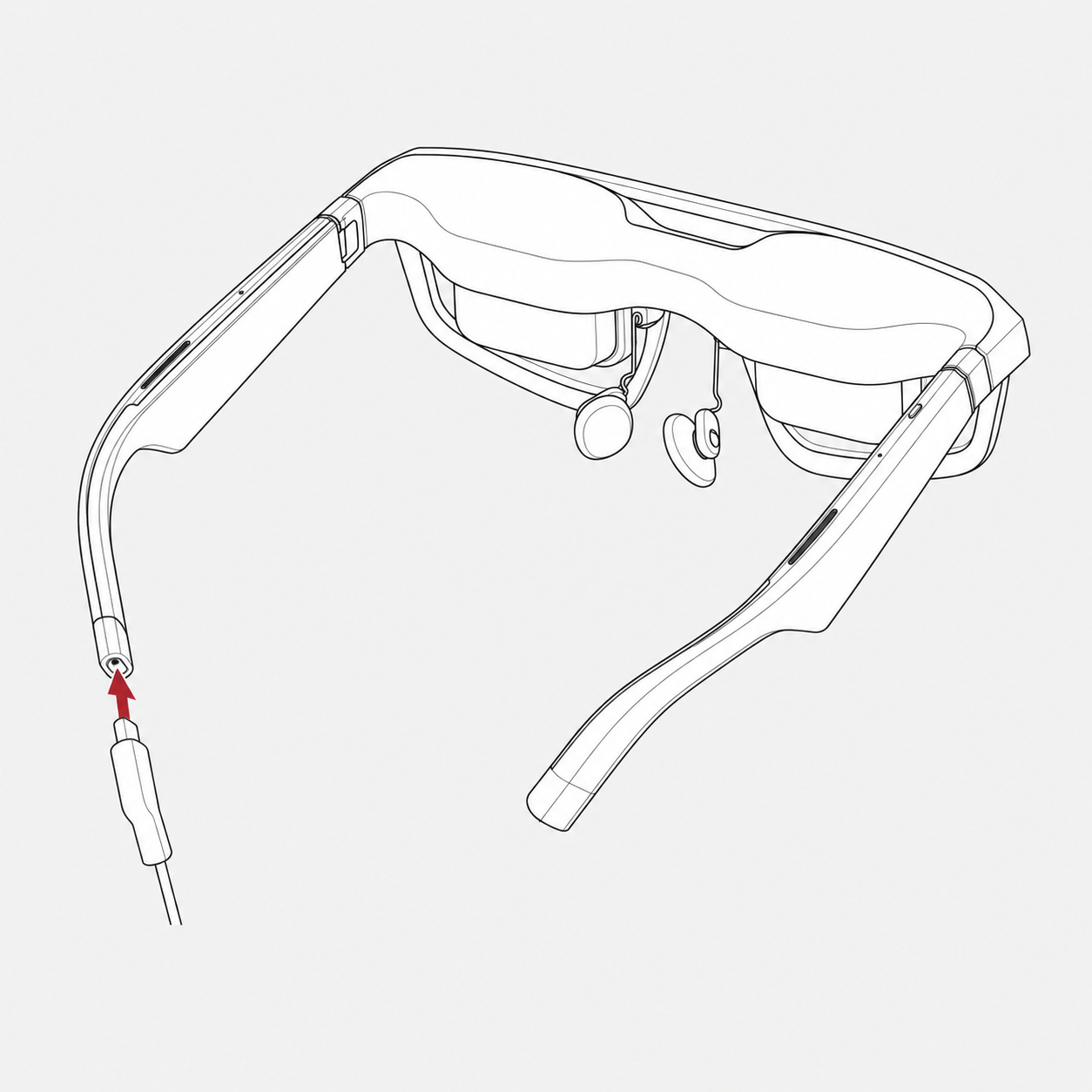
- 将眼镜随附 USB 传输线的弯头一端连接至眼镜上的 USB Type-C 接口。
- 将 USB 传输线的另一端连接至手机的 USB Type-C 接口。
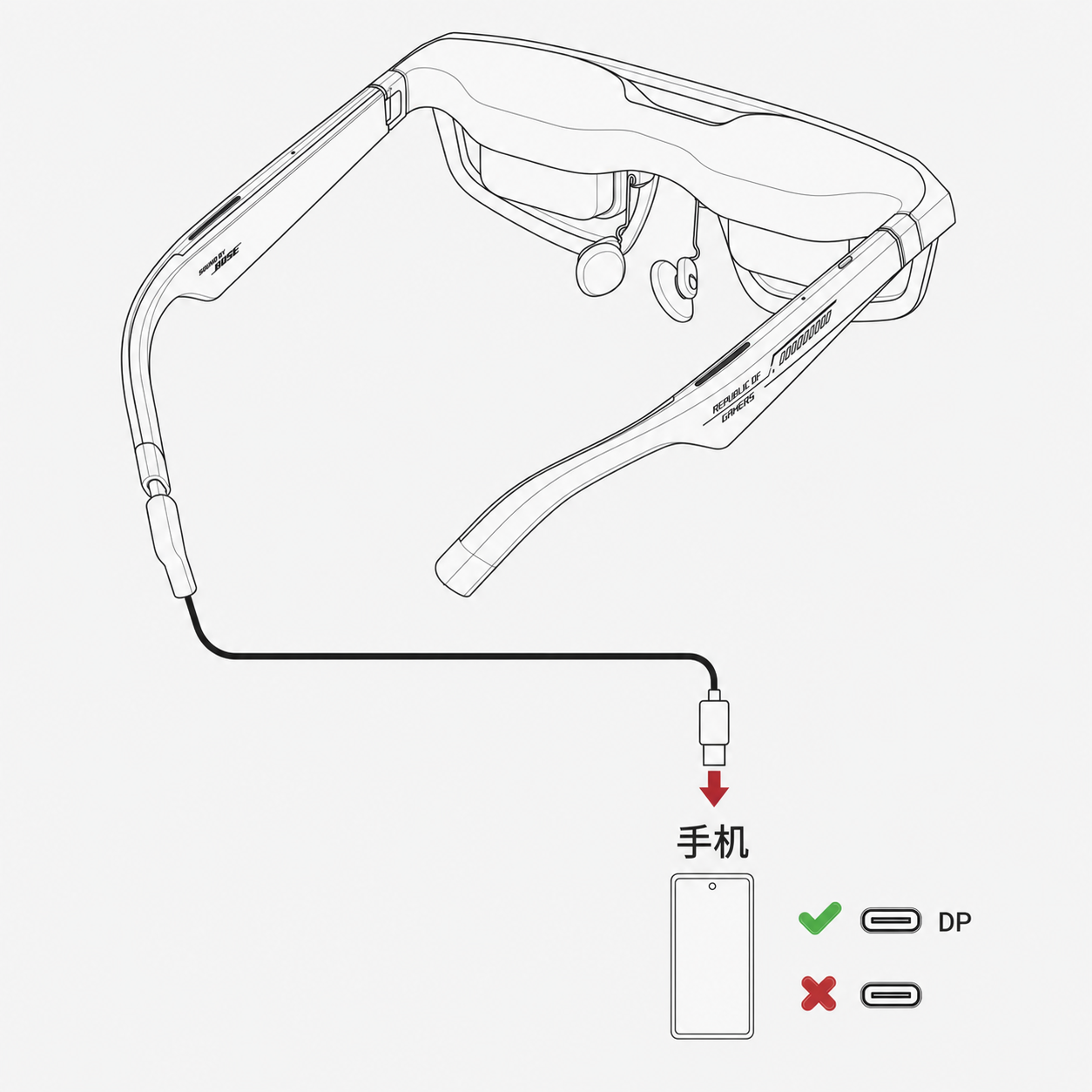
- 连接后,眼镜将自动开机并显示手机画面。
手机必须支持通过 USB Type-C 接口进行 DP 视频输出。仅支持充电或数据传输的 USB-C 接口无法直接输出画面。
连接至笔记本电脑或掌上游戏机
- 将眼镜随附 USB 传输线的弯头一端连接至眼镜上的 USB Type-C 接口。
- 将 USB 传输线的另一端连接至笔记本电脑或掌上游戏机的 USB Type-C 接口。
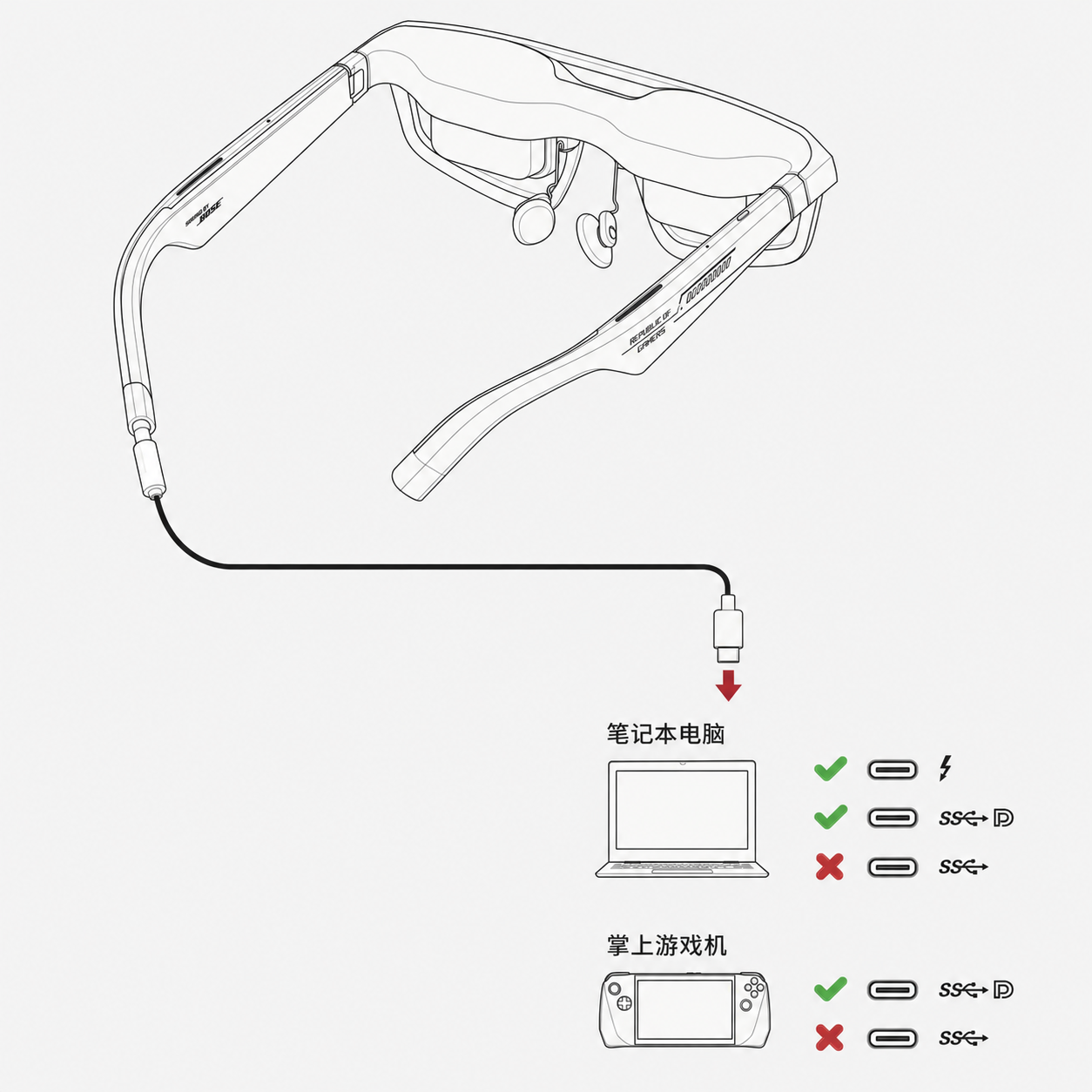
- 连接后,眼镜将自动开机并显示主机设备画面。
说明:对于笔记本电脑和大多数支持 USB-C 视频输出的掌上游戏机,眼镜可以直接连接。连接 Nintendo Switch 时,需要通过 ROG Control Dock 将画面投射至眼镜。
通过 ROG 控制底座连接
如果您的主机设备不支持 USB Type-C DP Alt Mode 或 Thunderbolt 4,请使用随附的 ROG 控制底座,通过 HDMI 或 DisplayPort 将视频输出至眼镜。ROG 控制底座支持通过 HDMI 或 DisplayPort 输入视频,并通过前面板 USB Type-C 接口将画面输出至眼镜。
ROG 控制底座适用于以下场景:
- 设备没有 USB-C 视频输出接口。
- 设备只有 HDMI 或 DisplayPort 视频输出。
- 需要连接台式电脑、PS5、Xbox、Nintendo Switch 等设备。
- 需要同时连接多台主机设备,并在不同视频输入源之间切换。
连接方式概览
- 使用 HDMI 或 DisplayPort 线缆,将主机设备连接至 ROG 控制底座,用于传输视频画面。
- 使用随附 USB Type-A 转 Type-C 连接线,将主机设备连接至 ROG 控制底座,用于供电与数据传输。
- 使用另一根随附 USB Type-A 转 Type-C 连接线,将电源连接至 ROG 控制底座,以确保供电充足。
- 将眼镜随附 USB 传输线的弯头一端连接至眼镜。
- 将 USB 传输线的另一端连接至 ROG 控制底座的 USB Type-C 接口。
::tip 注意 当眼镜连接至 ROG 控制底座时,眼镜的操作控制会自动切换至 ROG 控制底座。 :::
连接提示
- 支持 USB-C DP Alt Mode 的设备可直接连接眼镜。
- iPhone 15/16 系列和部分 Android 旗舰机型可通过 USB-C 直接连接,但设备必须支持 USB-C 视频输出。
- 笔记本电脑需要支持 USB-C DP Alt Mode 或 Thunderbolt 4 才能直接连接。
- 台式电脑、PS5、Xbox Series X/S 等 HDMI 或 DisplayPort 设备,建议通过 ROG Control Dock 连接。
- Nintendo Switch 需要通过 ROG Control Dock 连接,不能像普通支持 DP Alt Mode 的掌机一样直接投屏至眼镜。
- ROG Control Dock 最多支持同时连接 3 台主机设备:2 台通过 HDMI,1 台通过 DisplayPort;但眼镜同一时间只能显示其中 1 台设备的画面。oaicite:3
- 240Hz 刷新率取决于主机设备的视频输出能力、显示设置和应用内容。部分游戏 PC 或掌上游戏机更可能支持高刷新率输出,手机、Switch 或部分主机设备可能仅支持较低刷新率。
注意事项
- ROG XREAL R1 不配备内置电池,眼镜由连接的主机设备或 ROG 控制器供电。
- 眼镜连接主机设备后会自动开机,移除 USB 连接线后会自动关机。
- 请勿将眼镜直接连接至电源插座或移动电源。
- 建议使用包装随附的 USB-C 传输线连接眼镜。
- 如果连接后没有画面,请确认主机设备是否支持 USB-C DP Alt Mode、Thunderbolt 4、HDMI 或 DisplayPort 视频输出。
- 如果通过 ROG Control Dock 连接,请确认视频线、USB 数据/供电线和外接电源均已正确连接。