佩戴与调节
本章将帮助您了解 ROG XREAL R1 眼镜的佩戴方式以及如何调节,以获得最佳的佩戴舒适度和显示效果。
一、佩戴眼镜并确保画面清晰
-
将眼镜连接至支持 DP 视频输出的兼容设备并确认画面正常显示
-
戴上眼镜后,请确认以下几点:
- 画面位于视野中央
- 可以看到完整的显示区域
- 画面没有明显的裁切或偏移
- 如果画面位置、清晰度不理想,请按照下方步骤进行调整。
二、佩戴位置调整
若画面位置不居中,位置靠上或者位置靠下,请尝试调整镜腿和更换鼻托。
调整镜腿
垂直调节角度 :镜腿支持垂直方向的3档调节,可以通过上下掰动镜腿调整到佩戴舒适的角度,看清完整画面。
建议
首次佩戴时,建议先尝试中间档位(0°),然后根据画面显示效果和个人舒适度进行微调。
更换或调整鼻托
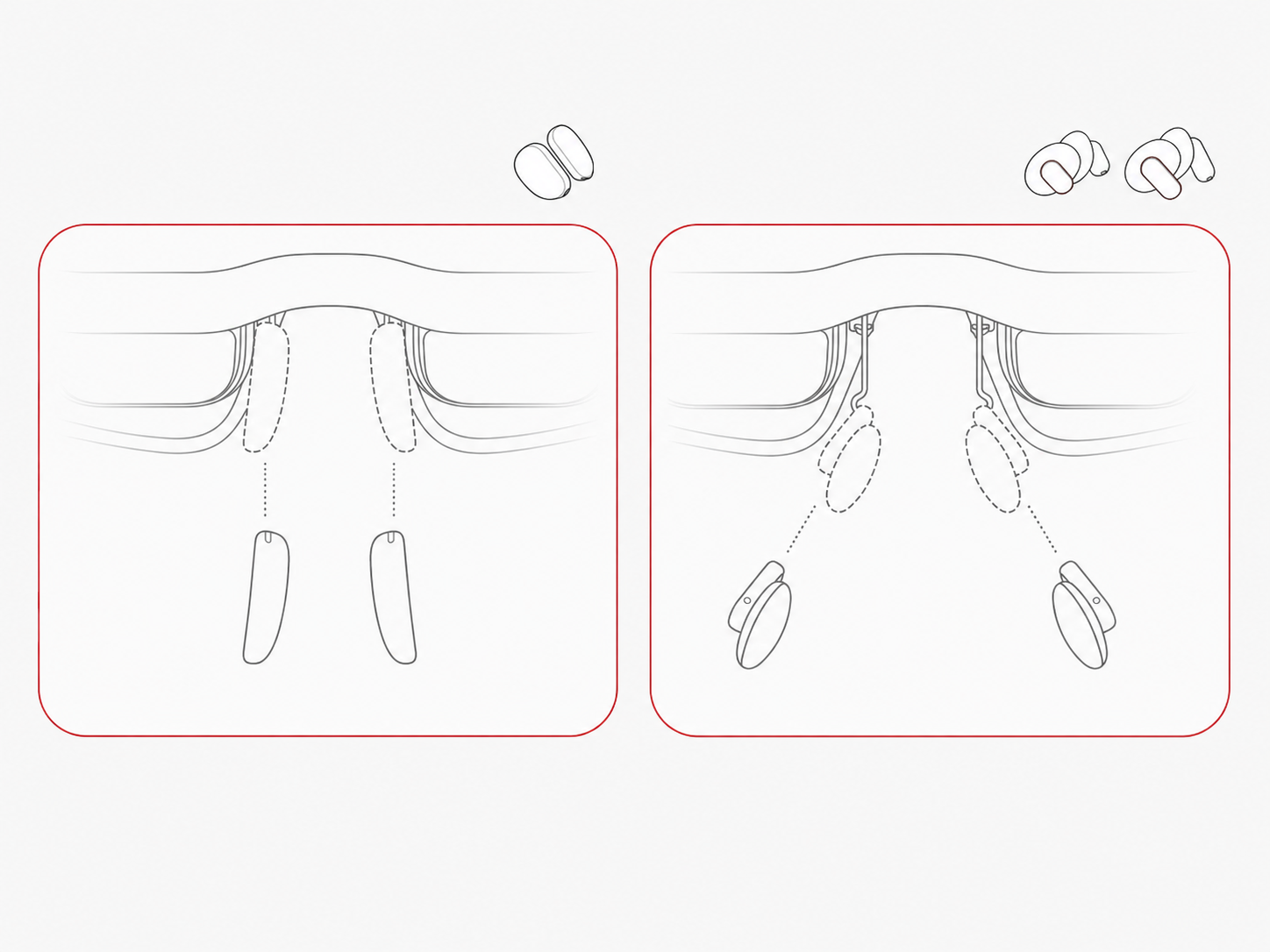
眼镜配备 3 种尺寸鼻托(S/M/L),其中 M 码默认安装在眼镜上。请根据鼻梁高度选择合适尺寸,合理的鼻托选择有助于提升画面清晰度和整体佩戴舒适度。
安装更换鼻托时,请按照所示方向对准并插入眼镜上。
建议
如果画面偏上或偏下,请尝试更换鼻托尺寸。S 码鼻托会使眼镜位置相对靠上,L 码鼻托会使眼镜位置相对靠下。
| 鼻托尺寸 | 适用人群 |
|---|---|
| S(小) | 鼻梁较高 |
| M(中) | 鼻梁中等高度(默认) |
| L(大) | 鼻梁较低 |
安装近视镜片(如需要)
- 将眼镜鼻托朝上放置在穩固的平坦表面上,移除靠近鼻托座的橡胶防尘盖。
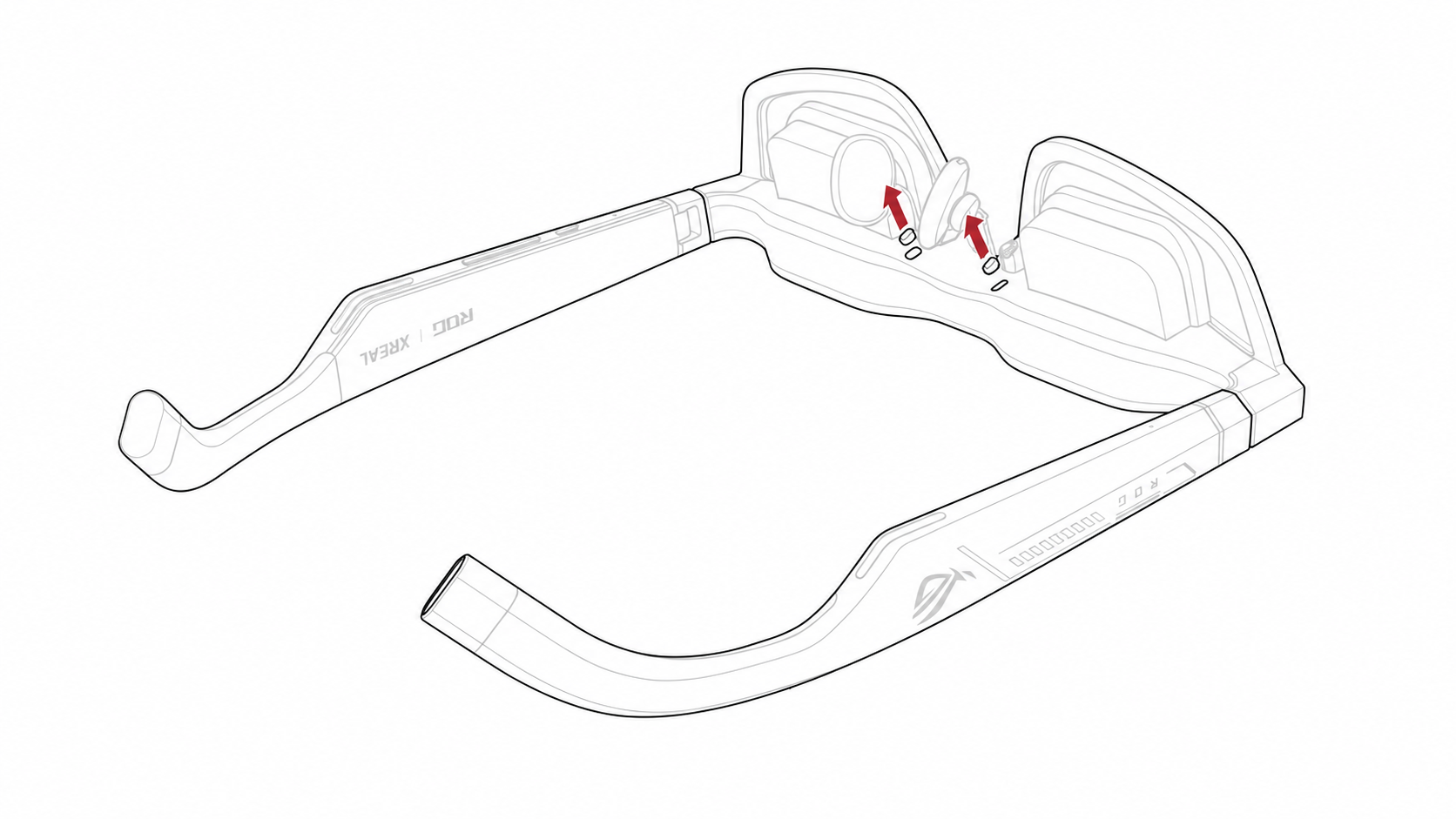
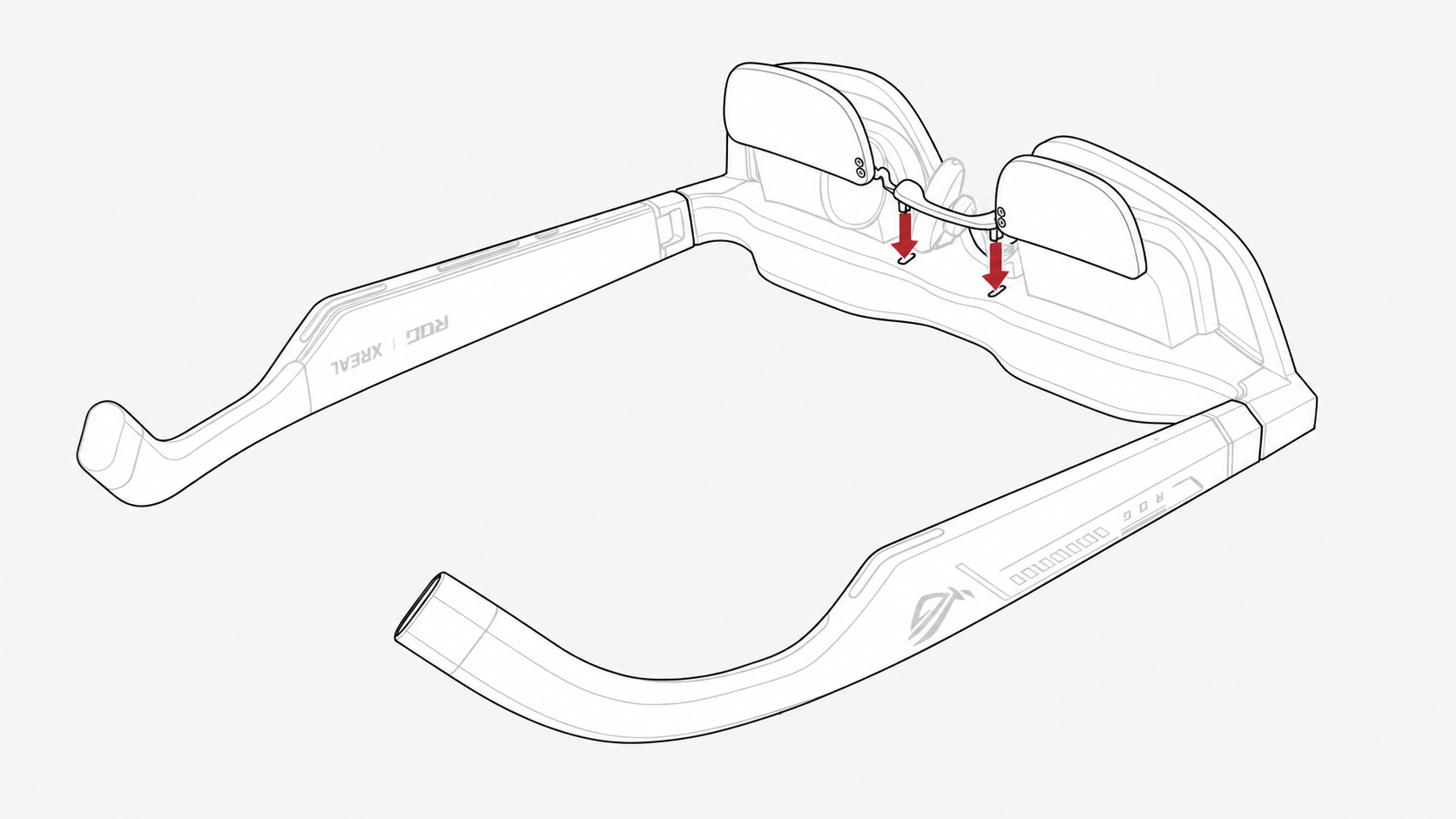
- 将度数镜片的固定卡扣对准眼镜上对应位置的开孔,并稍加用力按下以固定度数镜片。
- 若需要移除近视镜片,请将镜片从眼镜上取下即可。
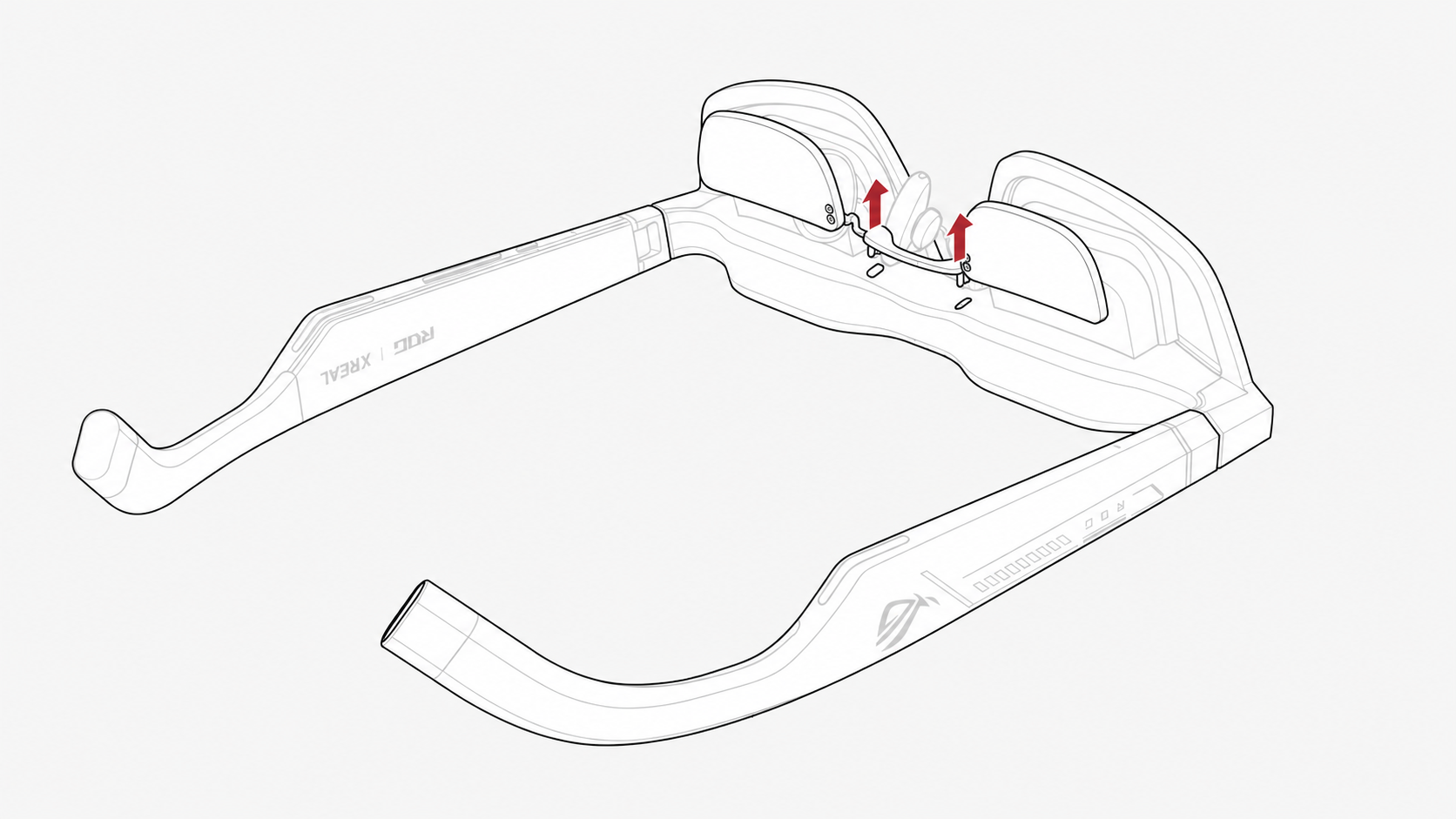
- 裝回橡膠防塵蓋。
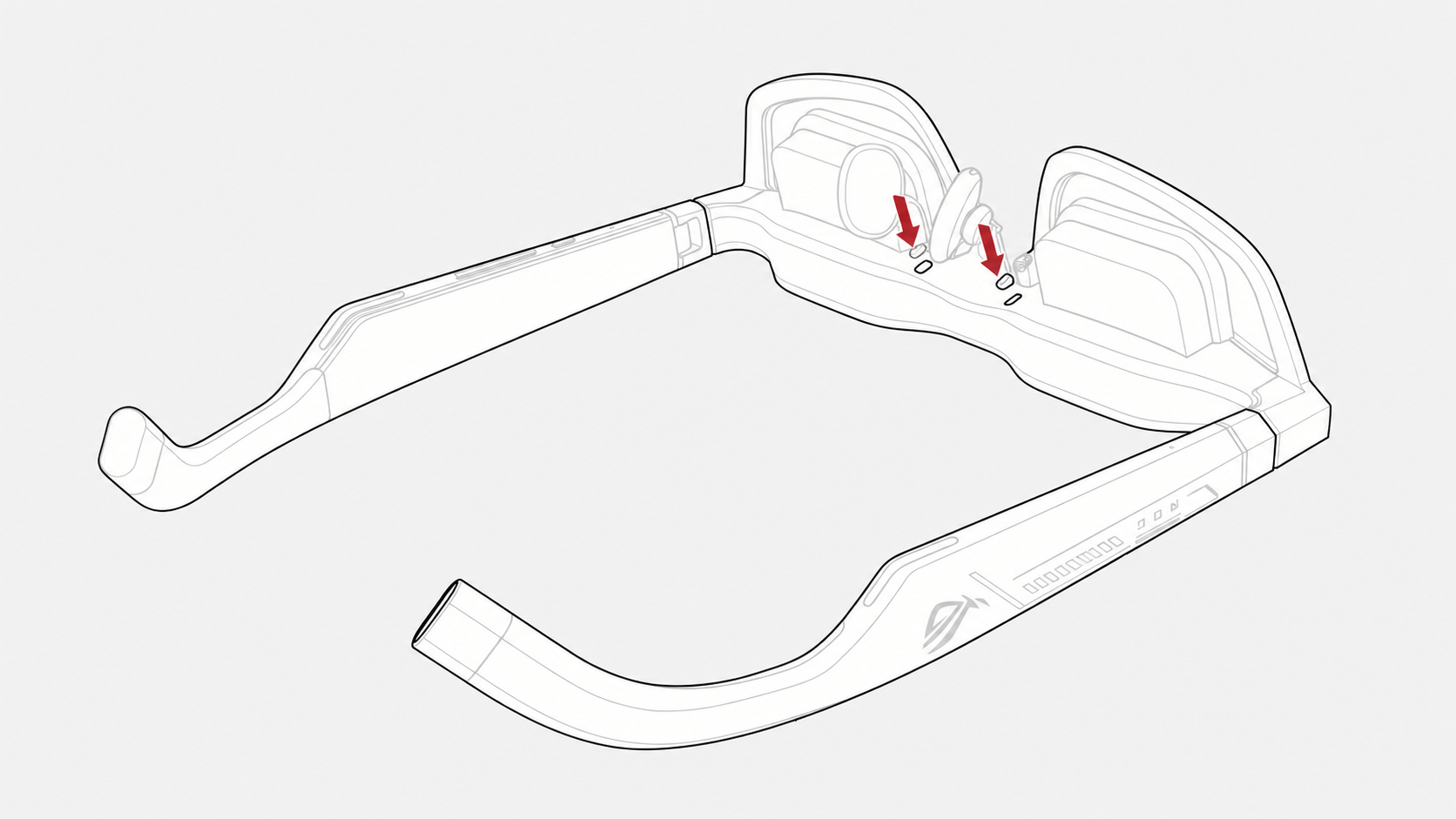
安装安装完成后,确保固定牢靠并重新确认画面对齐情况。
注意
如果您不确定如何安装近视镜片,建议联系电商客服或前往专业眼镜店寻求帮助。
三、测试按键功能
正式使用前,请确认各按键功能正常。
- 测试 「菜单按键」:单击「菜单按键」切换「跟随」/「悬停」模式,双击「菜单按键」唤出 OSD 菜单。
- 测试 「+/-」:单击「+/-」唤起「快捷菜单」
四、开始使用
完成上述调整后:
- 确认画面稳定清晰
- 确保佩戴贴合舒适