快速指南
本指南提供 ROG XREAL R1的功能和操作快速概览。
首先熟悉所有按键
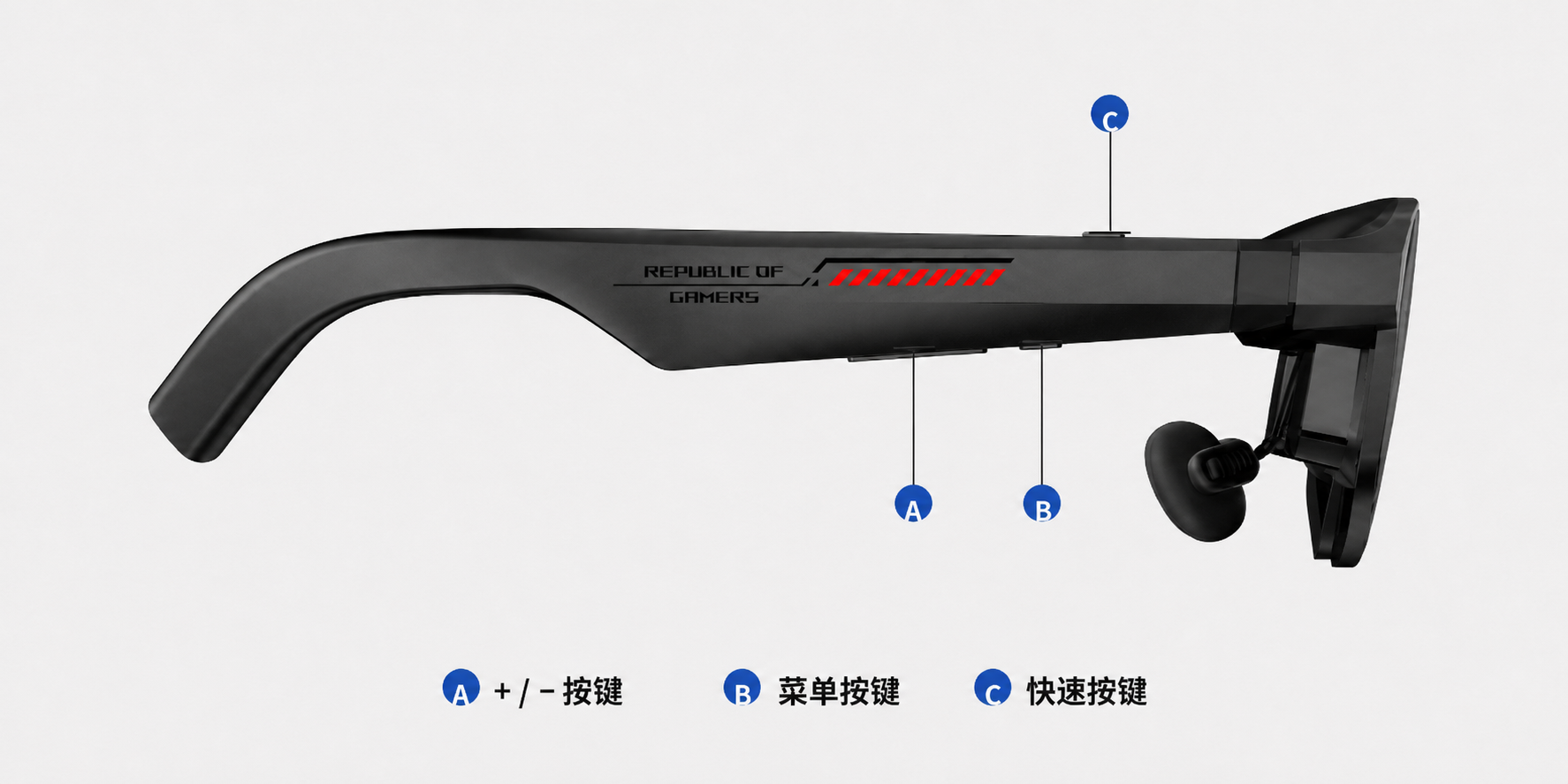
| 按键 | 主要用途 |
|---|---|
| 快速按键 | 用于切换沉浸模式与实时透明模式、打开个性化 OSD 菜单,或快速访问帧率提升设置。 |
| 菜单按键 | 用于切换 「悬停」与 「跟随」 模式、打开主菜单,或让虚拟屏幕居中与固定。 |
| +/- 按键 | 用于打开快速菜单,并在菜单中调整当前项目。 |
切换显示模式
- 在「悬停」模式下,显示画面会固定在空间中的指定位置。当您转头或后仰时,画面保持在空间中的固定位置。
- 在「跟随」模式下,显示画面会跟随您的头部移动,使画面始终保持在视野中央。
在任一模式下移动头部时,由于视觉暂留现象可能会出现轻微的运动模糊或拖影效果。降低亮度有助于减少这种效果。
重置画面居中
- 在「跟随」模式下,使用 ROG Control Dock 上的「菜单按键」或 OSD 菜单将画面重置到视野中央。
音量 / 亮度 / 电致变色调光调节
- 使用「菜单按钮」打开快速菜单或主菜单。
- 使用「+ / - 按钮」导航并调整所需功能的级别。
ROG Control Dock 按键
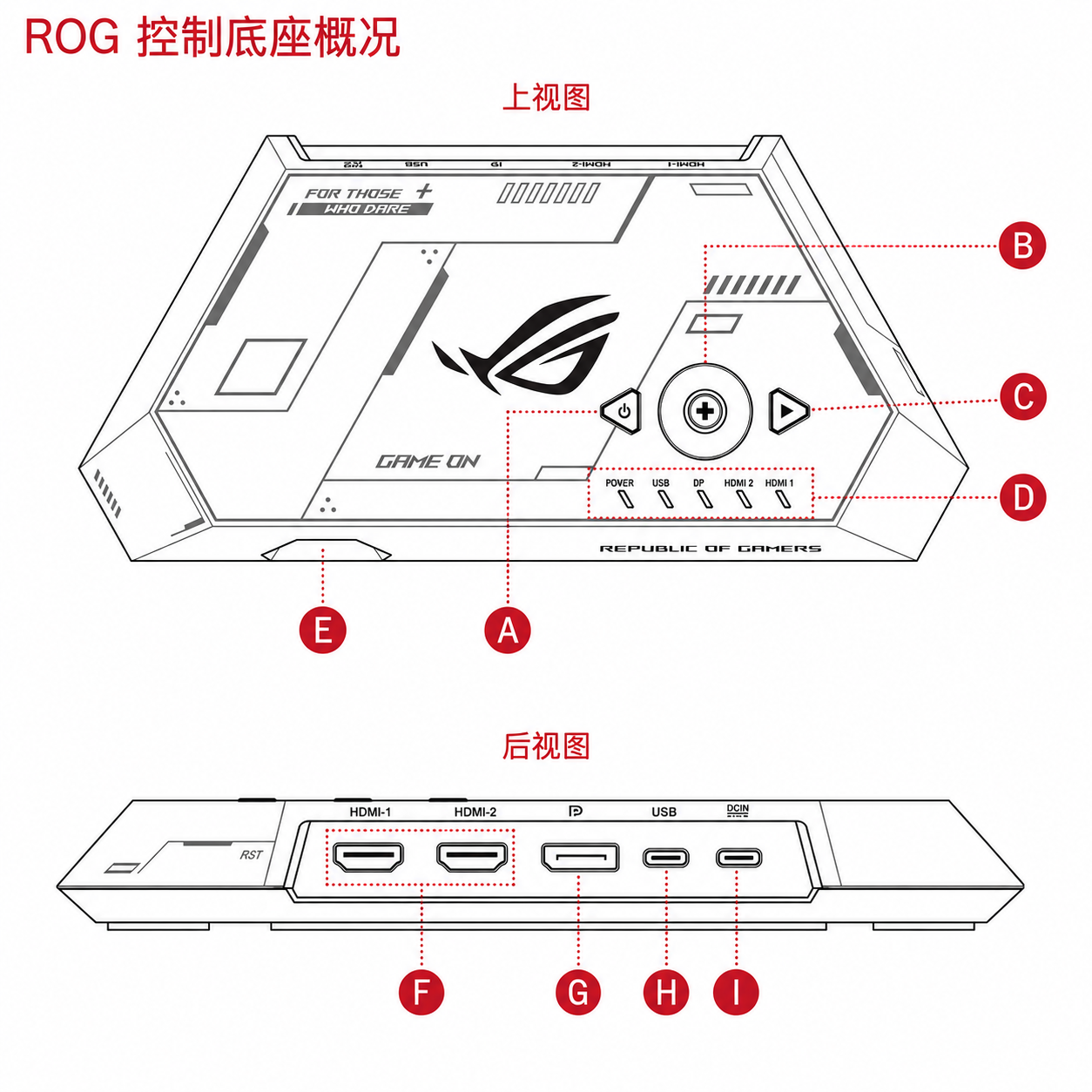
| 标识 | 名称 | 说明 |
|---|---|---|
| A | 电源按钮 | 按下电源按钮,开启或关闭 ROG 控制器 |
| B | 摇杆 | 该摇杆用于在 OSD 菜单中上下左右移动光标进行选择 |
| C | 关闭按键 | 按下关闭按键可关闭菜单。菜单关闭状态下,按下该按键可开启或关闭帧率提升功能。 |
| D | LED指示灯 | 红色 LED 指示灯显示当前检测到的连接状态,包括已启用的视频输入、USB 供电输入和数据连接。 |
| E | USB Type-C 接口(视频输出) | 该接口用于将眼镜连接至 ROG 控制器,并把画面从 ROG 控制器输出至眼镜。 |
| F | HDMI 接口(视频输入) | 该接口用于连接 HDMI 信号源(如台式机、笔记本电脑或游戏主机),将画面传输至 ROG 控制器。 |
| G | DisplayPort 接口(视频输入) | 该接口用于连接 DisplayPort信号源(如台式机、笔记本电脑或游戏主机),将画面传输至 ROG 控制器。 |
| H | USB 2.0 Type-C 接口(供电输入与数据传输) | 该接口用于将主机设备连接至 ROG 控制器,为眼镜供电并进行 USB 数据传输。 |
| I | USB Type-C 接口(供电输入) | 该接口用于为 ROG 控制器接入电源,给 ROG 控制器提供额外供电。 |
OSD菜单功能
- 双击「菜单按键」可唤出功能菜单。
- 可对显示、声音、快捷键等功能进行设置。
语言设置
首次成功连接后,系统会提示您选择首选显示语言。 您随时可以在设置菜单中更改语言。
提示
如果您注意到轻微的运动模糊或拖影效果,这是由于自然视觉暂留现象。降低亮度有助于减少这种效果。