快速指南
本指南将帮助您介绍 XREAL One 眼镜的基础按键功能,以快速上手并体验到空间大屏的乐趣。
先熟悉所有的按键
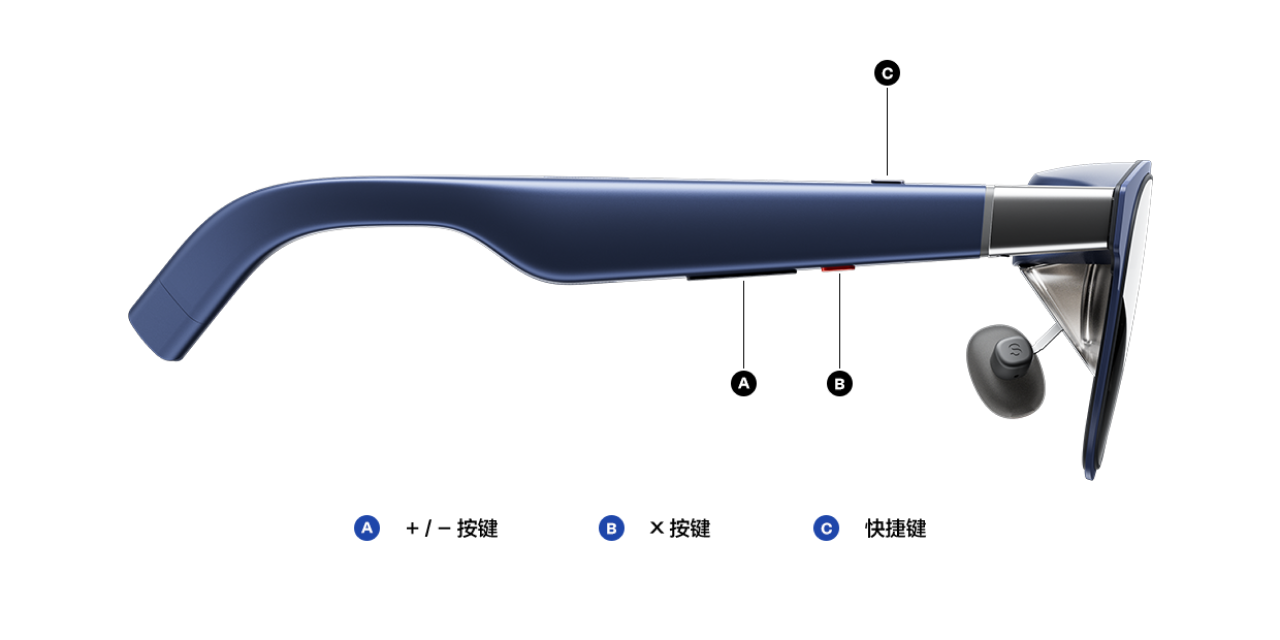
切换显示模式
-
单击「X」键可切换显示模式。
-
默认包含两种模式:
- 「跟随」模式:画面随头部平滑移动。
- 「悬停」模式:画面固定在空间中的稳定位置。
重置屏幕位置
- 在悬停模式下,长按 「X」键可将画面重置到正前方。
亮度/音量/电致变色调节
- 单击「+/-」键进入「快捷配置菜单」后,点击「X」键切换选择「亮度」、「音量」、「电致变色」,通过「+/-」键调整他们的档位。
使用此功能需更新眼镜固件至最新版本。
快捷键
- 「快捷键」的「单击」在首次使用眼镜时默认是「32:9超宽屏」模式,支持后续自定义设置。
OSD菜单功能
- 双击 「X」 键 可唤出功能菜单。
- 可对显示、声音、快捷键等功能进行设置。
菜单操作方式
在功能菜单界面中:
- 单击 「X」 键 :确认操作
- 单击 「+/-」 键 :上下切换选项
- 双击 「X」 键 :返回上一级菜单
显示语言
首次连接成功后,系统会提示选择菜单显示语言。
语言可在「其他」菜单中随时修改。
固件更新
- 在「其他」菜单中查看当前固件版本。
- 建议将眼镜固件保持为最新版本,以获得最新功能与优化。可通过 OTA 网站进行固件更新:https://www.xreal.com/ota/?lang=zh
使用提示
如出现轻微模糊或拖影现象,这是人眼视觉暂留所致,适当降低亮度可改善该现象。
SN号查询
使用 XREAL Link App 查询
您可以在 Android 手机上下载并安装「XREAL Link」App,然后连接眼镜查看设备 SN 号。
下载和使用步骤
- 请复制以下链接,并在浏览器中打开:https://s.xreal.cn/04dBqsua
- 在 Android 手机上下载并安装「XREAL Link」App
- 打开「XREAL Link」App
- 将眼镜连接至手机,允许 USB 权限后,即可查看设备 SN 号。
手机系统要求
- Android 10 及以上版本
APP支持的眼镜设备
- xbx AR 眼镜
- XREAL One 系列 AR 眼镜
注意
该工具主要用于国补等场景下查询设备 SN 号。如无法正常识别,请确认重新插拔眼镜后再试。 您也可以使用电脑(Windows 或 macOS)访问以下网址,并按照页面提示查询 SN 号:https://www.xreal.com/ota/?lang=zh