REAL 3D の概要
「REAL 3D」は、あらゆる2Dコンテンツをリアルタイムで3D立体映像に変換する XREAL One シリーズの機能です。
専用の3D映像コンテンツは不要です。動画、写真、短尺コンテンツ、ゲームなど、通常の2Dコンテンツを、奥行き感を高めた没入型の3D体験に変換できます。「REAL 3D」は現在 XREAL One シリーズに対応しています。デバイスのファームウェアを最新バージョンに更新してください:https://www.xreal.com/ota
有効にする方法
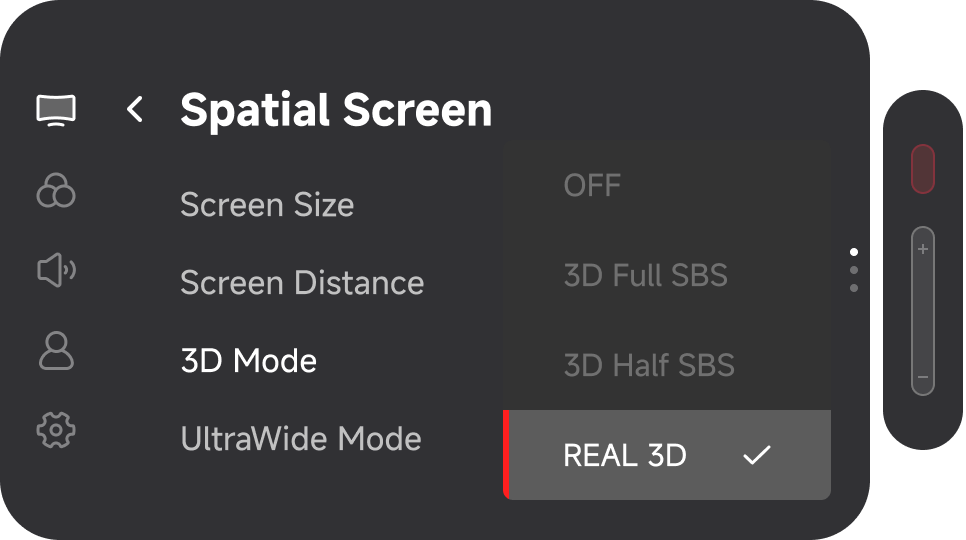
- 赤い「X」ボタンをダブルクリックしてメニューを開きます
- 「空間スクリーン」→「3D表示モード」に移動します
- 「3D スペース」を選択して有効にします
3D エフェクトの調整
「REAL 3D」を有効にすると、3D エフェクトの強さを調整して、より快適な、またはより迫力のある表示にできます。
- 赤い「X」ボタンをダブルクリックしてメニューに入ります
- 「空間スクリーン」で希望の「3D エフェクト」を選択します
選べる4つのエフェクト
| 3D エフェクト | 説明 |
|---|---|
| ソフト | 最も快適な設定です。目の負担を抑えて長時間映画を見たり、気軽にゲームをしたりするのに適しています。 |
| ナチュラル | バランスがよく一般的な設定です。短尺動画、映画、ライブ配信、写真の閲覧に適しています。 |
| エンハンスド | 奥行きと飛び出す効果を強め、没入感を高めます。わずかな歪みや映像の揺れが生じる場合があります。 |
| 激しい | 最も強い奥行きです。短時間のデモや試用のみにおすすめします。 |
「REAL 3D」用の「ショートカットキー」設定
素早く操作するため、「ショートカットキー」に「3D表示モード」のオン/オフを割り当てられます。
- 赤い「X」ボタンをダブルクリックしてメニューに入ります
- 「マイ」→「ショートカットキー」に移動します
- 「クリック」/「長押し」/「ダブルクリック」に「3D表示モード」を割り当てます
- 赤い「X」ボタンをダブルクリックしてメニューを閉じると、「ショートカットキー」で「3D表示モード」をオン/オフできます。
注意
- 「REAL 3D」は映画、写真、短尺動画、ゲームなどの視覚的なコンテンツに最適です
- オフィス作業、テキスト文書の閲覧、精密な作業にはおすすめしません
- 3D の強さを上げると、消費電力や発熱が増加したり、時々フレーム落ちが発生したりする場合があります