Découvrir les commandes

Bouton X
Les actions suivantes s’appliquent lorsque le menu OSD et le panneau rapide sont fermés :
| Action | Résultat |
|---|---|
| Pression simple | Bascule entre 「Follow」 et 「Anchor」. |
| Double pression | Ouvre ou ferme le menu OSD. |
| Pression longue | Recentre l’écran virtuel. |
Boutons +/−
- Appuyez sur 「+」 ou 「−」 pour ouvrir le 「Panneau rapide」.
- Lorsque le panneau est ouvert, appuyez sur 「X」 pour alterner entre luminosité, volume, gradation électrochromique, taille et distance de l’écran.
- Utilisez 「+」 / 「−」 pour régler l’élément choisi. Maintenez pour un réglage continu.
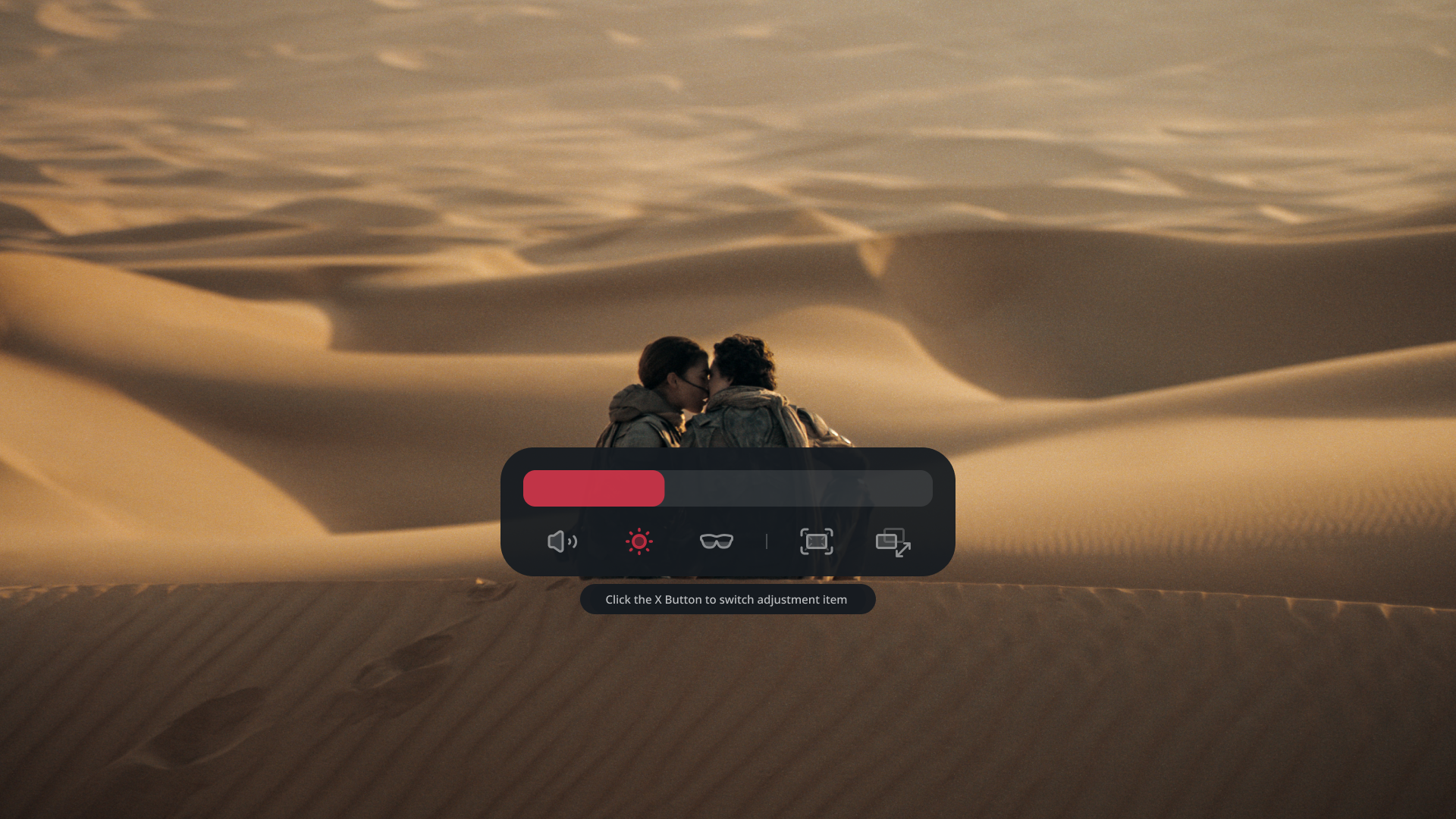
Dans l’OSD :
- Utilisez 「+」 / 「−」 pour passer d’un élément à l’autre ou changer une valeur.
- Appuyez sur 「X」 pour confirmer.
- Appuyez deux fois sur 「X」 pour revenir. Sur une page de réglage, la valeur actuelle est enregistrée ; sur une page de sélection, quitter avant confirmation annule le choix non confirmé.
Bouton de raccourci
Les affectations par défaut sont :
| Action | Fonction par défaut |
|---|---|
| Pression simple | 「Mode d’affichage」 : passe de 「Standard」 à 「Cinéma」, puis 「Lecture」 et de nouveau 「Standard」. |
| Pression longue | 「Plage dynamique」 : bascule entre 「AI HDR」 et 「SDR」. |
| Double pression | 「Aucun」 : aucune fonction par défaut. |
Affectez les raccourcis compatibles dans 「Paramètres」 > 「Raccourci」.
Que devient le bouton de raccourci quand XREAL Eye est connecté ou déconnecté ?
Lorsque vous connectez XREAL Eye, le bouton est automatiquement configuré ainsi :
- Pression simple : prendre une photo.
- Pression longue : enregistrer une vidéo.
Après déconnexion de XREAL Eye
Déconnecter XREAL Eye ne restaure pas automatiquement les anciennes affectations. Une pression affiche « XREAL Eye non connecté ». Ce comportement est normal. Pour utiliser d’autres fonctions, ouvrez 「Paramètres」 > 「Raccourci」 et réaffectez la pression simple et la pression longue.

Pour les instructions détaillées concernant les photos et vidéos, consultez le guide XREAL Eye.