조작 방법 알아보기

X 버튼
다음 동작은 OSD 메뉴와 빠른 패널이 닫힌 상태에서 적용됩니다.
| 동작 | 결과 |
|---|---|
| 클릭 | 「팔로우」와 「고정」 전환. |
| 더블 클릭 | OSD 메뉴 열기 또는 닫기. |
| 길게 누르기 | 가상 화면을 중앙으로 되돌리기. |
+/− 버튼
- 「+」 또는 「−」를 클릭하여 「빠른 패널」을 엽니다.
- 패널이 열려 있는 동안 「X」를 클릭하여 밝기, 음량, 전기변색 조광, 화면 크기 및 화면 거리를 전환합니다.
- 「+」 / 「−」로 선택한 항목을 조절합니다. 길게 누르면 연속 조절됩니다.
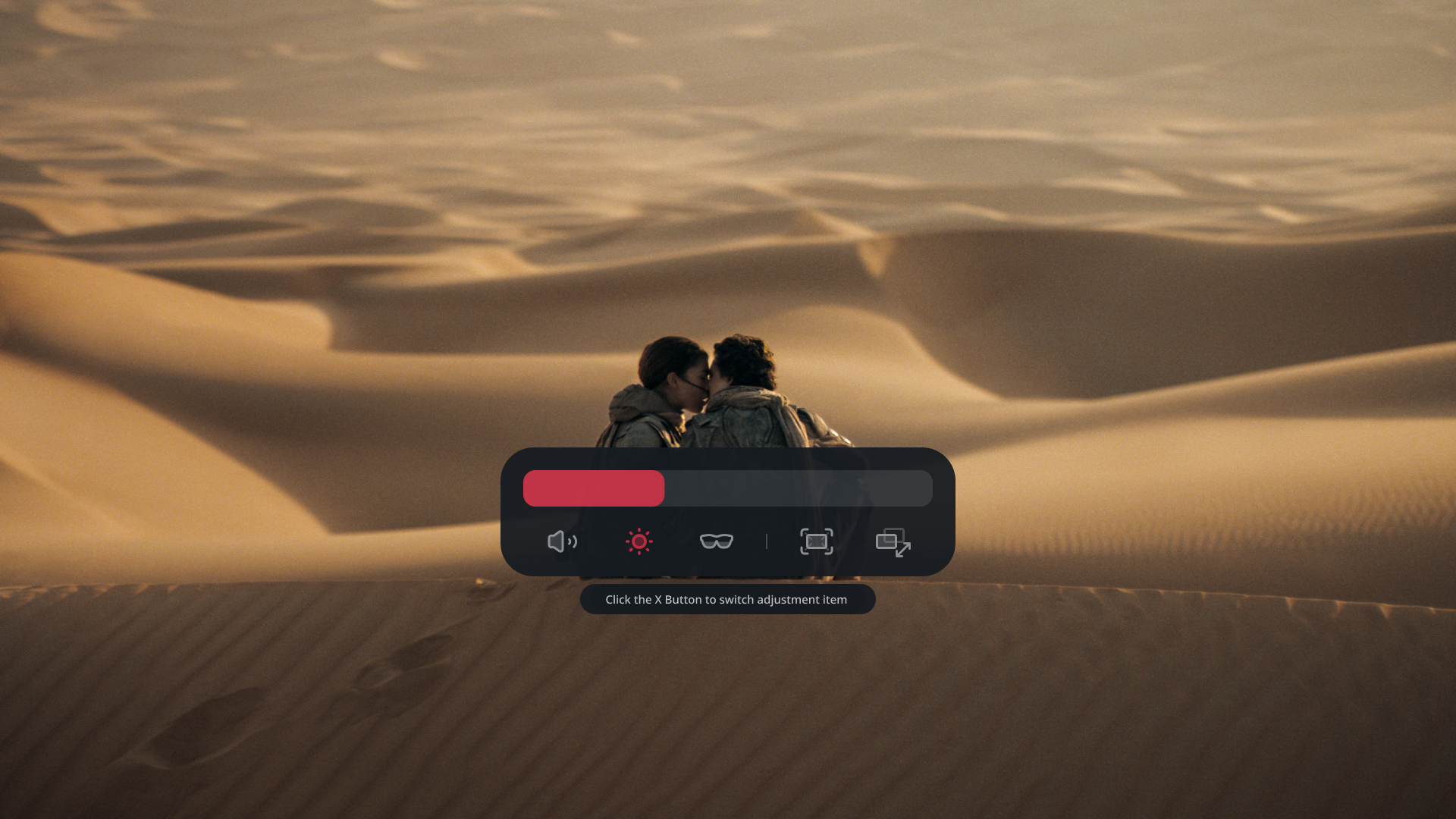
OSD 내에서는:
- 「+」 / 「−」로 항목 간 이동하거나 값을 변경합니다.
- 「X」를 클릭하여 확인합니다.
- 「X」를 두 번 클릭하여 돌아갑니다. 조절 페이지에서는 현재 값이 저장되며 옵션 선택 페이지에서 확인 전에 나가면 미확인 선택은 적용되지 않습니다.
퀵 버튼
기본 할당은 다음과 같습니다.
| 동작 | 기본 기능 |
|---|---|
| 클릭 | 「디스플레이 모드」: 「표준」 → 「시네마」 → 「독서」 → 「표준」으로 전환. |
| 길게 누르기 | 「다이내믹 레인지」: 「AI HDR」와 「SDR」 전환. |
| 더블 클릭 | 「없음」: 기본적으로 기능이 할당되지 않음. |
「설정」 > 「단축키」에서 지원하는 바로가기를 할당할 수 있습니다.
XREAL Eye를 연결하거나 분리하면 퀵 버튼은 어떻게 되나요?
XREAL Eye를 연결하면 퀵 버튼에 다음 동작이 자동 할당됩니다.
- 클릭: 사진 촬영.
- 길게 누르기: 동영상 녹화.
XREAL Eye 분리 후
XREAL Eye를 분리해도 이전 퀵 버튼 할당으로 자동 복원되지 않습니다. 퀵 버튼을 클릭하면 "XREAL Eye가 연결되지 않았습니다"가 표시됩니다. 이는 정상 동작입니다. 다른 기능을 사용하려면 「설정」 > 「단축키」에서 클릭과 길게 누르기 동작을 다시 할당하세요.

사진 및 동영상의 자세한 안내는 XREAL Eye 가이드를 참조하세요.