ROG 控制底座
ROG 控制底座可扩展 ROG XREAL R1 的连接能力,适用于游戏主机、台式电脑和其他多媒体设备。
ROG 控制底座配备 1 个 DisplayPort 1.4 接口和 2 个 HDMI 2.0 接口,适用于连接不支持 USB-C 视频输出的主机设备。若您的设备不支持 USB Type-C DP Alt 模式或 Thunderbolt 4,可通过 ROG 控制底座将 HDMI 或 DisplayPort 影像输出至眼镜。此外,ROG 控制底座还支持 HDR、GamePlus 和 GameVisual 等 ROG 游戏功能,帮助您在游戏场景中获得更灵活的显示调节与更好的视觉体验。
ROG 控制底座连接多台主机设备
ROG 控制器最多可同时连接 3 台主机设备:2 台 HDMI 设备 + 1 台 DisplayPort(DP)设备。但眼镜仅支持同时显示其中一台已连接主机设备的画面。当 ROG 控制底座连接多台主机设备时,您可以通过机身上方 LED 指示灯确认当前正在使用的影像輸入來源。
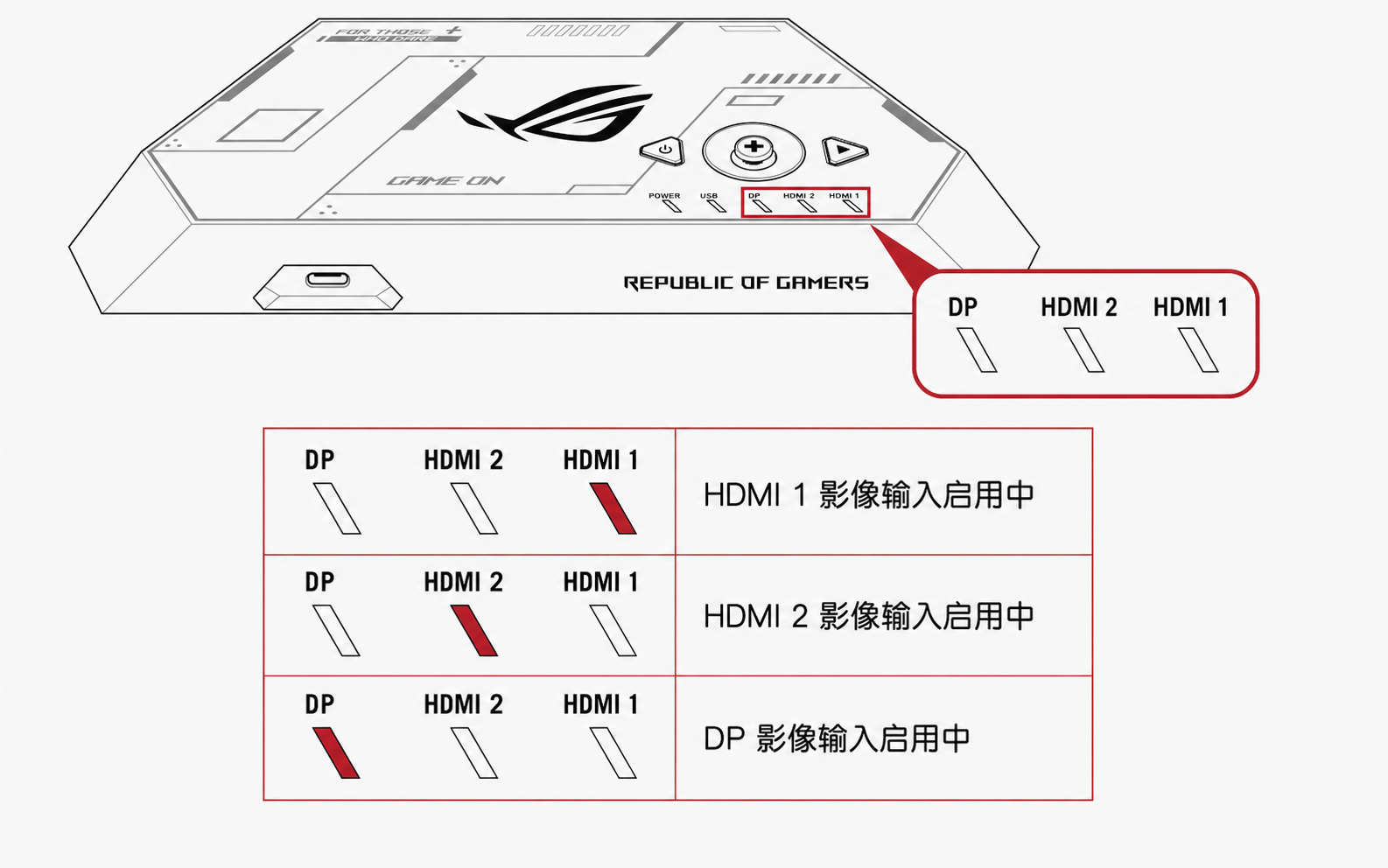 请依照以下步骤切换影像输入来源:
-
双击摇杆以开启 ROG 控制底座主菜单。
-
使用摇杆移动至
Input Select,按下摇杆。 -
选择要使用的影像输入来源,按下摇杆确认。
注意事项
- 您只能切换至具有有效影像信号的输入来源。未检测到信号的输入来源将无法选取。
- 默认情况下,按下摇杆也可开启
Input Select菜单,除非您已通过Dock Main menu > MyFavorite > Shortcut重新指定按钮功能。
ROG 控制底座介绍
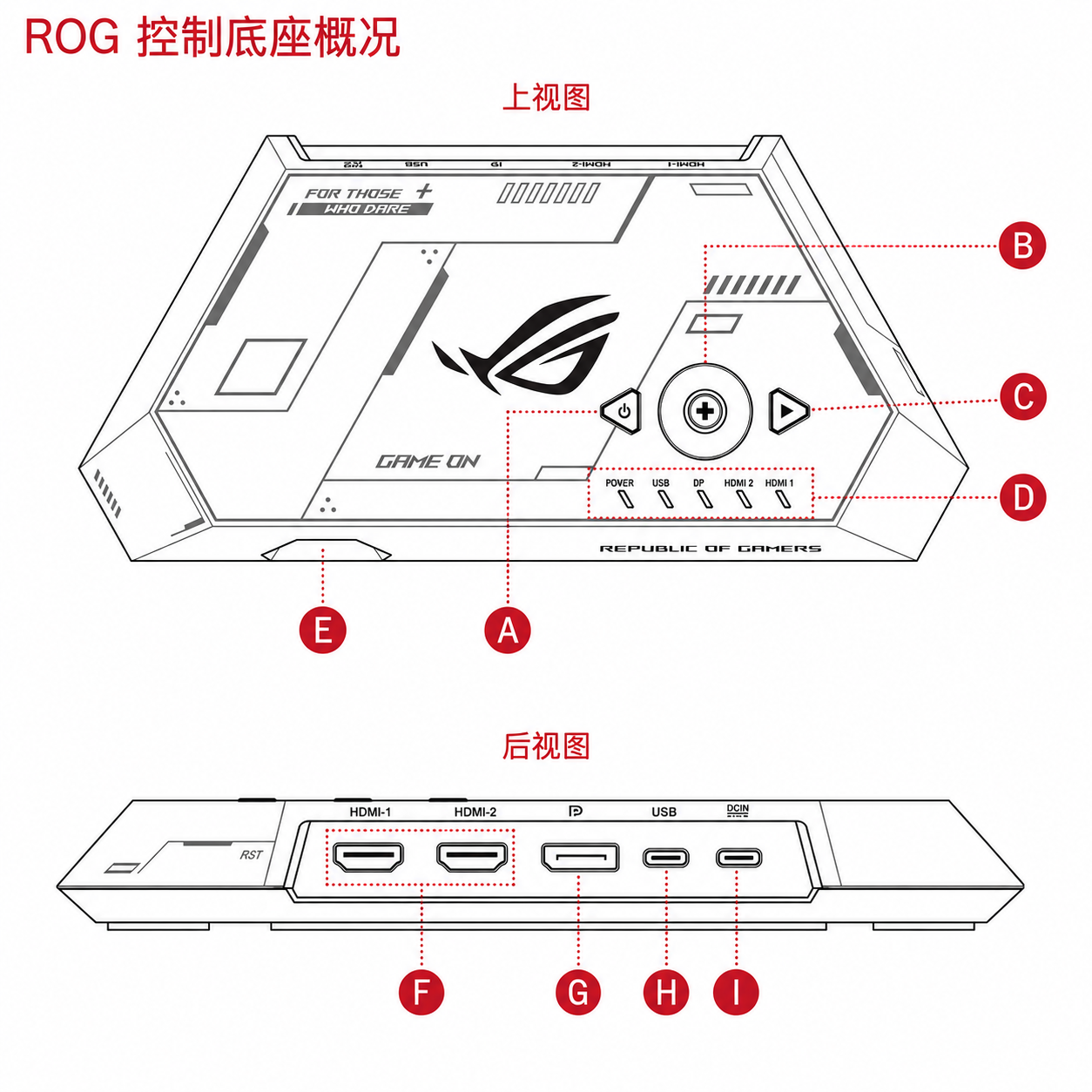
| 标识 | 名称 | 说明 |
|---|---|---|
| A | 电源按钮 | 按下电源按钮,开启或关闭 ROG 控制底座 |
| B | 摇杆 | 该摇杆用于在 OSD 菜单中上下左右移动光标进行选择 |
| C | 关闭按键 | 按下关闭按键可关闭菜单。菜单关闭状态下,按下该按键可开启或关闭帧率提升功能。 |
| D | LED指示灯 | 红色 LED 指示灯显示当前检测到的连接状态,包括已启用的视频输入、USB 供电输入和数据连接。 |
| E | USB Type-C 接口(视频输出) | 该接口用于将眼镜连接至 ROG 控制器,并把画面从 ROG 控制器输出至眼镜。 |
| F | HDMI 接口(视频输入) | 该接口用于连接 HDMI 信号源(如台式机、笔记本电脑或游戏主机),将画面传输至 ROG 控制器。 |
| G | DisplayPort 接口(视频输入) | 该接口用于连接 DisplayPort信号源(如台式机、笔记本电脑或游戏主机),将画面传输至 ROG 控制器。 |
| H | USB 2.0 Type-C 接口(供电输入与数据传输) | 该接口用于将主机设备连接至 ROG 控制器,为眼镜供电并进行 USB 数据传输。 |
| I | USB Type-C 接口(供电输入) | 该接口用于为 ROG 控制器接入电源,给 ROG 控制器提供额外供电。 |
开启电源
当ROG控制底座后侧 USB Type-C 接口连接至已供电的主机设备,或其中一个接口连接主机设备、另一个接口连接 USB-C DC 输入电源时,ROG 控制底座会自动启动。
关闭电源
长按电源按钮至少 3 秒可关闭 ROG 控制底座。需要重新启动时,按下电源按钮。
使用ROG控制底座唤起OSD菜单
摇杆使用
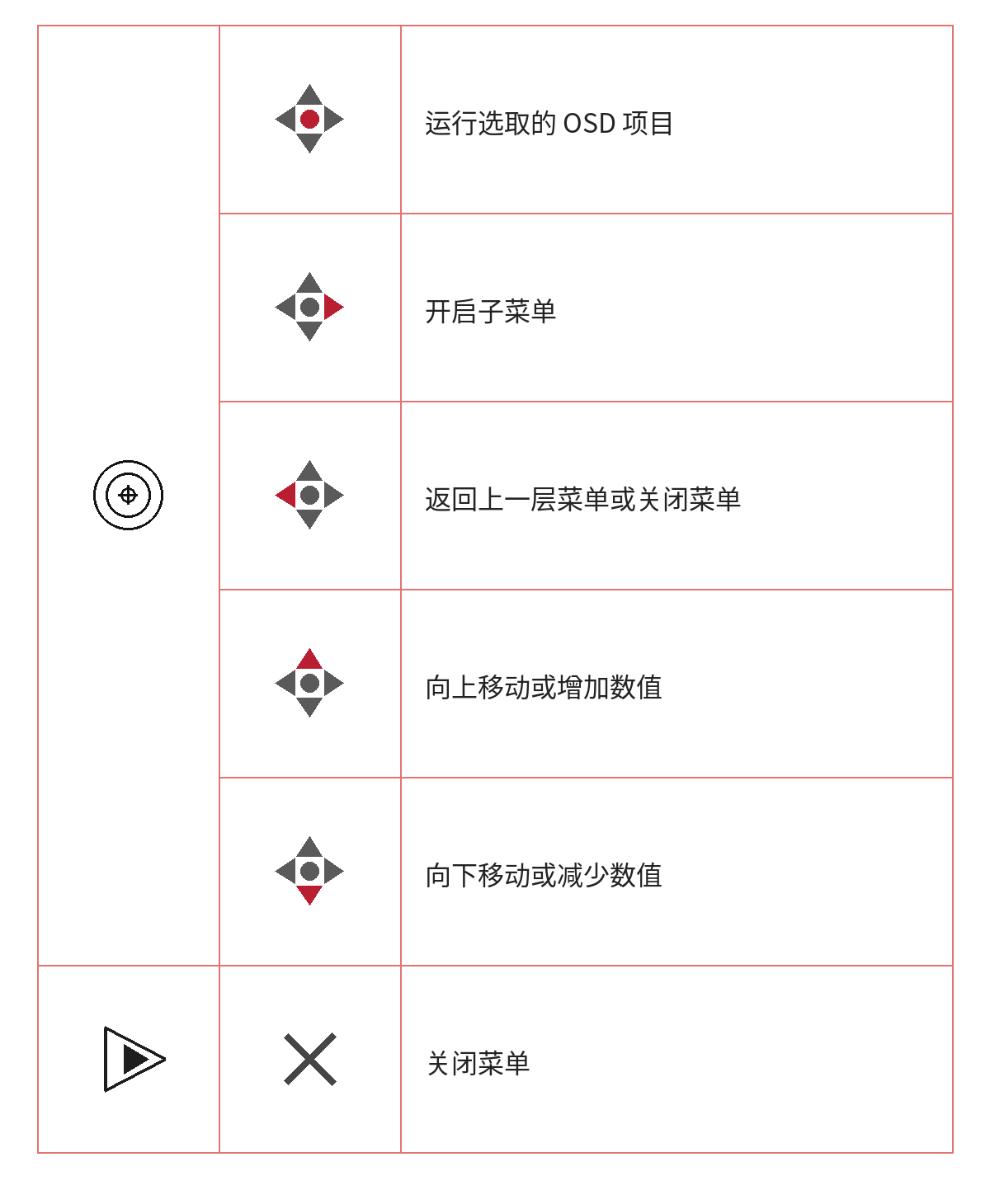
快速菜单
单击 ROG 控制底座上的摇杆,可开启「快速主菜单」。
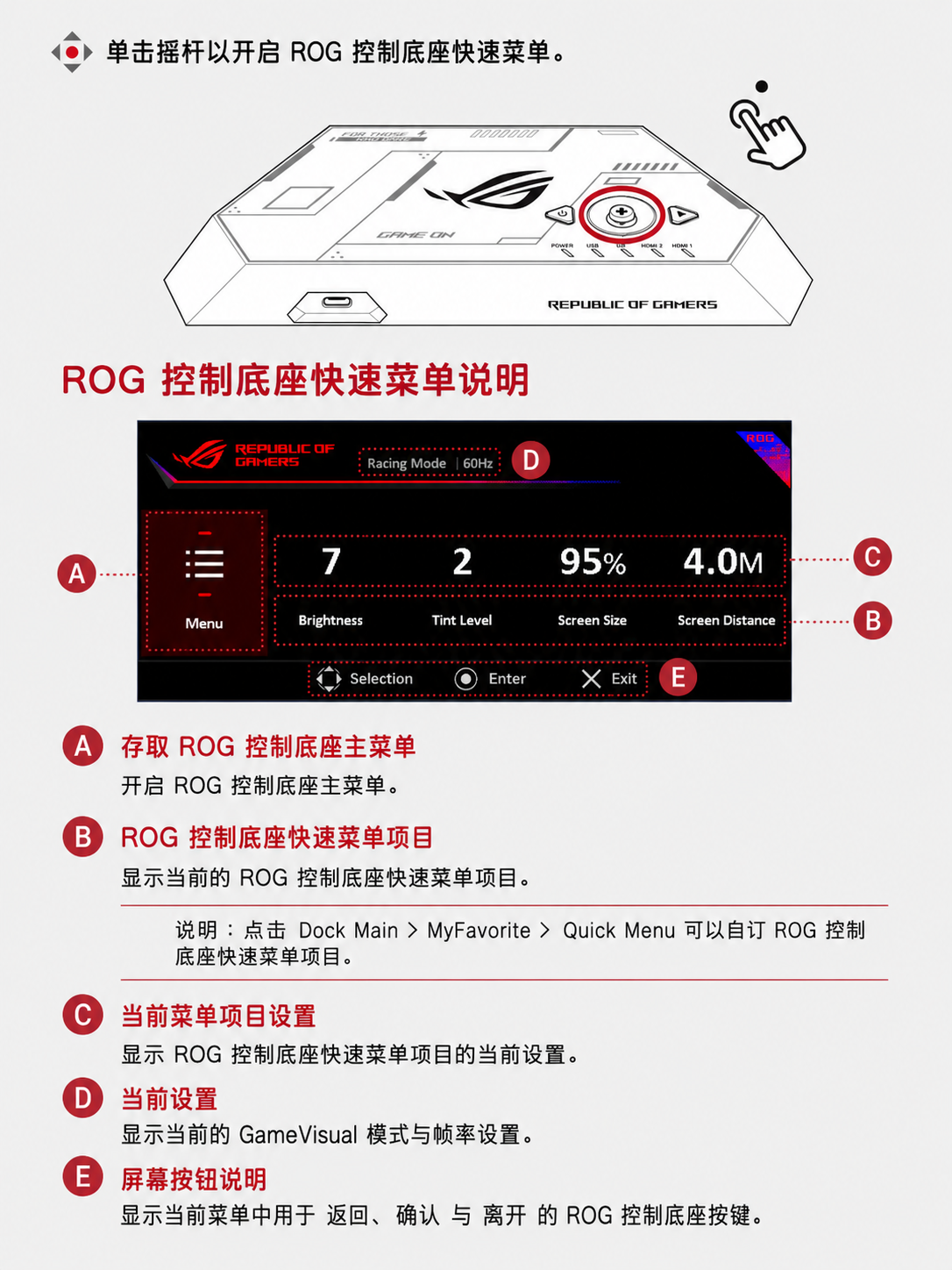
主菜单
双击 ROG 控制底座上的摇杆,可开启「主菜单」。
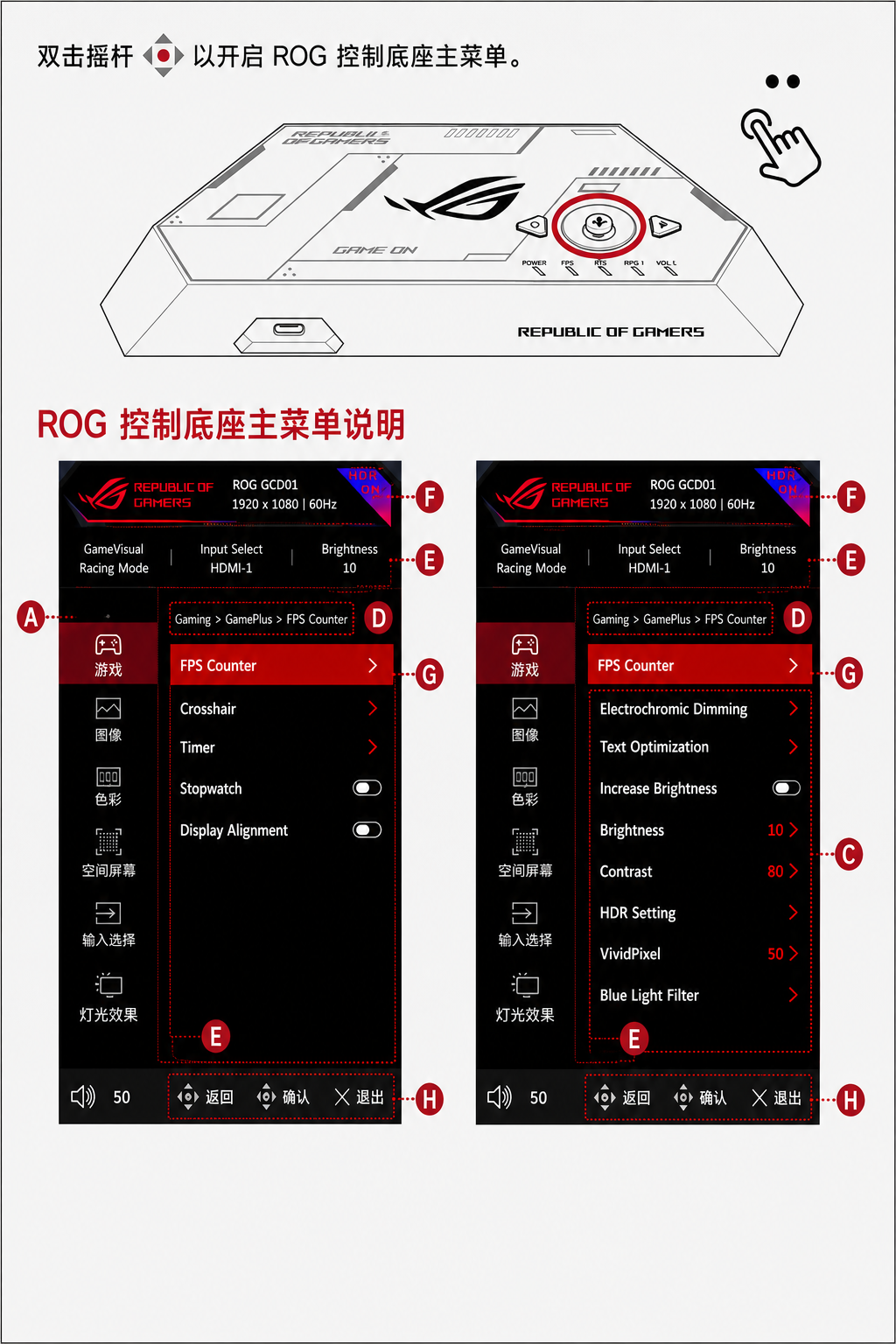
| 标识 | 名称 | 说明 |
|---|---|---|
| A | 最上层菜单 | 显示最上层菜单。 |
| B | 菜单项目或子菜单 | 显示所选最上层菜单的菜单项目,或其子菜单。 |
| C | 当前菜单项目设置 | 显示所列菜单项目的当前设置。若菜单项目未显示设置时,请选择该项目以开启设置画面。 |
| D | 路径导航 | 以菜单路径呈现菜单中的当前位置。 |
| E | 当前设置 | 显示当前主要菜单项目的设置值,包括 GameVisual 模式、输入选择、亮度与音量。 |
| F | 影像输出分辨率 | 显示从 ROG 控制底座输出至眼镜的分辨率。 |
| G | 选取指示 | 显示当前选择的菜单或菜单项目(以红色底色表示)。 |
| H | 上层菜单指示 | 显示当前选择的菜单或菜单项目之上层菜单(以红色底色表示)。 |
| I | 屏幕按钮说明 | 显示当前菜单中用于返回、确认与离开的 ROG 控制底座按键。 |
「主菜单」包含以下顶层菜单:
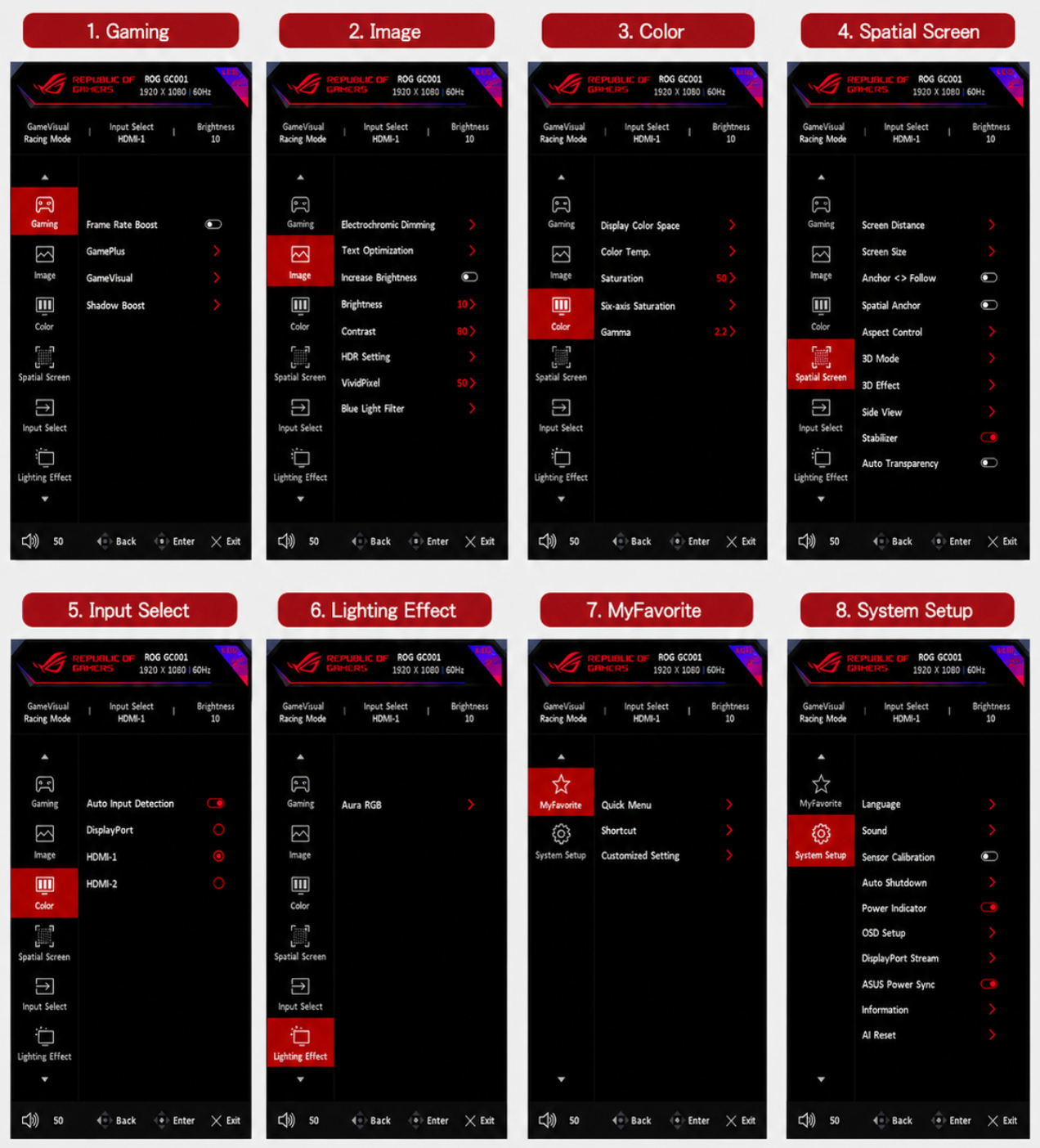
| 顶层菜单 | 说明 |
|---|---|
| Gaming | 游戏相关设置 |
| Image | 图像相关设置 |
| Color | 色彩相关设置 |
| Spatial Screen | 空间屏幕设置 |
| Input Select | 输入源选择 |
| Lighting Effect | 灯效设置 |
| MyFavorite | 收藏夹与快捷功能设置 |
| System Setup | 系统设置 |