ROG Control Dock
ROG Control Dock は ROG XREAL R1 の接続性を拡張し、ゲーム機、デスクトップ PC、その他のマルチメディア機器に対応します。
ROG Control Dock は DisplayPort 1.4 を 1 つ、HDMI 2.0 を 2 つ備え、USB-C 映像出力に非対応のホスト機器の接続に適しています。USB Type-C DP Alt Mode や Thunderbolt 4 に非対応の場合も、HDMI または DisplayPort の映像をグラスに送れます。また、HDR、GamePlus、GameVisual などの ROG ゲーム機能に対応し、柔軟な表示調整とゲーム映像の改善を実現します。
複数のホスト機器を接続する
ROG Control Dock には、HDMI 機器 2 台 + DisplayPort(DP)機器 1 台の合計 3 台まで同時に接続できます。ただし、グラスに表示できるのは一度に 1 台の映像です。複数の機器を接続した場合は、上面の LED で現在有効な映像入力を確認できます。
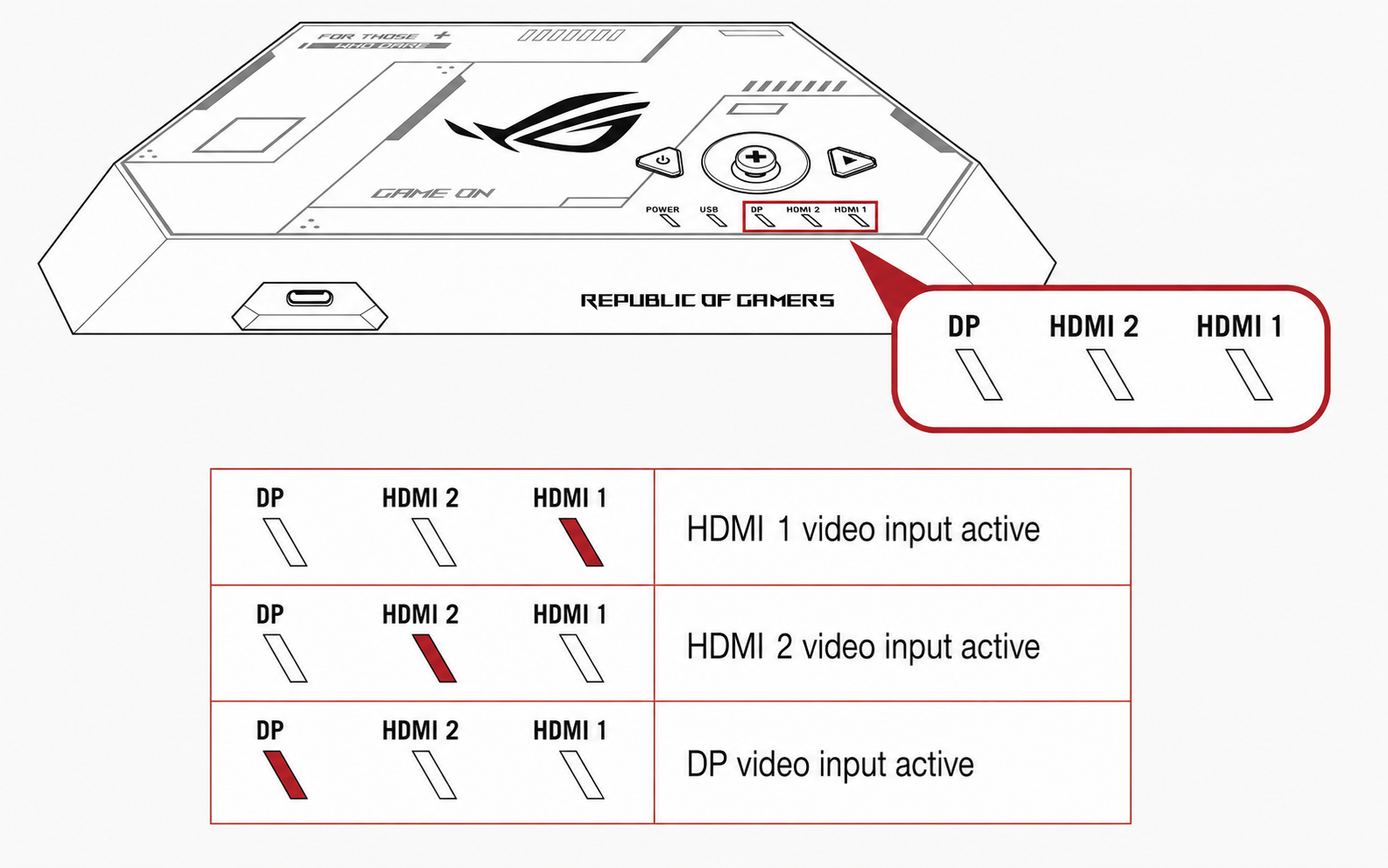 映像入力を切り替えるには、次の手順に従います。
-
ジョイスティックをダブルクリックしてメインメニューを開きます。
-
ジョイスティックで
Input Selectに移動し、押し込みます。 -
希望の入力ソースを選び、ジョイスティックを押して確定します。
- 有効な映像信号がある入力のみ選択できます。信号が検出されない入力は選べません。
- 初期設定では、ジョイスティックを押すことでも
Input Selectが開きます。ただし、Dock Main menu > MyFavorite > Shortcutでボタン機能を変更している場合は除きます。
ROG Control Dock の概要

| 記号 | 名称 | 説明 |
|---|---|---|
| A | 電源ボタン | 押すと ROG Control Dock の電源をオン・オフします |
| B | ジョイスティック | OSD 内で上下左右に移動して選択します |
| C | 閉じるボタン | 押すとメニューを閉じます。メニューが閉じている場合は、フレームレート ブーストを切り替えます。 |
| D | LED 表示 | 赤い LED が、有効な映像入力、USB 電源入力、データ接続など、検出された接続状態を示します。 |
| E | USB Type-C(映像出力) | グラスを接続し、ドックから映像を出力します。 |
| F | HDMI(映像入力) | デスクトップ、ノート PC、ゲーム機などの HDMI 信号ソースから映像を入力します。 |
| G | DisplayPort(映像入力) | デスクトップ、ノート PC、ゲーム機などの DisplayPort 信号ソースから映像を入力します。 |
| H | USB 2.0 Type-C(電源入力・データ転送) | ホスト機器を接続して給電と USB データ転送を行います。 |
| I | USB Type-C(電源入力) | ROG Control Dock に追加の電源を供給します。 |
電源オン
背面の USB Type-C を給電可能なホスト機器に接続するか、一方をホスト機器、もう一方を USB-C DC 電源に接続すると、自動的に電源が入ります。
電源オフ
電源ボタンを 3 秒以上長押しすると電源が切れます。再起動するには電源ボタンを押してください。
ROG Control Dock で OSD を操作する
ジョイスティックの使用方法

クイックメニュー
ジョイスティックを 1 回クリックすると「クイックメニュー」が開きます。

メインメニュー
ジョイスティックをダブルクリックすると「メインメニュー」が開きます。

| 記号 | 名称 | 説明 |
|---|---|---|
| A | 上位メニュー | 上位のメニューを表示します。 |
| B | メニュー項目・サブメニュー | 選択した上位メニューの項目やサブメニューを表示します。 |
| C | 現在の項目設定 | 各項目の現在の設定を表示します。設定が表示されない項目は、選択すると設定画面が開きます。 |
| D | パス表示 | 現在の位置をメニューパスとして表示します。 |
| E | 現在の設定 | GameVisual モード、入力選択、明るさ、音量など、メインメニュー項目の現在の設定を表示します。 |
| F | 出力解像度 | ドックからグラスへの出力解像度を表示します。 |
| G | 選択表示 | 現在選択中のメニューや項目を赤い背景で示します。 |
| H | 上位メニュー表示 | 選択中の項目の上位メニューを赤い背景で示します。 |
| I | 画面上のボタン案内 | 現在のメニューの戻る、確定、終了に使用するドックのボタンを表示します。 |
「メインメニュー」には次の上位メニューがあります。
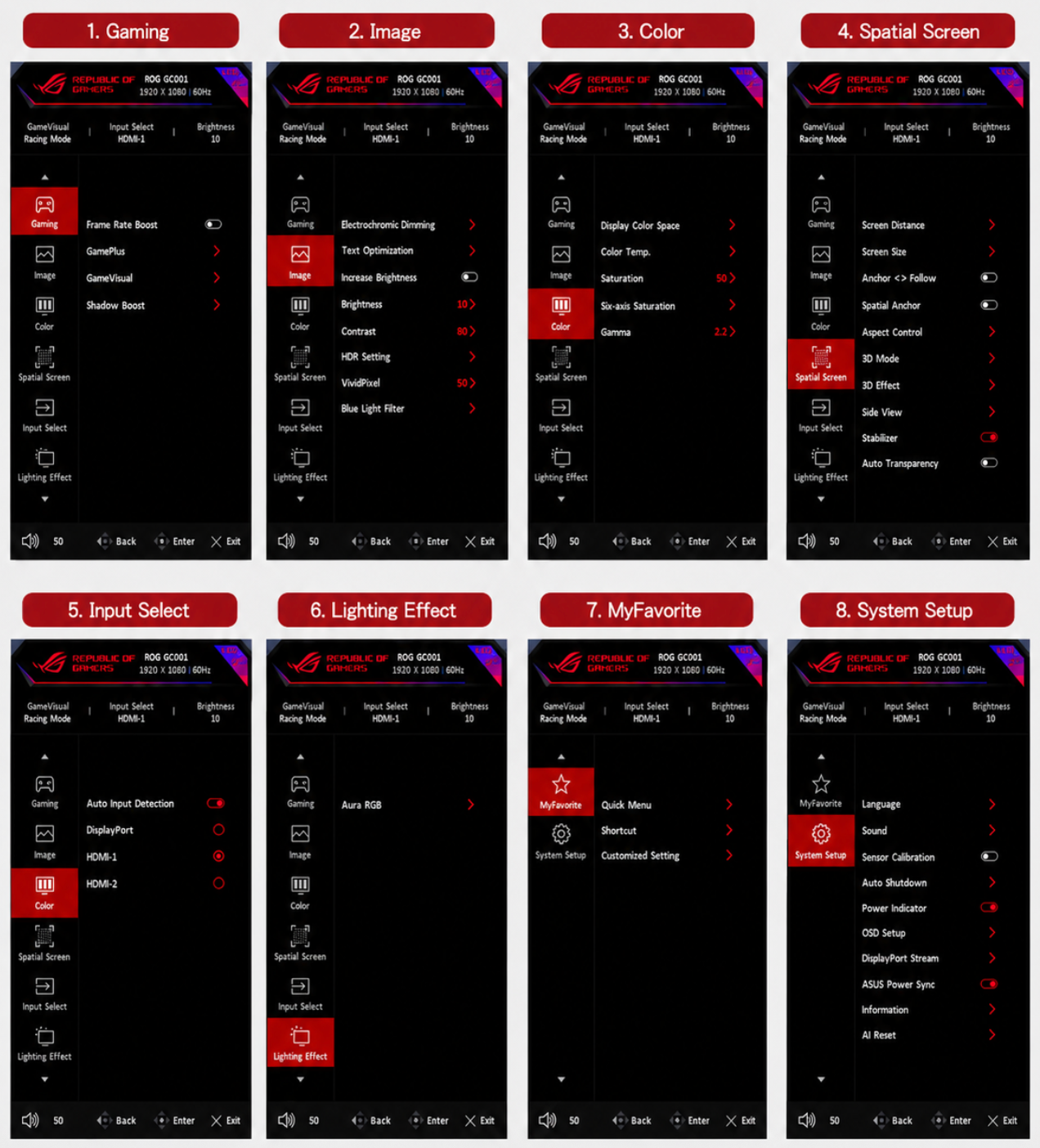
| 上位メニュー | 説明 |
|---|---|
| ゲーミング | ゲーム関連の設定 |
| 画像 | 画像関連の設定 |
| カラー | 色関連の設定 |
| 空間スクリーン | 空間画面の設定 |
| 入力選択 | 入力ソースの選択 |
| ライティング効果 | 発光効果の設定 |
| MyFavorite | お気に入りとクイック機能の設定 |
| システム設定 | システムの設定 |