Collegare un dispositivo
Gli ROG XREAL R1 si collegano ai dispositivi compatibili tramite una porta USB Type-C. Se il dispositivo supporta USB-C DP Alt Mode o Thunderbolt 4, puoi collegare direttamente gli occhiali con il cavo USB-C incluso. Per i dispositivi senza uscita video USB-C, usa ROG Control Dock tramite HDMI o DisplayPort.
Prima del collegamento
Verifica che il dispositivo host supporti l’uscita video:
| Metodo di collegamento | Dispositivi compatibili | Requisito |
|---|---|---|
| USB-C diretto | Telefoni, console portatili, computer portatili e desktop | La porta USB Type-C deve supportare DP Alt Mode |
| Thunderbolt | Alcuni computer portatili e desktop | Il dispositivo deve avere una porta Thunderbolt 4 |
| ROG Control Dock | Computer desktop, console e alcuni dispositivi senza uscita video USB-C | Il dispositivo deve supportare l’uscita video HDMI o DisplayPort e collegarsi al Control Dock tramite USB per alimentazione e dati |
Dispositivi supportati
| Categoria | Esempi | Collegamento consigliato | Descrizione |
|---|---|---|---|
| Console portatili | ROG Ally, Steam Deck, Lenovo Legion Go | USB-C diretto | La porta USB-C deve supportare DP Alt Mode |
| Dispositivi mobili | Serie iPhone 15/16, telefoni Android compatibili con DP Alt Mode | USB-C diretto | Il telefono deve supportare l’uscita video USB-C |
| Computer portatili | ROG Strix, ROG Zephyrus, MacBook Pro/Air, portatili Windows compatibili con Thunderbolt o USB-C DP Alt Mode | USB-C / Thunderbolt diretto | Se manca l’uscita video USB-C, usa ROG Control Dock |
| Computer desktop | Computer con uscita HDMI o DisplayPort | ROG Control Dock | Invia il segnale video al Control Dock tramite HDMI o DisplayPort, quindi collega gli occhiali |
| Console | PS5, Xbox Series X/S, Nintendo Switch | ROG Control Dock | In genere richiede un collegamento HDMI al Control Dock |
| Nintendo Switch | Nintendo Switch | ROG Control Dock | L’immagine della Switch deve essere trasmessa agli occhiali tramite ROG Control Dock |
Collegamento USB-C diretto
Se il dispositivo supporta USB-C DP Alt Mode o Thunderbolt 4, puoi collegare direttamente gli ROG XREAL R1.
Collegare un telefono
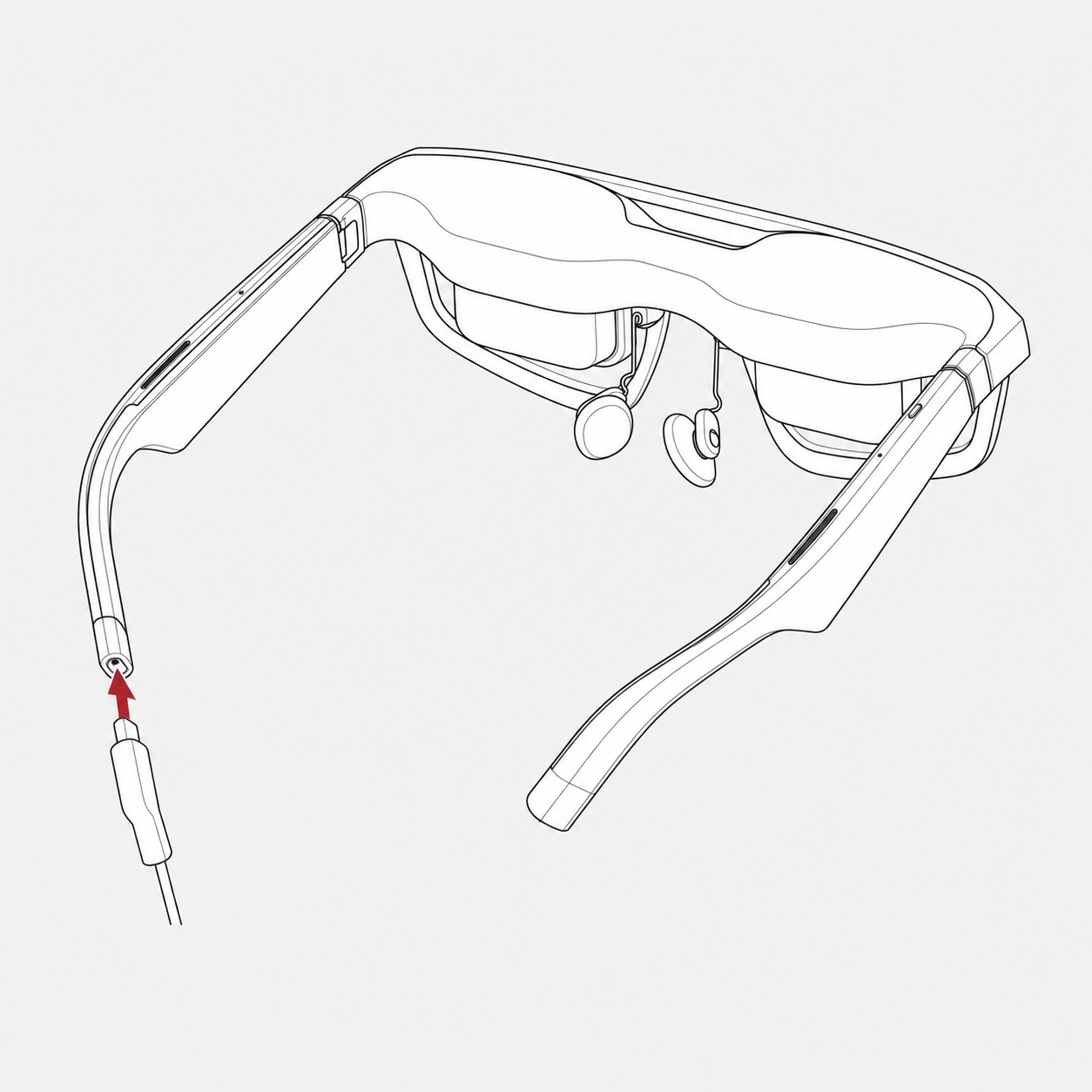
- Collega l’estremità angolata del cavo USB incluso alla porta USB Type-C degli occhiali.
- Collega l’altra estremità alla porta USB Type-C del telefono.
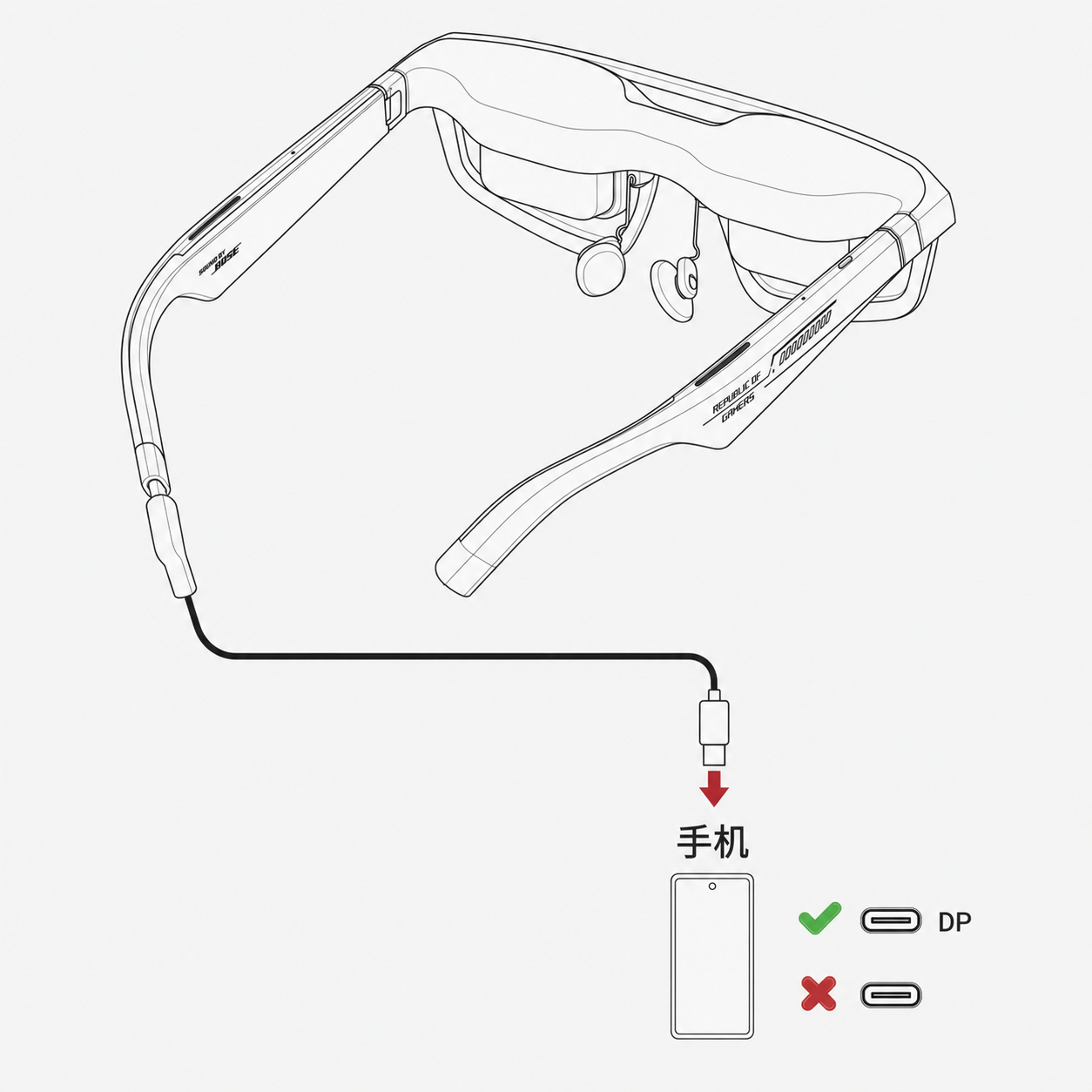
- Una volta collegati, gli occhiali si accendono automaticamente e visualizzano lo schermo del telefono.
Il telefono deve supportare l’uscita video DP tramite la porta USB Type-C. Le porte USB-C che supportano solo ricarica o trasferimento dati non possono trasmettere direttamente il video.
Collegare un portatile o una console portatile
- Collega l’estremità angolata del cavo USB incluso alla porta USB Type-C degli occhiali.
- Collega l’altra estremità alla porta USB Type-C del portatile o della console portatile.
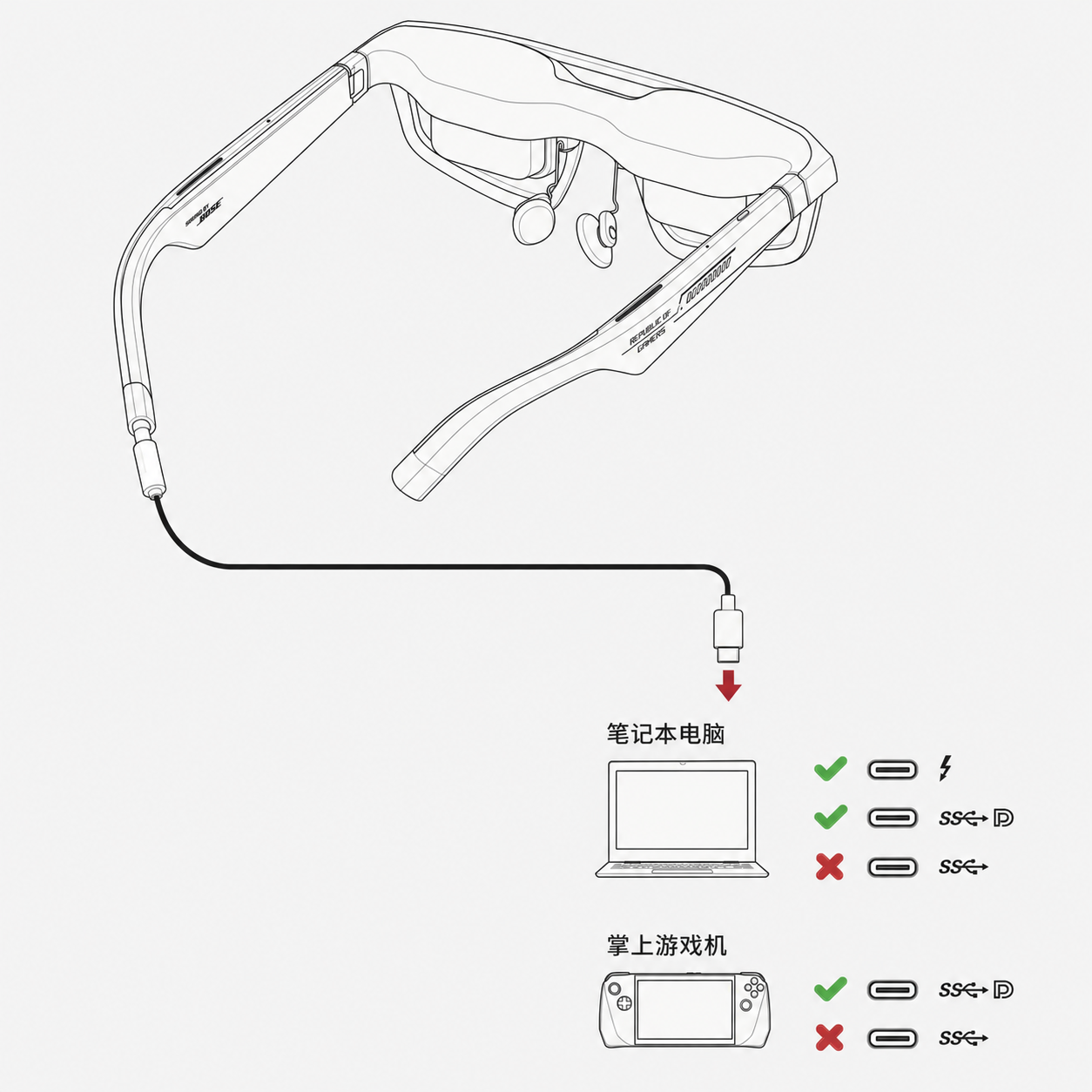
- Una volta collegati, gli occhiali si accendono automaticamente e visualizzano lo schermo del dispositivo host.
Nota: i portatili e la maggior parte delle console portatili con uscita video USB-C possono essere collegati direttamente. Per Nintendo Switch, l’immagine deve essere trasmessa agli occhiali tramite ROG Control Dock.
Collegamento tramite ROG Control Dock
Se il dispositivo host non supporta USB Type-C DP Alt Mode o Thunderbolt 4, usa ROG Control Dock incluso per trasmettere il video agli occhiali tramite HDMI o DisplayPort. ROG Control Dock accetta l’ingresso video HDMI o DisplayPort e invia l’immagine agli occhiali tramite la porta USB Type-C sul pannello anteriore.
ROG Control Dock è adatto nelle seguenti situazioni:
- Il dispositivo non ha una porta di uscita video USB-C.
- Il dispositivo ha solo un’uscita video HDMI o DisplayPort.
- Vuoi collegare un computer desktop, PS5, Xbox o Nintendo Switch.
- Vuoi collegare più dispositivi host e passare da una sorgente video all’altra.
Procedura di collegamento
- Collega il dispositivo host a ROG Control Dock con un cavo HDMI o DisplayPort per trasmettere il video.
- Usa il cavo USB Type-A a Type-C incluso per collegare il dispositivo host a ROG Control Dock per alimentazione e trasferimento dati.
- Usa un altro cavo USB Type-A a Type-C incluso per collegare una fonte di alimentazione a ROG Control Dock e garantire energia sufficiente.
- Collega l’estremità angolata del cavo USB incluso agli occhiali.
- Collega l’altra estremità alla porta USB Type-C di ROG Control Dock.
::tip Nota Quando gli occhiali sono collegati a ROG Control Dock, il controllo passa automaticamente a ROG Control Dock. :::
Suggerimenti per il collegamento
- I dispositivi compatibili con USB-C DP Alt Mode possono essere collegati direttamente agli occhiali.
- La serie iPhone 15/16 e alcuni smartphone Android di fascia alta possono collegarsi direttamente tramite USB-C, purché supportino l’uscita video USB-C.
- Per il collegamento diretto, i portatili devono supportare USB-C DP Alt Mode o Thunderbolt 4.
- Per dispositivi HDMI o DisplayPort come computer desktop, PS5 e Xbox Series X/S, consigliamo ROG Control Dock.
- Nintendo Switch deve collegarsi tramite ROG Control Dock. Non può trasmettere direttamente agli occhiali come una normale console portatile compatibile con DP Alt Mode.
- ROG Control Dock supporta fino a 3 dispositivi host contemporaneamente: 2 tramite HDMI e 1 tramite DisplayPort. Gli occhiali possono però visualizzare l’immagine di un solo dispositivo alla volta.
- La frequenza di 240 Hz dipende dalle capacità di uscita video, dalle impostazioni dello schermo e dal contenuto dell’app sul dispositivo host. Alcuni PC da gioco o console portatili supportano più facilmente frequenze elevate, mentre telefoni, Switch e alcune console possono supportare solo frequenze inferiori.
Note
- Gli ROG XREAL R1 non hanno una batteria integrata. Sono alimentati dal dispositivo host collegato o da ROG Control Dock.
- Gli occhiali si accendono automaticamente dopo il collegamento al dispositivo host e si spengono quando si scollega il cavo USB.
- Non collegare gli occhiali direttamente a una presa di corrente o a un power bank.
- Consigliamo di usare il cavo USB-C incluso.
- Se non compare alcuna immagine, verifica che il dispositivo host supporti l’uscita video USB-C DP Alt Mode, Thunderbolt 4, HDMI o DisplayPort.
- Con ROG Control Dock, assicurati che il cavo video, il cavo USB dati/alimentazione e l’alimentazione esterna siano collegati correttamente.