Encendido y emparejamiento Bluetooth
Encendido y emparejamiento Bluetooth
Encender y apagar
- Encender — Despliega el teclado; se enciende automáticamente.
- Apagar — Pliega el teclado; se apaga automáticamente y entra en suspensión de almacenamiento de bajo consumo.
Primera conexión con XREAL AURA
- Despliega el teclado para entrar en modo de emparejamiento. Al desplegarlo, el indicador Power se ilumina en blanco durante 3 segundos y luego se apaga; el indicador de estado parpadea en azul para indicar que el teclado está listo y esperando el emparejamiento.
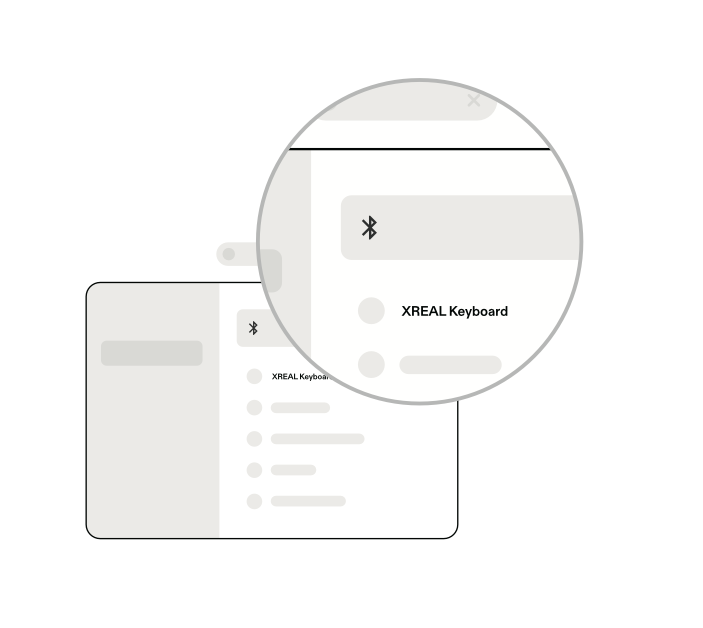
- Activa la búsqueda Bluetooth en XREAL AURA. Ponte las gafas XREAL AURA, ve a Ajustes > Bluetooth con el Compute Puck, comprueba que Bluetooth esté activado y busca dispositivos cercanos.
- Selecciona el teclado para completar el emparejamiento. Selecciona XREAL Keyboard en la lista de dispositivos disponibles. Una vez emparejado correctamente, el indicador de estado deja de parpadear y se apaga.
Consejo: Tras el primer emparejamiento, el teclado recuerda el dispositivo. En usos posteriores, basta con desplegarlo para reconectarse automáticamente a XREAL AURA en unos segundos.
Emparejar canales adicionales o volver a emparejar

El teclado guarda hasta 3 perfiles de dispositivos Bluetooth (canal 1, canal 2 y canal 3):
- Pulsa
Fn + Q(canal 1),Fn + W(canal 2) oFn + E(canal 3) para seleccionar el canal deseado. - Mantén pulsada la combinación correspondiente (por ejemplo,
Fn + Qdurante unos 3 segundos) hasta que el indicador de estado parpadee rápidamente en azul para entrar en modo de emparejamiento en ese canal. - Busca y selecciona XREAL Keyboard en el dispositivo de destino para completar el emparejamiento.